sábado, 24 de diciembre de 2011

Reparar USB de forma facil ante cualquier fallo


Generalmente el principal problema con las memorias USB radica en que la tabla de particiones puede dañarse o pueden estar formateadas con algún sistema de archivos poco estándar. En definitiva, a todos nos pasó alguna vez que luego de formatear locamente un pendrive, éste dejó de ser reconocido por Windows o algún reproductor de DVD. Bueno, he aquí la solución a este problema.


Reparar memorias USB con GParted

La forma más cómoda de reparar un memoria es con GParted.

Para instalarlo en Ubuntu, sería:

sudo apt-get install gparted

Una vez instalado, abrí gparted. Luego abrí el menú Gparted > Dispositivos > /dev/sdb. Seleccioná la unidad en cuestión, hacé clic derecho > Desmontar. 

Todo lo que resta hacer es borrar la partición actual, crear una partición FAT32 y aplicar los cambios.

En caso de error, accedé a las opciones avanzadas en la misma ventana de error y seleccioná Crear una tabla de particiones del tipo msdos. Después repetí el proceso.

Una vez la partición esté creada, hay que formatearla en FAT32. Finalmente, aplicá los cambios.

Reparar memorias USB con fdisk

Todos hemos tenido problemas con las memorias USB (dejan de funcionar misteriosamente, no monta bien, etc). Esto pasa porque normalmente no está bien la tabla de particiones. Esta es la solución para resolverlo mediante fdisk.

Para detectar el nombre del dispositivo usb:

sudo fdisk -l

Luego, para reparar la memoria:

fdisk NOMBRE

donde NOMBRE es el nombre del dispositivo (ej.: /dev/sdb)

Seleccioná o -> Borrá la tabla de particiones.
Seleccioná n -> Creá una particion.
Seleccioná p -> Esta partición será la primaria.
Seleccioná 1 -> Que sea la primera particion.

Te preguntará por el tamaño, si querés que la partición ocupe todo, dale los a los valores por defecto.

Seleccioná t -> Elegí el tipo de formato de la partición.
Seleccioná c -> Para FAT32.
Seleccioná w -> Para que se escriban los datos en el USB.

Finalmente, formateá la partición creada como FAT32:

mkfs.vfat -F 32 NOMBRE

donde NOMBRE es el nombre de la partición (ej.: /dev/sdb1).

A modo de lección, me parece importante notar que, siguiendo el ejemplo, /dev/sdb es el nombre del dispositivo y /dev/sdb1 es el nombre de la primer partición dentro de ese dispositivo, que en nuestro caso además es la única partición. Si hubiera habido más particiones en ese dispositivo, se numerarían sdb2, sdb3, etc. Esta misma lógica se repite para todos tus dispositivos y particiones en Linux.

Fuente: Wiki Administradores


viernes, 16 de diciembre de 2011

Manipula ficheros PDF en Linux

PDF Mod, una aplicación que nos permite manipular un PDF de diferentes formas, pudiendo realizar, en el documento que elijamos, cosas tales como girar, quitar o añadir páginas, además de añadir y eliminar marcadores.  PDFMod se encuentra en los repositorios oficiales de ubuntu, para instalarlo basta con un simple:
 
sudo apt-get install pdfmod
En arch :
pacman -S pdfmod
 
Sus principales características son:
 
  1. Un menú bastante intuitivo y simple.
  2. Posibilidad de cambiar las Propiedades del documento, ( Título, autor etc )
  3. Podemos combinar varios documentos simplemente arrastrándolos a la ventana.
fuente: 
http://www.tuxapuntes.com

Miro 4.0.3-2, no solo un reproductor multimedia


Miro 4.0.3-2 es un aplicación para reproducir contenido multimedia, compatible con los formatos más usados de vídeo, audio y subtítulos. También nos permite visualizar vídeos en HD de los portales mas populares como Youtube, Daily Motion o blip.tv entre otros, además de reproducir prácticamente todos los formatos de la web , (MPEG. Quicktime, AVI, H. 264, Divx, Windows Media, Flash Vídeo, etc).
Hasta aquí no deja de ser un reproductor normal, pero a diferencia de otros también puede descargar los vídeos y convertirlos a casi cualquier formato del mercado. Además es un lector de feeds RSS,e incluye varias fuentes para descargar contenido, a las que añadir tus propios feeds.
Pero tal vez su punto más fuerte sea que también hace las veces de cliente BitTorrent, permitiendo acceder a contenido multimedia, tanto vídeos como audio, y disfrutar de películas, cortometrajes, videoclips o documentales descargados vía Torrent y reproducidos desde el propio Miro.
En esta última versión podemos sincronizar los contenidos de dispositivos móviles como el IPad o sistemas Android, del que disponemos del Market integrado con el reproductor.

Para instalar la ultima versión en GNU/Linux podemos acceder a su pagina de descargas, aunque en Ubuntu podemos agregar el repositorio e instalar de la manera habitual.
sudo add-apt-repository ppa:pcf/miro-releases
sudo apt-get update
sudo apt-get install miro

Miro es un programa multiplataforma, y está disponible para Windows, Mac OS X y GNU/Linux. Si queréis ver todas las características de la ultima versión de este interesante programa o descargarlo, podéis visitar el siguiente enlace:
http://www.getmiro.com/

fuente:http://www.linuxzone.es/2011/12/16/miro-4-0-3-2-no-solo-un-reproductor-multimedia/

lunes, 12 de diciembre de 2011

Dropbox personal

Sparkleshare es una aplicación de código libre que se puede instalar en Linux, Mac y dispositivos Android para sincronizar archivos entre varias computadoras de forma semejante a como lo hace Dropbox.

Primero que nada, ¿por qué abandonar Dropbox y probar Sparkleshare?

1.- Con SparkleShare vos controlás tus datos porque podés almacenarlos en tu propio servidor.

2.- No hay límite de subida. En caso de que almacenes los datos en tu propio servidor, el único límite es la capacidad de tu disco duro.

3.- SparkleShare es multiplataforma. No obstante, si bien la versión para Windows y iOS está prevista, aún no hay fechas definidas para dichas versiones.


Instalación


En el cliente

Abrí un terminal y escribí (sólo para Ubuntu 11.10):

sudo apt-get install sparkleshare

Este paquete también se encuentra disponible en los repositorios de otras distribuciones Linux populares. También se encuentra disponible su código fuente.

Luego, abrí SparkleShare e ingresá tu nombre y correo electrónico. Hacé clic en Continuar.

SparkleShare creará un archivo de configuración en la carpeta ~/SparkleShare. Copiá su contenido.


En el servidor

Asegurate de tener instalados los paquetes git y openssh-server.

Logueate al servidor y ejecutá los siguientes comandos:

adduser --disabled-password git
cd /home/git
git init --bare MyProject
mkdir .ssh
vi .ssh/authorized_keys

Presioná la tecla i para activar el modo edición. Pegá el texto que antes copiaste del archivo de configuración. Presioná ESC, escribí :x! y presioná la tecla Enter para guardar el archivo. Si querés que más gente pueda acceder a este proyecto, pegá sus llaves en una nueva línea en este archivo.

Finalmente, ejecutá los siguientes comandos:

chmod 700 .ssh
chmod 600 .ssh/authorized_keys
chown -R git .

En el ejemplo se ha elegido al usuario git porque el cliente asume que se utilizará ese usuario. No obstante, en caso de ser necesario, se puede cambiar. Sólo hay que indicárselo al cliente (en el paso que sigue) utilizando el prefijo user@ en la dirección del servidor.


En el cliente, otra vez

Hacé clic en el ícono de estado de SparkleShare y seleccioná la opción "Add Hosted Project". Luego, seleccioná "On my own server" e ingresá la dirección de tu servidor en el campo Address y "/home/git/MyProject" en el campo Remote Path field. Hacé clic en Add.


Listo, ¡SparkleShare debería estar vinculado a tu servidor!

Fuente: Sparkleshare 

Partimage Is Not Ghost (PING) 3.02

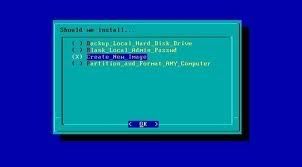
Partimage Is Not Ghost (PING) es un LiveCD basado en Linux for Scratch (LFS) que trae varios programas que nos permitirán clonar cualquier partición o disco de una manera sencilla, localmente o a través de una red.
Ha sido liberada la versión 3.02 con varios cambios destacándose la actualización a la rama 3.x del kernel Linux. Aquí la lista de los cambios:
- Upgraded Linux kernel from 2.6.37 to 3.1.2.
  - Patched the kernel for Reiser4 mount support.
  - Added xfsprogs-3.1.4.
  - Added progsreiserfs-0.3.0.5.
  - Added ufs-tools-0.1.
  - Added vmfs-tools-0.2.1.
  - Added jfsutils-1.1.15.
  - Added libjfs-dev-1.1.12-2.2 (to no avail!)
  - Added libufs2_7.2-2.
  - Added partclone-0.2.24 (everything except jfs).
  - Upgraded dhcpcd from 5.1.5 to 5.2.12.
imagesqtbnANd9GcSL6e5Vu6P Dbx9p1SpR Partimage Is Not Ghost (PING) 3.02
Podemos descargar  una imagen de PING 3.02 desde su página de descargas. (requiere registro)
Sitio Web

Fuente:http://www.ubuntips.com.ar/2011/12/12/partimage-is-not-ghost-ping-3-02/

miércoles, 7 de diciembre de 2011

Navega por las carpetas en 3D

Yo creía que en las películas, cuando hablan de ordenadores y muestran esos navegadores de archivos tridimensionales, sencillamente el guionista sufría alucinaciones. Pero, no. Existe en los repositorios un navegador de archivos al mas puro estilo Tron o CSI, con el que puedes “pasear” entre tus archivos y carpetas.

Lo cierto, es que resulta muy poco práctico y es difícil de manejar, pero la cara de estupefacción con la que te miraran cuando digas que vas a entrar en tal o cual carpeta para buscar tal o cual fichero, caminando entre ellos.... ¡No tiene precio!

El programa se llama tdfsb, y es una reliquia que no ha recibido actualizaciones desde 2007, pero sigue funcionando y lo puedes encontrar en los repositorios oficiales. Solo tienes que buscarlo en Synaptic y pedirle que te lo instale.

En cuanto al control... Mucho cuidadito con el ratón, porque el más ligero movimiento estarás “mirando al cielo” entre tu sistema de archivos. Vamos, que no veras nada porque no estarás mirando de frente. Por eso, lo mejor es que de momento “liberes” el ratón pulsando la tecla “r” y cuando lo necesites, lo vuelvas a capturar con la misma tecla.

Para moverte, hazlo con los cursores y te podrás ir desplazando entre esferas que representan carpetas o diferentes formas geométricas que representan los diferentes contenidos de las carpetas. Si quieres entrar en una carpeta... ¡embístela! Si quieres salir de ella, pulsa la tecla “u” y para volver al inicio, la tecla END.

Aquí te dejo la lista de algunas funciones de las teclas. Cuando tengas practica, te moverás entre tus archivos al mas puro estilo DOOM, “disparando” las diferentes opciones sobre los ficheros con alguna de estas teclas.

 
ESC Salir F1 / F2 Velocidad + / -
ARRIBA Adelante 0 Ir a home
ABAJO Atras Botón ratón izq. Selecciona objeto
IZQ. / DER. Paso lateral INTRO Reproduce mp3 seleccionado
U Salir de la carpeta actual R Capturar / liberar ratón
 
Fuente:http://unbrutocondebian.blogspot.com/2011/12/navega-por-las-carpetas-en-3d.html