Mostrando entradas con la etiqueta Ubuntu. Mostrar todas las entradas

jueves, 20 de noviembre de 2014

Problema sin sonido en [x]ubuntu 14.10

En estos días estuve tocando cosas y no se porque, en una de las tantas actualizaciones me dejo de funcionar el sonido...momento locura! Sin música, sin audio para ver vídeos...total que entro en modo pasivo y me paso a Guindos(mala cosa). Hasta que hoy me he levantado con ganas y he mirado un poco el fallo:

ALSA lib pulse.c:243:(pulse_connect) PulseAudio: Unable to connect: Fuera de tiempo

....Pulseaudio no mola, busco por gugu...y

# aptitude purge pulseaudio

Instantáneo el arreglo! ;)

lunes, 11 de noviembre de 2013

Instalar decompilador jd-gui en linux ubuntu

Bueno,el otro dia me dio por decompialr cosas(curiosidad) y entre la ayuda de un amigo y tal lo encontre(por mi parte lo encontre,pero no le puse enfasis XD)

Asi que facil,

Vamos aqui

http://jd.benow.ca/

Y descargamos el JD-GUI

Y en linux hacemos

$sudo apt-get install ia32-libs-gtk

y para hacerlo facil desde cualquier lado metemos el "jd-gui" en /usr/bin/

otra forma facil es simplemente darle permisos de ejecución,pero no sera accesible desde cualquier lado,solo en el directorio del ejecutable

chmod +x jd-gui

y luego tirar con

./jd-gui

Y ya se iniciara y abriras el archivo dede su menu ;)


*sida  el error:es porque teneis que instalar ia32-libs-gtk

jd-gui: error while loading shared libraries: libgtk-x11-2.0.so.0: cannot open shared object file: No such file or directory

Solo hacemos

$ apt-get install ia32-libs-gtk

Otra manera es hacer

$sudo apt-get install libgtk2.0-0:i386 libxxf86vm1:i386 libsm6:i386 lib32stdc++6

sábado, 21 de septiembre de 2013

Instalar driver ati en ubuntu 12.04 y superiores

Bueno,el otro dia me di cuenta que me faltaban los drivers de la grafica,me gustan los privados noto que mi pc va mas fluido en ciertas cosas,asi que me dispuse a instalar los drivers privativos de mi grafica ati

Primero fui a la pagina oficial de ati

Me descarge los drivers de mi modelo,que suelen venir en un .zip

$ unzip *amd*.zip

Y luego para ejecutarlo

$ ./amd-driver-installer-catalyst-13-4-x86.x86_64.run

o

$ sh amd-driver-installer-catalyst-13-4-x86.x86_64.run

*Sino le dais permisos con $chmod +x *.run

Ahora me pide que mate los graficos y sea root,en mi caso uso xfce y se mueve con lighdm y como

$ sudo service lightdm stop

No me iba tire por lo de toda la vida

$ ./etc/init.d/lightdm stop

las mate y con las teclas alt+ctrl+f1 me fui a la primera tty(consola del sistema) y rapidamente logee y me hice super usuario

$sudo su

$sh amd-driver-installer-catalyst-13-4-x86.x86_64.run

El resto de la instalacion es normal,ahora solo quedaba reiniciar al acabar y entrar en el panel de control

*Ojo yo instale el driver a pelo,no hice un .deb

Luego para entrar tenia problemas asi que mire por gugu y encontre como acceder al panel de control de forma root

$ gksudo amdcccle
Fue la que me sirvio,pero hay otras alternativas como tirar

$sudo su

Y luego el

$amdcccle

Cuestion de gustos,espero que les sirva para poder instalar y gestionar su ATI desde ubuntu,xubuntu o la version que uses ;)


domingo, 31 de marzo de 2013

Instalar VMware player en ubuntu

Bueno,en estos dias me puse a instalar kvm y tras trabajo duro y demas lo consegui,de estas veces que dices he tocado demasiadas cosas...vamos a dejarlo tranquilo...pero me dije voy a instalar VMplayer y asi ya estoy completo en virtualizacion,asi que me puse manos a la obra y lo hice,los pasos,sencillos,aqui los tienen;

1º Vamos al portal de VMware ,en especial a esta url de descarga que tiene la version actual a descargar 5.0

2º Descargamos y vamos al directorio de descarga,ya sabes "cd" hasta el lugar(por consola por favor,espero que no haga falta remarcarlo,pero...)

3º Luego hacemos un "perl"

$sudo perl archivo.bundle

4º Seguimos lo pasos de instalacion y luego veremos en Menu->Sistema nuestra aplicacion ;)

5º a trastear ;)

vmplayer

domingo, 2 de diciembre de 2012

Mi iso de xubuntu 12.10

Bueno en estos dias cometi muchos fallos y la acabe liando hasta el punto de aburrirme de arreglar cosas,asi que simplemente me puse a actualizar,busque la imagen del recien nacido xubuntu 12.10,meti la iso en un usb,particione,instale lo que necesitaba para estar a gusto,total que me genere la iso y ahora toca compartir ;)

La iso tiene todo,todo,todo lo que podais llegar a necesitar si sabeis usar linux, y sino sabeis usarlo,os sobraran cosas,pero nunca estan de mas ;)

La iso aca xubuntu-12-10-by-miniminiyo

Esta bastante completa,le faltan pocas cosas que le he metido despues,y tiene las actualizaciones hasta hace poco ;) asi que a disfrutar el que quiera,funciona perfecto en USB-live y en DVD-live,les puede servir desde para crakear wireless en live,a arreglar particiones,navegar normalmente,mirar cosas de seguridad en plan basiquillas y demas :P

viernes, 6 de enero de 2012

Videos de Youtube en unity sin flash-Tip


Sin duda alguna que el Dash de Ubuntu y sus lenses tienen un gran potencial. Sobre ello hablé en mi entrada en Usemos Linux y desde entonces muchas novedades acerca de lenses se ha visto.
Pero no todas captaron mi atención, hasta que apareció en estos días YouTube lense; obra de Lorenzo Carbonel (a.k.a. Atareao) como no, quien luego de lanzar la primera versión se enfocó en integrar los filtros del Dash de Ubuntu y en lograr no depender del navegador; de esta forma no tendríamos ni que recurrir ni a Flash ni a ningún navegador para disfrutar YouTube. Les recomiendo leer el artículo para tener una excelente explicación de como funcionan los filtros de YouTube en el Dash de Ubuntu.
Lamentablemente no se ha logrado utilizar Totem, el reproductor que utiliza Ubuntu por defecto, si funciona utilizando VLC. De esta forma quienes no tengan instalado VLC seguirán dependiendo del navegador.

Instalación.

No hay mucho misterio, tan sólo agregar el PPA destacado en negrita con nuestro método de preferencia o desde la terminal con estos comandos:
sudo add-apt-repository ppa:atareao/lenses
sudo apt-get update
sudo apt-get install lens-video scope-youtube
Lorenzo, lo tuyo es impecable amigo. Muchas gracias ;)

jueves, 17 de noviembre de 2011

Como actualizar tu imagen ISO de Ubuntu


(previamente descargada) sin necesidad de descargarla de nuevo (completamente)


¿A lo peor te preguntas? jo, es que hace 7 semanas que me baje la ISO de Ubuntu (600 Mb), ¿me tengo que bajar de nuevo los 600 Mb?.

Pues no necesariamente. Y especialmente cuando tu ancho de banda no es muy elevado y no te puedes permitir descargar un gran volumen de datos. Si tienes una imagen ISO de Ubuntu puedes intentar actualizarla con lo nuevo utilizando el comando “zsync”.

sudo apt-get install zsync

La sintaxis seria:

zsync -i /ruta a la vieja/ubuntu.iso http://ruta a la nueva/Ubuntu.iso.zsync

En nuestro caso un ejemplo podria ser:

zsync -i ./ubuntu-10.04.2-desktop-i386.iso http://releases.ubuntu.com/natty/ubuntu-11.04-desktop-i386.iso.zsync

Los enlaces http zsync a usar para la version 11.04 live de escritorio serian:
http://releases.ubuntu.com/natty/ubuntu-11.04-desktop-i386.iso.zsync
http://releases.ubuntu.com/natty/ubuntu-11.04-desktop-amd64.iso.zsync

Nota: Asi tambien aliviamos de carga a los servidores principales, pues no estamos descargando todo el contenido completo, sólo aquellas partes que difieren.
 
Fuente:http://chicomonte.blogspot.com/2011/11/como-actualizar-tu-imagen-iso-de-ubuntu.html

Emular y optimizar Android en Ubuntu


Android es el Sistema Operativo para móviles desarrollado por Google e implantado ya en el G1 Mobile y que se aplicarán a diferentes móviles.
Si quieres ver como funciona Android puedes emularlo en tu ordenador y trastear con él como si tuvieras tu propio móvil con Android.
Está disponible para GNU/Linux, Windows y Mac.

Para emularlo hay que descargarse Android para tu Sistema Operativo, descomprimirlo y acceder a la carpeta Tool, y allí a emulator.
Para Ubuntu:
Hay que tener instalado Java, para ello si no lo tienes escribe el siguiente comando en la terminal.
sudo apt-get install sun-java6-bin
Si además eres usuario de Ubuntu x86 (64 bits), tienes que instalar lo siguiente desde la terminal.
sudo apt-get install ia32-libs
Ahora desde la terminal vas a la carpeta donde has extraido Android y ejecutas emulator con un directorio donde escribir datos
cd /home/***carpeta personal***/android/tools/
./emulator -datadir ./


No hace mucho os comentábamos como emular Android con el SDK , realmente es un kit de desarrollo muy eficaz y completo, pero lento, ¡muy lento!, hasta el punto que en algunos ordenadores puede resultar misión imposible realizar cualquier acción.
Una de las razones de tal lentitud es debida a que el emulador tiene que convertir las instrucciones de la CPU de la arquitectura ARM a la de nuestros equipos.
Como digo, la mejor forma de emular un terminal Android es con su SDK,  porque siempre tendremos a nuestro alcance las últimas versiones y herramientas de desarrollo, pero no es la única forma de hacerlo. Afortunadamente hay un proyecto de Google, llamado Android-x86 Projec en el que podemos encontrar varias imágenes de Android (aunque no  disponemos de las últimas novedades) preparadas para trabajar en sistemas X86. Esto significa que podemos virtualizar Android con rapidez en cualquier Sistema Operativo.
Una vez instalada la imagen de Android es completamente funcional, no solo porque se puedan instalar todas las aplicaciones desde el Market, algunas tan conocidas y difíciles de instalar en Linux como WhatsApp, si no que también se puede combinar con herramientas de desarrollo como Eclipse, (un tema que tocaré otro día).
Por el momento, en este tutorial os voy a mostrar como emular una de estas imágenes utilizando Virtual Box, aunque con QEMU es exactamente igual. Para ello voy a utilizar Ubuntu 11.04 y mi fiel portátil con un procesador de doble núcleo y 2GB de ram.
Comencemos, nos descargamos una de las imágenes del proyecto, en este caso android-x86-2.3-RC1-eeepc.iso, aunque hay más . Una vez descargada abrimos VirtualBox y creamos una nueva máquina virtual.
Primero le ponemos el nombre, en este caso Android_LinuxZone, el Sistema Operativo Linux y en Versión otro Linux. De memoria base le dejo 512 MB y creo un disco duro virtual dinámico de 8,00 GB (lo dejo por defecto) y una memoria de video de 12MB, usando un solo núcleo del procesador.

El siguiente paso es añadir la imagen descargada como si fuera el CD de arranque, para ello entramos en Configuración y nos dirigimos a Almacenamiento, donde seleccionamos la carpeta donde hemos descargado la imagen de Android.

Aceptamos y ya podemos iniciar nuestra maquina virtual.

Elegimos instalación y seguimos:

En el primer menú que nos sale, elegimos New, nueva partición:

En la siguiente elegimos primaria (Primary) y confirmamos el tamaño que le dimos al disco, luego hacemos la particion arrancable (Bootable) y escribimos en ella (Write):

Una vez terminamos, marcamos en Quit para volver atrás, donde ya tendremos creada la partición donde instalar Android.

Pulsamos OK, elegimos el formato ext3 y confirmamos. Nos preguntará si queremos instalar Grub y aceptamos de nuevo

En esta pantalla es importante aceptar la lectura-escritura del sistema de archivos, luego dejamos que se instale hasta que nos sale un menú donde vamos a crear una falsa tarjeta de memoria (SDcard), para instalar las aplicaciones.

En este caso le damos un tamaño de 2GB… y continuamos con la instalación. Una vez termina nos pedirá reiniciar y cuando lo hagamos apagamos nuestra maquina virtual.
El siguiente paso es quitar el disco DVD de la máquina para que no arranque al inicio, para ello hacemos lo contrario que hicimos para añadirlo.

Volvemos a iniciar la máquina y seleccionamos la primera entrada del Grub y ya estaremos ejecutando Android 2.3


Podríamos cambiar la configuración en el Grub para hacerlo más parecido a un Smartphone pero a mi me gusta grande.
Para que nos funcione el ratón dentro de la pantalla de VBox pulsamos Ctrl(derecho)+ i, para usarlo fuera de ella volvemos a pulsar Ctrl(derecho) para volver atrás pulsamos Esc y para regresar al menú principal la famosa tecla de Win.

Podemos ver que el sistema es completamente funcional y aún sin configurar nada podemos descargar aplicaciones como WhatsApp o juegos como Angry birds, desde Internet e instalarlas, pero lo más importante, todo funciona muy rápido a diferencia del SDK, bueno, comparado con el SDK podríamos decir que… ¡¡Vuela!!


Por ultimo y antes de terminar este tutorial para salir a una linea de comandos como root donde podremos ejecutar cualquier comando UNIX como el editor vi, pulsamos Alt+F1 y para volver al modo grafico Alt+F7
Como vemos estoy realizando un netcfg para conocer la ip de nuestra nueva máquina virtual.

El resto os lo dejo a vosotros. ;)
Tutorial realizado por Elias Hidalgo para Linux Zone

jueves, 10 de noviembre de 2011

Tip touchpad en linux o linux sin raton

Buenoa  muchos nos pasa que tenemos un protatil y no sabemos como hacer con las funciones de raton que tanto nos gustan,de manera que explico brevemente como hacerlo en linux-ubuntu como referencia(en el resto funcionara igual)

- Boton central con raton(ese que nos abre la ventana en una nueva pestaña);

Lo que tenemos que hacer es colocar el dedo corazon sobre el touchpad y de seguido pulsar a la vez con otros dos(indice y anular) de manera que nos abria en una nva pestaña lo que deseemos ;)

- Boton derecho(menu contextual de opciones);

Lo que tenemos que hacer es poner un dedo sobre el touchpad suavemente sobre al opcion que queremmos o donde queramos un seguido dar con otro de manera que uno indica la posicion y el otro saca el menu contextual

-Rueda de raton(o como movernos sin tener que usar las flechas o dar click a la barra de movimiento);

Lo que tenemos que hacer es tocar suavemente con un dedo y con el otro mover el dedo hacia arriba o acia abajo en función de la velocidad que queramos dar

Tambien recuerden que tenemos una bonita tecla para los que tabulamos de manera que no haga falta tocar el ratón en este caso el touchpad

Fuente:Experiencia propia ;)

martes, 8 de noviembre de 2011

Otros cambios previstos en Ubuntu 12.04

Pangolin
De la Cumbre de Desarrolladores de Ubuntu (UDS) continúan apareciendo cambios propuestos para Ubuntu 12.04 LTS Precise Pangolin.
1- A partir de esta versión se promoverá una imagen ISO de 64 bits.
2- La ISO dejará de tener 700 MB y ahora tendrán 750 MB, por lo que serán DVD.
3- Se trabajará en mejorar el inicio de sesión, LightDM utilizará el fondo de pantalla establecido por el usuario y otros datos podrían quedar expuestos en la ventana de bienvenida.
4- Serán establecidas las implementaciones técnicas y prácticas de soporte para multi-monitor en Ubuntu 12.04.
Ver video en Toutube:
http://www.youtube.com/watch?v=lbwNMnNUGFA
5- Parece que el Centro de SOftware de Ubuntu será el que más cambio tendrá:
- agregar características de Synaptic tales como: volver a instalar, actualizar y fijar una versión
- mejorar el tiempo de inicio
- nuevas categorías
- mejorar la sincronización de las aplicaciones entre las computadoras
- apoyo a múltiples capturas de pantallas
- nueva interfaz de ayuda
- soporte para plugins
Fuente de la noticia e imagen:
http://www.webupd8.org/2011/11/expected-changes-in-ubuntu-204-precise.html

lunes, 24 de octubre de 2011

El cortafuegos en Ubuntu, o de Firestarter a GUFW

Introducción

Desde hace tiempo que soy pro Firestarter, como aplicación para configurar el cortafuegos. Sin embargo, de un tiempo hacia aquí, estoy teniendo pequeños problemillas, nada que no se pueda resolver, pero problemillas. Desde la llegada de Ubuntu 11.10 Oneiric Ocelot, no consigo que se funcione cuando utilizo wifi, no entiendo porque, y tampoco me he parado a averiguarlo, simplemente me he cansado, y finalmente me he decidido a pasar a UFW y su interfaz gráfico GUFW.
gufw

Los cortafuegos

Introducción

Tanto UFW como Firestarter, son únicamente la interfaz para tratar con iptables, que es realmente el verdadero cortafuegos. Cuando te conectas a internet, todo el tráfico que llega o sale de tu ordenador es filtrado a través de “puertos”. Algunos puertos son utilizados convencionalmente por algunas aplicaciones, como por ejemplo el puerto 80 que se utiliza para la navegación insegura (http) o el puerto 443, para la navegación segura (https). De esta manera el tráfico dirigido a ciertas aplicaciones puede ser permitido o denegado, abriendo o cerrando los puertos designados para este tipo particular de tráfico. Es decir, si cerramos el puerto 80, no podremos navegar de forma insegura.
Cuando un paquete llega a tu ordenador, el sistema de filtrado de paquetes del núcleo se encarga de aceptarlo o rechazarlo en base a las reglas establecidas vía iptables. De esta forma, solo necesitamos trabajar con iptables para configurar el cortafuegos. Sin embargo, para facilitarnos el trabajo con iptables, existen multitud de herramientas que se encargan de hacer de “intercomunicador” entre nosotros e “iptables”.

UFW

UFW es la herramienta de configuración del Firewall que tiene instalada por defecto Ubuntu, y está desarrollada con el objetivo fundamental de faciltar la configuración de iptables. Sin embargo, por defecto UFW está desactivado.

Comportamiento

Antes de activar UFW, es recomendable establecer el comportamiento por defecto, que puede ser, o bien, rechazarlo todo:
1
sudo ufw default deny
o al contrario, permitirlo todo:
1
sudo ufw default allow
Una vez ya tienes configurado el comportamiento por defecto, ya puedes activar UFW:
1
sudo ufw enable
Para desactivarlo:
1
sudo ufw disable
Se puede configurar todo desde la línea de comandos, desde añadir reglar de permiso, de denegación de servicio, etc. Sin embargo, vamos al interfaz gráfico, que nos va a simplificar considerablemente el trabajo, y con el que no es necesario realizar los pasos anteriores.

GUFW

Instalación

Así como UFW viene instalado por defecto, no sucede lo mismo con GUFW. Para instalarlo, tienes que hacer clic en GUFW, o bien desde el terminal:
1
sudo apt-get install gufw

Funcionamiento

Una vez instalado, lo puedes iniciar desde el Dash, y verás una ventana como la siguiente:
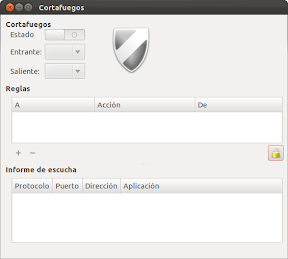
gufw
Tienes que hacer clic sobre el candado, para poder modificar la configuración, y trabajar con él. Cuando lo hagas te pedirá la contraseña de administrador, y podrás acceder a la configuración de UFW. La primera vez que lo inicies, tendrá un aspecto como el siguiente:
gufw
Deberás hacer clic sobre el botón deslizante que hay en la parte superior izquierda, para ponerlo en funcionamiento:
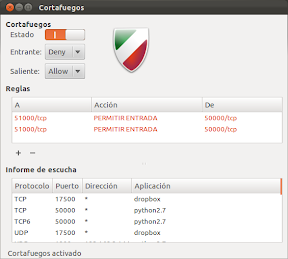
gufw
La ventana anterior, no se corresponde exactamente con lo que verás tu, por que he añadido una regla para que funcione correctamente Deluge, y la segunda es que tengo activado el informe de escucha, para ver lo que está sucediendo.

Establecer reglas

El siguiente paso, una vez puesto en marcha nuestro cortafuegos, es establecer las reglas, que se encargaran de filtrar el tráfico desde y hacia nuestro ordenador. Para ello, tienes que pulsar el botón “+”, que hay en la parte inferior de la caja con las reglas, de forma que verás algo así:
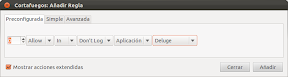
gufw
Verás que tienes tres pestañas, correspondiendo a preconfigurada, simple y avanzada. La primera corresponde a las aplicaciones más comunes, como pueden ser Deluge, Amule, Skype, Transmisión, de forma que te configura los parámetros por defecto de estas aplicaciones. Ten en cuenta que se refiere a parámetros por defecto. En el caso de que modifiques los puertos entrantes para Deluge, no te servirá, con lo que será necesario que añadas manualmente las reglas necesarias en este caso.
Por otro lado, también te permite, en la pestaña de reglas preconfiguradas, añadir los servicios mas comunes, como son ssh, ftp, http, imap, etc.
En la pestaña correspondiente a reglas simples, te servirá para el caso en la que las reglas preconfiguradas no te sean útiles, como es el caso de que hayas modificado los puertos entrantes para Deluge o Transmision.
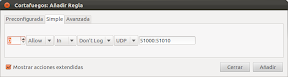
gufw
Por último en el caso de la pestaña de reglas avanzadas, puedes realizar una configuración pormenorizada, con muchos mas detalles, desde un rango de direcciones IP de entrada y salida, hasta un rango de puertos de entrada y salida.
gufw

Seguimiento

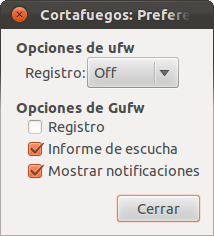
Otra interesante opción, es que Gufw, te informe de lo que va sucediendo. Para ello, es necesario realizar una configuración mínima. En el menú de Gufw, seleccionas Editar > Preferencias, y verás la siguiente ventana:
gufw
La primera opción  corresponde a la configuración de UFW, y te permite fijar el grado de detalle con el que quieres registrar los eventos que se producen en tu cortafuegos. Como ves yo lo tengo deshabilitado, y es que para que nos vamos a engañar, no lo miro nunca, aunque a lo mejor debería. En el segundo bloque de opciones, configuras Gufw, lo primero es permitir al acceso al registro. La segunda opción corresponde al informe de escuche, que es la caja que aparece justo debajo de las reglas. La última opción es la que permite que se muestren notificaciones cuando se generan nuevos eventos.

Conclusiones

Con GUFW es realmente sencillo configurar el cortafuegos, una vez sabes como hacerlo, claro. La verdad es que ya le había cogido el punto a Firestarter, y me gustaba, pero al ser una herramienta cuyo desarrollo se ha discontinuado, conforme van pasando las versiones de Ubuntu, los problemas son mayores. Recordar, el desarrollo activo de Firestarter termión en 2006, donde se soportaba el Kernel 2.5 y 2.6 de Linux. Realmente, para configurar el cortafuegos, pocas cosas mas nos hacen falta, con lo que GUFW es una buena solución, y me quedaré con él, por ahora, como siempre.
Por último, y aunque es una obviedad, si también tienes cortafuegos en el router, ten en cuenta que tendrás que tener habilitados los mismos puertos, si no es posible que entre el un cortafuegos y el otro, te termine por entrar la locura. Lo comento, mas que nada, porque a mi me suele pasar, que no termino de entender porque no tengo conexiones entrantes en Deluge teniendo habilitados los puertos correspondientes en el cortafuegos, y es que resulta que en el cortafuegos del router tengo realizado un “forwarding” hacia el IP estático de mi máquina, y estoy con otra máquina, con lo que “si quieres arroz catalina”
Más información | UFW, Firewall, GUFW, Firestarter, IPTables

Fuente:http://www.atareao.es/ubuntu/conociendo-ubuntu/el-cortafuegos-en-ubuntu-o-de-firestarter-a-gufw/

sábado, 22 de octubre de 2011

Instalando Banda Ancha Móvil en Ubuntu

Debido a la actualización de Ubuntu muchas cosas cambiaron, entre ellas cómo conectarse a internet a través de un módem USB. Sin embargo la escencia es la misma. Así que preferí finalmente actualizar la entrada con nuevos pantallazos. Pasen a ver
Este tutorial nació de casualidad, debido a que no tengo banda ancha móvil. Pero una amiga sí. Así que viéndola usar Internet con el famoso módem, pensé ¿Tendré algún problema en Ubuntu?
Así que se lo pedí, y seguí los siguientes pasos.
  • Conecta el Modem USB a tu equipo, y espera un momento mientras lee la información.
  • Después de un tiempo, se desplegará el inicio del Asistente de Configuración de Banda Ancha Móvil:
Selecciona Adelante, y elige el País del Proveedor de la Conexión de Banda Ancha Móvil:

Luego elige la compañía que te da este servicio:

Eliges el Plan… Si no lo sabes, elige Predeterminado y Selecciona Adelante:

Selecciona aplicar:

¡Y listo! Esperas un pequeño momento en que busque la conexión, y ya podrás disfrutar de banda ancha móvil. Si todo salió bien, saldrá este icono en el área de notificación, informándote que estás usando Banda Ancha Móvil:

De esta manera, podrás navegar por tu sitio Favorito sin complicaciones:
 Eso ha sido todo en esta oportunidad. Saludos, comentarios y otras cosas en los comentarios de abajo. ;)

Fuente:http://www.glatelier.org/2011/10/instalando-banda-ancha-movil-en-ubuntu/

miércoles, 19 de octubre de 2011

Gnome clásico en Ubuntu 11.10

A muchos de nosotros Unity nos puede resultar complicado, todo cambio lleva un proceso de adaptación. A pesar de que la actual versión de Unity por defecto tiene un buen aspecto, todavia somos muchos los que preferimos seguir trabajando con Gnome.

Por defecto Ubuntu 11.10 no incluye la posibilidad de iniciar nuestro sistema con el clásico Gnome. Pero con un par de pasos podremos regresar a nuestra normalidad. Antes de continuar debo hacer un aviso. No trabajaremos con Gnome 2.2x Lo haremos con Gnome 3 a prueba de errores, así que algunos applets que funcionaban con Gnome 2 no funcionarán aquí.

¿Manos a la obra? Desde terminal debemos instalar los siguientes paquetes:

sudo apt-get install gnome-panel gnome-session-fallback

Tras la instalación debemos reiniciar nuestro equipo. Al inicio de sesión, haremos click sobre el icono de la rueda dentada de LightDM para definir GNOME Classic como nuestro entorno gráfico. Si queremos instalar Gnome 3 con su Shell por defecto podemos hacer lo mismo pero instalando támbien: sudo apt-get install gnome-shell Para luego seleccionarlo al inicio de sesión en LightDM

Como comentaba más arriba. Algunas cosas no funcionarán. Por ejemplo algunos Indicators no funcionarán correctamente. Canonical ya no ofrecerá desarrollo para ello en GNOME, así que las cosas no serán igual que antes. Quiero decir... solo los usuarios más todo terreno no echarán en falta nada.

Ahora tenemos que responder a otra pregunta. ¿Cómo podemos hacer permanente el cambio, de forma que Gnome sea nuestra opción por defecto?

Desde el terminal escribimos lo siguiente: 
-Gnome Shell: sudo /usr/lib/lightdm/lightdm-set-defaults -s gnome-shell
-Gnome Classic: sudo /usr/lib/lightdm/lightdm-set-defaults -s gnome-fallback


Y si queremos restaurar la opción por defecto: 
sudo /usr/lib/lightdm/lightdm-set-defaults -s ubuntu
 

Agradecimientos: Jeremy Bicha
Fuente: http://jeremy.bicha.net

Instalando jupiter,gestor de energia, en Ubuntu 11.10


  • jupiter-logo-blackJupiter es una interesante aplicación. Para mi una de las mas sencillas y utiles que puedes instalar en tu equipo, tanto para nuestros portátiles como para equipos de sobremesa. Su función es sacar provecho de nuestro equipo. Nos permite ajustar la velocidad de nuestra CPU, desactivar el incómodo Touchpad, gestionar la resolución de nuestra pantalla, su orientación o la salida de vídeo activa de nuestra tarjeta gráfica. De otro modo estaríamos haciendo lo mismo usando complicados métodos o combinaciones de scripts. Jupiter agrupa todo eso.

    Los usuarios de netbooks de la marca Asus le sacarán todavía mas provecho pues podemos gestionar nuestra webcam, wifi, bluetooth, etc a golpe de ratón. Recientemente Andrew desde los repositorios de Webupd8 ha incorporado la versión con soporte a Ubuntu 11.10 con su versión 0.0.51

    ¿Instalamos?
    sudo add-apt-repository ppa:webupd8team/jupiter
    sudo apt-get update
    sudo apt-get install jupiter


    Nota: ASus EeePC > sudo apt-get install jupiter-support-eee

    +Info: http://www.auroraos.org/project/jupiter
    http://www.jupiterapplet.org/
     
    Fuente:http://www.ubuntizandoelplaneta.com/2011/10/instalando-jupiter-en-ubuntu-1110.html 
    pixel

    sábado, 15 de octubre de 2011

    Ubuntu 11.10 “Oneiric Ocelot” descarga

    Como cada seis meses, ya tenemos disponible para su descarga la nueva versión de Ubuntu, “Oneiric Ocelot”. Son muchas las novedades que podemos encontrar en esta nueva versión, pero podríamos destacar algunas de ellas como, el Kernel 3.0.0, LightDM el administrador de inicio que reemplaza a GDM, Mejoras en el shell Unity, GTK3, Gnome3, Mozilla Thunderbird y Deja Dup como programas predeterminados, remodelación del Centro de software, mayor integración de las aplicaciones con el lanzador de Unity y un largo etc…
    También podemos actualizarlo a través de la red, aunque es posible que tarde un poco más en estar en los repositorios.
    Enlaces de descarga para las diferentes distribuciones:
    http://releases.ubuntu.com/11.10/ (Ubuntu, Ubuntu Server)
    http://cdimage.ubuntu.com/kubuntu/releases/11.10/ (Kubuntu)
    http://cdimage.ubuntu.com/xubuntu/releases/11.10/ (Xubuntu)
    http://cdimage.ubuntu.com/edubuntu/releases/11.10/ (Edubuntu)
    http://cdimage.ubuntu.com/ubuntustudio/releases/11.10/ (Ubuntu Studio)
    http://cdimage.ubuntu.com/mythbuntu/releases/11.10/ (Mythbuntu)
    http://cdimage.ubuntu.com/lubuntu/releases/11.10/ (Lubuntu)
    Nota: Algunos de estos enlaces pueden no estar operativos aún, pero lo estarán a lo largo del día.
    Si queréis, también se puede probar On-Line desde aquí.
    Podéis encontrar mas información sobre las novedades en su pagina oficial.

    Fuente:http://www.linuxzone.es/2011/10/13/ubuntu-11-10-%e2%80%9coneiric-ocelot%e2%80%9d-listo-para-su-descarga/

    Ubuntu Rescue Remix 11.10

    Ya pasado el lanzamiento de Ubuntu 11.10 “Oneiric Ocelot” comienzan a aparecer distribuciones basadas en esta.
    Una de las que siempre recomiendo tener a mano es Ubuntu Rescue Remix, una distribución en formato de LiveCD (también se puede usar desde un dispositivo USB) que nos provee una serie de herramientas para casos de urgencia como pueden ser recuperación de datos borrados o particiones perdidas.
    11 10 Ubuntu Rescue Remix 11.10
    Ubuntu Rescue Remix 11.10 incorpora todas las nuevas versiones de las más conocidas herramientas de recuperación de datos como: GNU ddrescue, Photorec, The Sleuth Kit, Gnu-fdisk y el antivirus Clamav.
    Ubuntu Rescue Remix está pensado para usarse desde un shell, pero si quieres correrlo desde un entorno gráfico, existe un meta-paquete que instala en la versión de escritorio de Oneiric todas las herramientas.
    Les dejo el enlace para descargar la imagen:
    y las instrucciones para descargar el metapaquete con todas las herramientas en Ubuntu 11.10:
    sudo add-apt-repository ppa:arzajac/ppa
    sudo apt-get update
    sudo apt-get install ubuntu-rescue-remix-tools
     
    Fuente:http://www.ubuntips.com.ar/2011/10/14/ubuntu-rescue-remix-11-10/

    jueves, 6 de octubre de 2011

    Precise Pangolin es el nombre elegido para Ubuntu 12.04 LTS

    ubuntu-11-04-lts-precise-pangolin.jpg
    Ubuntu 12.04 LTS ya tiene nombre: Precise Pangolin. Así lo ha comunicado Mark Shuttleworth en su blog, en una simpática nota donde analiza las razones de tan singular decisión. La letra “P” era la señalada y la comunidad de Ubuntu ha propuesto varios nombres hasta que finalmente se ha elegido éste.
    Reconozco que la palabra pangolín me “sonaba”, pero no tenía ni idea a qué animal correspondía. He mirado el diccionario de la RAE y dice esto:
    Mamífero del orden de los Desdentados, cubierto todo, desde la cabeza hasta los pies y la cola, de escamas duras y puntiagudas, que el animal puede erizar, sobre todo al arrollarse en bola, como lo hace para defenderse. Hay varias especies propias del centro de África y del sur de Asia, y varían en tamaño, desde seis a ocho decímetros de largo hasta el arranque de la cola, que es casi tan larga como el cuerpo.

    También he buscado una imagen con licencia Creative Commons y la que más me ha convencido está en blanco y negro. Parece un oso hormiguero acorazado (salvando las distancias, que las hay). Según explica Mark Shuttleworth, este animal es muy resistente y preciso.
    Ubuntu 12.04 LTS (Long Term Support) es una distribución de soporte extendido: tres años la versión de escritorio y cinco para la versión servidor. La analogía con la resistencia parece bastante adecuada.
    Gracias a Diego Germán González por la pista.
    Vía | Mark Shuttleworth
    Imagen | Wikipedia

    Fuente:http://www.genbeta.com/linux/precise-pangolin-es-el-nombre-elegido-para-ubuntu-1204-lts

    jueves, 29 de septiembre de 2011

    Como obtener viejas versiones de ubuntu para echar a andar un pc viejo


    Buscando viejas distribuciones de Ubuntu para instalar en las PC de muy bajos recursos que aún tenemos en mi trabajo, me encontré con una URL que más de uno podrá traerle nostalgia, agradecer o maldecir.
    En http://old-releases.ubuntu.com encontraremos tanto los .isos de CDs y DVDs, como los repositorios de Ubuntu desde la versión 4.10. Por supuesto que mientras mas antigua sea la versión, más viejos serán los paquetes y no tendrá soporte por parte de Canonical. Pero para echar a andar cualquier tarequito con menos de 256 Mb de RAM, debe ser suficiente.
    Los repositorios están acá: old-releases.ubuntu.com/ubuntu/
    Los isos están acá: old-releases.ubuntu.com/releases/
    Además, hay de Ubuntu, Xubuntu, Kubuntu y Edubuntu :D

    Fuente:http://blog.desdelinux.net/volviendo-a-usar-versiones-antiguas-de-ubuntu/

    lunes, 26 de septiembre de 2011

    Kubuntu 11.10, preparada para comenzar una dieta de adelgazamiento si hiciera falta

    Pueda parecer una broma o no el titular de esta noticia, es totalmente cierto. Así lo demuestra la adición a los repositorios de una paquete llamado ‘Kubuntu-Low-Fat-Settings‘, que pretende reducir el consumo de recursos y aumentar la rapidez del sistema alrededor de un 32% y un 33% respectivamente.
    Kubuntu Kubuntu 11.10, preparada para comenzar una dieta de adelgazamiento si hiciera falta
    Es bien sabido que KDE no es el entorno de escritorio más ligero de los disponibles para GNU/Linux, ya que tanta potencia y deleite visual tienen un precio que no todos están dispuestos a pagar. Para quienes sí lo están pero su máquina no da para más, es posible mejorar la experiencia con varios trucos -hay muchos, en realidad- a aplicar manualmente.
    Los desarrolladores de Kubuntu quieren facilitar la tarea de aligerar KDE gracias al mencionado ‘Kubuntu-Low-Fat-Settings’, un paquete que ya es posible encontrar en los repositorio de Oneiric Ocelot y que básicamente aplica las siguiente configuraciones:
    • Desactiva la composición del escritorio por defecto
    • Reduce el número de plugins de KRunner activados por defecto
    • Reduce el número de efectos usados en la decoración de las ventanas
    • Deshabilita la carga automática de varios módulos del sistema, como el notificador de espacio libre en disco, servicios de Nepomuk y otros
    En definitiva, nada que no se pueda hacer de forma manual, pero facilitado al punto de instalar un único paquete de configuración. Al estilo Ubuntu.

    Fuente:http://www.muylinux.com/2011/09/26/kubuntu-11-10-preparada-para-comenzar-una-dieta-de-adelgazamiento-si-hiciera-falta/

    viernes, 16 de septiembre de 2011

    Las notificaciones de Android en Ubuntu

    Introducción

    No en todas las ocasiones tienes tu teléfono móvil cerca de tu ordenador, ya sea porque lo necesites cargar o por cualquier otro tipo de razón. Desde luego, cuando llego a casa, la primera operación es poner el teléfono en modo silencio y a cargar, mas que nada para que no me molesten. Sin embargo, es posible que estés esperando una llamada de teléfono o un mensaje, o lo que sea, pero como estás cara a tu máquina no te enteres. O simplemente estás realizando algún otro tipo de tarea, y solo quieres saber quien te llama sin tener que buscar el teléfono a menos que sea imprescindible.
    0028_Área de trabajo 1

    Android Notifier

    Se trata de una aplicación que envía una notificación a tu máquina cuando sucede algún de los eventos que tienes programados:

    • Una llamada de teléfono (te indica le número entrante)
    • Un mensaje SMS
    • Un mensaje MMS
    • Un mensaje de voz
    • El estado de la batería
    Las notificaciones se envían a Ubuntu, vía Wifi o Bluetooth, aunque en un futuro se podrán enviar por USB. Cosa que realmente no tiene mucha gracia, porque si tienes el móvil al lado de tu ordenador, para que quieres ver las notificaciones en el ordenador, para eso las miras directamente en el móvil.
    En Android funciona como un recurso, consumiendo los recursos mínimos cuando no sucede ningún evento. En el momento, en que se produce un evento se comunica con tu máquina vía Growl en Mac y Windos, o vía Gnome Dbus, en el caso de Linux (Ubuntu, Fedora, OpenSuse,…).

    Instalar Notifier en el móvil

    Lo primero es instalar la aplicación en el móvil, para ello buscas en el Market “Remote Notifier” (se ve que en un momento determinado decidieron cambiar el nombre a la aplicación)

    Configurar Notifier

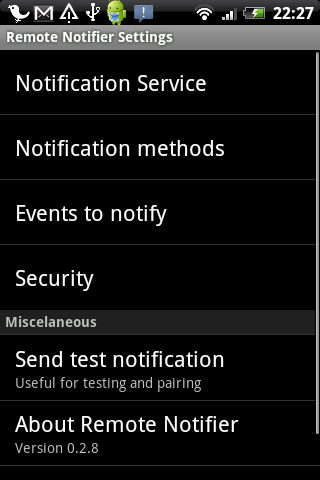
    Una vez instalado, cuando entramos en Remote Notifier, lo que veremos será la siguiente pantalla, donde debemos configurar el servicio
    device-2011-09-13-222705
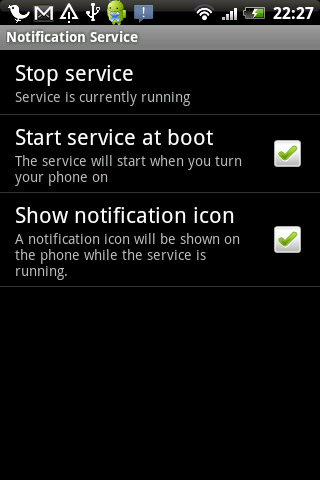
    Si seleccionamos la primera opción entramos directamente en el servicio, donde podemos detenerlo, y además podemos configurarlo para que se inicie de forma automática cuando arranca Android, y podemos elegir si queremos ver el icono de Notificación:
    device-2011-09-13-222719
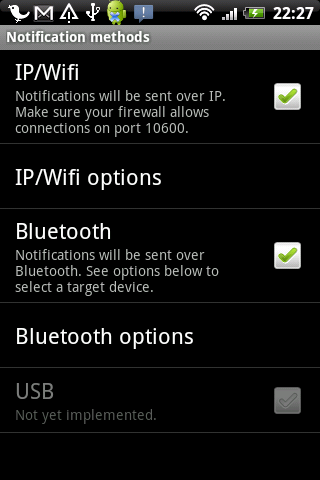
    La siguiente configuración, es definir como queremos que nos notifique los eventos, por Wifi o Bluetooth. Entiendo que lo más lógico es configurarlo vía Wifi, porque con Bluetooth, tiene que estar próximo y pierde mucho encanto esta aplicación:
    device-2011-09-13-222729
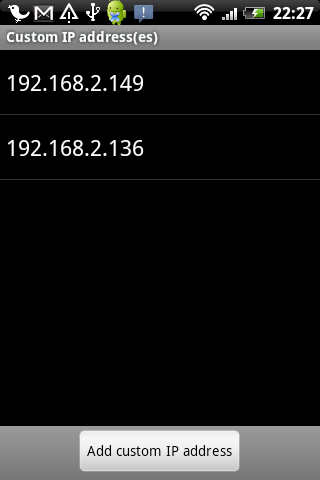
    Puedes seleccionar varios tipos de notificación vía IP. Desde que informe a todos los equipos que están en la red, hasta la posibilidad de que informe a las direcciones IP que selecciones. Para cualquiera de las dos opciones, tiene que estar instalado el cliente en la máquina donde queremos enviar la notificación (evidentemente). Yo elegí la opción de configurar las direcciones IP a las que quieres enviar la notificación, tampoco es necesario que todos los que están en mi red se enteren de quien me está llamando.
    device-2011-09-13-222740
    De esta manera añades tantas direcciones IP como consideres:
    device-2011-09-13-222756
    Además tendrás que configurar los eventos que quieres notificar a tu ordenador:
    device-2011-09-13-222813
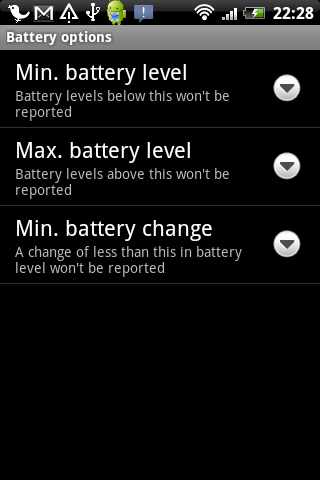
    Pudiendo configurar hasta los niveles de batería bajo los que quieres que te avise, como hemos indicado con anterioridad:
    device-2011-09-13-222823
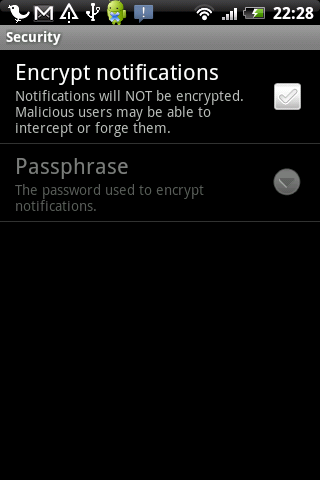
    Por último, en la configuración, indicar que puedes cifrar la comunicación:
    device-2011-09-13-222843

    Instalar Android Notifier en Ubuntu

    Para esto te tienes que instalar el paquete existente para tu equipo, ya sea de 32 o 64 bits, que lo puedes descargar desde Google Docs:
    Para 64 bits:
    1
    2
    wget https://android-notifier.googlecode.com/files/android-notifier-desktop_0.5.1-0_amd64.deb
    sudo dpkg -i android-notifier-desktop_0.5.1-0_amd64.deb
    Para 32 bits:
    1
    2
    wget https://android-notifier.googlecode.com/files/android-notifier-desktop_0.5.1-0_i386.deb
    sudo dpkg -i android-notifier-desktop_0.5.1-0_i386.deb
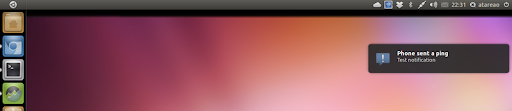
    Una vez instalado en Ubuntu, lo inicias desde el Dash, como “Android Notifier”:
    0027_Área de trabajo 1
    Para poder ver Android Notifier, tienes que habilitar el Systray, tal y como hicimos en el artículo,”Microsoft Exchange funcionando en Thunderbird con Davmail“, donde para ha habilitarlo seguíamos pasos indicados en WebUpd8, donde te explican diferentes métodos para realizar esta operación, por ejemplo:
    1
    gsettings setcom.canonical.Unity.Panel systray-whitelist "['all']"
    Tendremos que esperar una nueva versión para disponer del indicador.

    Configurando el cliente en Ubuntu

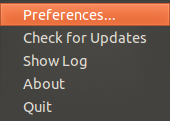
    Para configurar el cliente, hacemos clic en el icono de Android Notifier con el botón derecho del ratón, con lo que veremos el siguiente menu:
    0025_Menú
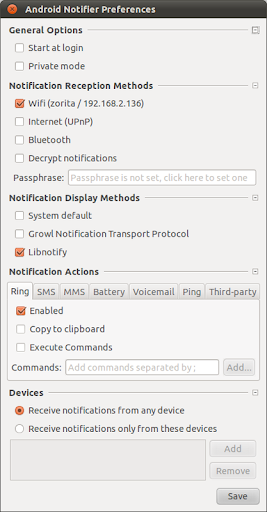
    Seleccionamos la opción Preferences que lanzará la siguiente ventana, donde podemos elegir entre diferentes opciones:
    • Generales:
      • Arranque con el sistema
      • Modo privado
    • Método de comunicación:
      • Wifi
      • UPnP
      • Bluetooth
      • Utilizar notificaciones cifradas
    • El método de mostrar las notificaciones
    0024_Android Notifier Preferences
    En mi caso he seleccionado para que utilice el sistema de notificaciones de Libnotify, que es utilizado por defecto por Ubuntu:
    0028_Área de trabajo 1

    Conclusión

    Se trata de una aplicación que está en desarrollo, que actualmente nos informa de lo más básico, pero que tiene integración con otras aplicaciones de Android, de forma que implementándola nos puede dar otros avisos. Es una lástima que emplee el Systray.
    Más información | Android Notifier

    Fuente:http://www.atareao.es/ubuntu/software-para-tu-ubuntu/las-notificaciones-de-android-en-ubuntu/