miércoles, 28 de septiembre de 2011

Firefox 7 está aquí, ¿a qué esperas para instalarlo?

Hace pocas horas que la Fundación Mozilla ha hecho el anuncio oficial del lanzamiento de Firefox 7. Desde que decidieron cambiar el ciclo de lanzamientos no paran de sacar versiones con nuevas mejoras, algo que desde mi punto de vista ha resultado ser un acierto, ya que los usuarios podremos disfrutar de ellas sin ciclos de espera tan largos.


Con Firefox 7 prometieron un mejor rendimiento para GNU/Linux, algo que parecen han conseguido, ya que desde que llevo usando Ubuntu 11.10 he notado que se abre más rápidamente y consume menos RAM. Entre las novedades que trae destacan, además de las mejoras de rendimiento:

  • Optimización en la gestión de la memoria RAM, prometían una mejora del 50%, y se estima que está entre un 20 y un 50%. 
  • Reducción en los tiempos de carga. 
  • Mejoras en Firefox Sync, aumentando la velocidad de sincronización. 
  • Ausencia del prefijo http:// en la barra de direcciones. 
  • Permite el bloqueo de complementos no deseados.
Si estás interesado en obtener más información acerca de las novedades, a continuación os dejo el enlace a las notas del lanzamiento.


Para instalarlo en Ubuntu, bastará con añadir el respositorio PPA y actualizar:

sudo add-apt-repository ppa:mozillateam/firefox-stablesudo apt-get updatesudo apt-get upgrade

Una vez instalado mediante este método, el idioma por defecto será inglés, por lo que deberemos instalar nuestro correspondiente paquete de idioma, ya sea para 32 bits, como para 64 bits.


Si en cambio prefieres instalarlo manualmente, puedes descargarlo en el siguiente enlace:

DESCARGA

Para mí Firefox es el navegador que mejor se adapta a lo que necesito, se que otra gente prefiere Chrome/Chromium u Opera, grandes e innovadores navegadores, aunque me sigo quedando con Firefox por su rendimiento, complementos, Comunidad y porque es Software Libre.

Saludos.
 
Fuente:http://www.nosinmiubuntu.com/2011/09/firefox-7-esta-aqui-que-esperas-para.html 

Flash Doctor: un script para instalar y configurar flash en Linux o como arreglar Flash en linux

Flash Doctor es un script para solucionar los problemas que pudieran surgir al instalar o configurar flash en Linux. Este script te permite instalar flash en forma completa y segura, y  provee un panel de control avanzado para configurar flash a gusto.

Instalación en ubuntu 11.10/11.04

Abrí el terminal y escribí lo siguiente:

sudo add-apt-repository ppa:lkjoel/flash-doctor
sudo apt-get update
sudo apt-get install flash-doctor zenity wget

Una vez completada la instalación, ejecutá flash doctor utilizando el siguiente comando:

bash /usr/bin/flash-doctor

Fuente: Ubuntu Geek

Fuente:http://usemoslinux.blogspot.com/2011/09/flash-doctor-un-script-para-instalar-y.html

martes, 27 de septiembre de 2011

Tip: cómo acceder al historial de conversaciones de Pidgin Este artículo fue copiado de Tip: cómo acceder al historial de conversaciones de Pidgin


Sea cual fuere la situación, acceder al historial de conversaciones de Pidgin es bien sencillo. Aunque hay que tener en cuenta, que para que Pidgin guarde las conversaciones, previamente debemos indicarselo seleccionando la casilla: Herramientas -> Preferencias -> Registro -> Registrar todos los mensajes instantáneos.
Ahora bien, en GNU/Linux, Pidgin guarda el historial de las conversaciones en un directorio oculto dentro de nuestro /home. Para acceder a él, desde nuestro explorador de favorito, debemos pulsar la siguiente combinación de teclas: Alt+. (en Dolphin), o Ctrl+H (en Nautilius). En su defecto, desde el “Ver”, marcando la opción “Ver ocultos”.
En efecto, el directorio oculto al que debemos acceder es .purple/logs (el punto delante del directorio indica que es un oculto), que es donde se guardan todas las conversaciones de las distintas cuentas que tengamos configuradas en Pidgin. Por ejemplo: si tenemos una cuenta de , veremos un directorio (dentro de logs) con el nombre Jabber; si tenemos una cuenta IRC, veremos un directorio IRC; y así con el resto de las cuentas.
Más específicamente, la dirección completa al directorio es la siguiente: /home/mi-usuario/.purple/logs. Y listo, ahí mismo encontraremos todas las conversaciones que mantenemos a través de Pidgin.
Puede suceder que en algún momento necesitemos acceder al historial de conversaciones que mantenemos con nuestros a través de Pidgin, el cliente de mensajería instantánea. Tal vez porque queremos recordar algo de escribimos, o simplemente porque necesitamos llevar un control.
Este artículo fue copiado de Tip: cómo acceder al historial de conversaciones de Pidgin | Punto Geek
Visita el sitio original para más información
También puedes visitar 140GEEK

Tutorial: Como instalar Firefox 4 en Debian Squeeze

[Imagen: debian-firefox.jpg]

en esta ocasión comparto con ustedes un tutorial para que tengamos la posibiliadad de usar la última versión del navegador web de la fundación mozilla firefox 4 después instalar Debian squeeze y hacer unos cuantos tweaks post-instalación.

Si bien al instalar el CD número 1 de Debian squeeze contamos con los navegadores web Epiphany y Iceweasel, personalmente antes de pasarme a Debian Squeeze llevaba un buen tiempo usando el navegador web Firefox 4 en Ubuntu Maverick, estaba totalmente acostumbrado a su funcionamiento y apenas llegué a Debian Squeeze, sabía que era una de mis prioridades. En general Iceweasel es el mismo firefox y se diferencian en que firefox es mantenido por mozilla y tiene logos no libres, mientras que Iceweasel es mantenido por los desarrolladores de Debian y no tiene problema con sus logos. En la instalación inicial de Debian Squeeze contamos con la versión 3.5.16 de Iceweasel, correspondiente a la misma versión del navegador web de mozilla, personalmente no tengo quejas acerca del rendimiento de este navegador, “no era tan lento” y el consumo de recursos era aceptable, sin embargo se pierde demasiado espacio en pantalla y se empieza a perder el soporte de algunas extensiones como readability.

Por fortuna una de las primeras cosas que encontré al “googlear” “como instalar firefox 4 en Debian Squeeze” fue este post del amigo Mauricio de commandcat que a su vez era un tutorial creado por la gente de http://www.nicklabs.com.ar, que me resultó bastante útil.

Para comenzar nos dirigimos a: http://www.mozilla.com/es-ES/firefox/ y damos click en Firefox 4 Descarga gratuita Linux 4.0.1 (Español de España), y luego guardamos el archivo:

[Imagen: Descargando-Firefox-4-500x375.png]

Una vez finalizada la descarga debemos desinstalar el navegador web Iceweasel, para esto abrimos una terminal: Menú > Accesorios > Terminal y nos logueamos como root escribiendo:


Cita:su

Nos pide nuestra contraseña de root, la anotamos, y escribimos lo siguiente:

Cita:aptitude remove iceweasel

Después de esto vamos a la ubicación en la cual quedó el Firefox 4 que descargamos (En mi caso /home/simongr/Downlodas) y descomprimimos el archivo firefox-4.0.1.tar.bz2

[Imagen: Extrayendo-el-contenido-de-firefox-4.0.1-500x375.png]

Una vez extraído (suponiendo que tenemos instalado el paquete nautilus-gksu) damos click derecho en la carpeta que se nos genera (firefox) y escogemos la opción Abrir como administrador:

[Imagen: Abrir-la-carpeta-firefox-como-administrador-500x375.png]

Nos aparece una ventana como la siguiente:

[Imagen: Carpeta-firefox-abierta-como-administrador-500x375.png]

Luego de eso cortamos la carpeta firefox (que abrimos como administrador) dando click derecho y escogiendo la opción Cortar y a /opt/ :

[Imagen: Cortando-la-carpeta-firefox-para-moverla-500x375.png]

Luego nos dirigimos a /opt/ (damos click en sistema de archivos, click en opt) y una vez en /opt/ damos click derecho y seleccionamos la opción pegar:

[Imagen: Pegando-la-carpeta-firefox-en-opt-500x375.png]

Luego nos vamos nuevamente a la consola (donde aún estamos logueados como root) y escribimos lo siguiente:
Cita:cd /usr/bin/

y después

Cita:ln -s /opt/firefox/firefox

En este momento ya tendremos instalado el navegador en nuestro computador pero debemos crear un lanzador (ya sea para nuestro dock preferido o nuestro escritorio, de todas maneras el procedimiento es el mismo en ambos casos). Para hacerlo damos click derecho en el escritorio y escogemos la opción crear un lanzador y lo escribimos lo dejamos de la siguiente manera:

[Imagen: Creando-el-lanzador-para-escritorio-500x375.png]

si quieren pueden poner el comentario que les parezca y cambiar el ícono por el de su preferencia dando click en el “cajón” de la parte superior izquierda (donde está el ícono) y escoger el que ustedes quieran.

Si previo a este tutorial ya han instalado el flash player plugin y el plugin de java no tendran ningún problema.

Fuente:http://www.infomaster21.com/foros/M-Tutorial-Como-instalar-Firefox-4-en-Debian-Squeeze

Agregar una imagen de fondo a Grub2


GRUB 2 es el gestor de arranque por defecto de Ubuntu desde la versión 9.10 (Karmic Koala). Cuando el equipo inicia, Grub2 presenta un menú y espera la entrada del usuario o automáticamente transfiere el control a un núcleo del sistema operativo por defecto. Grub2 es descendiente de Grub (GRand Unified Bootloader). Se ha reescrito por completo para ofrecer al usuario una flexibilidad y un rendimiento mucho mayor. Hoy aprenderemos a agregar una imagen de fondo al menú de Grub2. El procedimiento es de lo más sencillo.

Elegimos una imagen para poner de fondo. La imagen tiene que tener una resolución de 640x480 pixeles, y la guardamos como PNG usando el editor de nuestro agrado (GIMP en mi caso).

Copiamos la imagen como root a /usr/share/images/grub/

Si tenemos instalado Ubuntu 10.04 (Lucid Lynx) hacemos lo siguiente:

Editamos el archivo 05_debian_theme que se encuentra en /etc/grub.d/

sudo gedit /etc/grub.d/05_debian_theme

Buscamos la linea que dice:

WALLPAPER="/usr/share/images/desktop-base/moreblue-orbit-grub.png"

Y la cambiamos por la ruta al archivo que agregamos para usar de fondo. Si se llama background.png, cambiamos la linea para que diga:

WALLPAPER="/usr/share/images/grub/background.png"

Luego simplemente actualizamos la configurción de Grub2 con:

sudo update-grub2


Si tenemos instalado Ubuntu 10.10 (Maverick Meerkat) o Ubuntu 11.04 (Natty Narwhal) hacemos lo siguiente:

Editamos el archivo /etc/default/grub con sudo:

sudo gedit /etc/default/grub

Agregamos una linea que diga:

GRUB_BACKGROUND=/usr/share/images/grub/background.png

Guardamos y actualizamos Grub2:


sudo update-grub2

Fuente:http://gnulinuxtips.blogspot.com/2011/09/agregar-una-imagen-de-fondo-grub2.html

Raspberry Pi, Linux y ARM por 25$

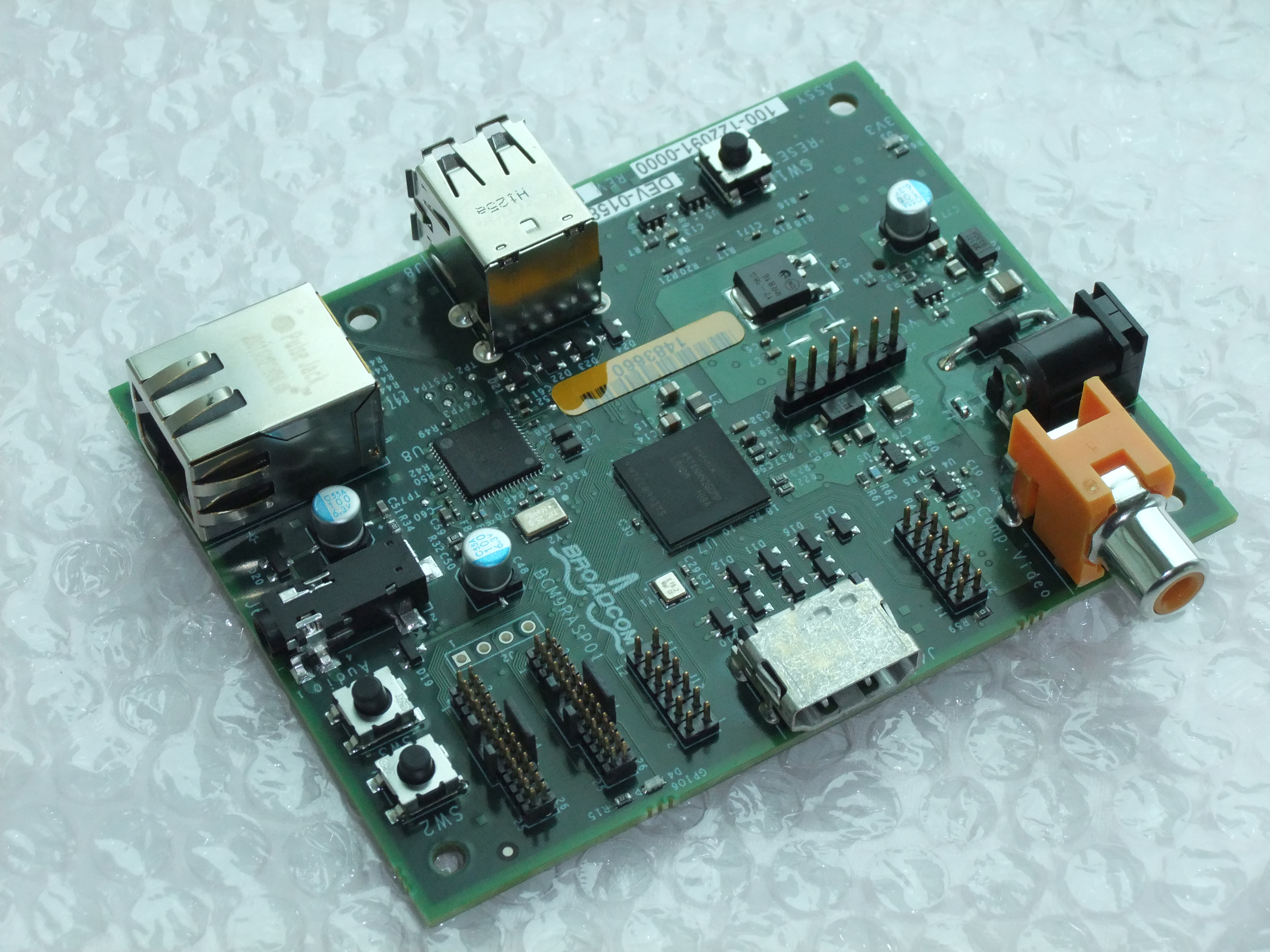
Hace unos meses David Braben, uno de los creadores del famoso juego Elite, desarrolló un prototipo de microcomputador capaz de correr Ubuntu y que solo costaba 25$. En todo este tiempo la cosa ha mejorado bastante, convirtiéndose en un aparato con muchas posibilidades.
Recientemente han salido a la luz dos nuevos prototipos denominados “alpha board” A y B, con las siguientes especificaciones:
- Procesador Broadcom BCM2835 de 700 MHz
- 128MB (Modelo A) o 256MB (Modelo B) de SDRAM
- OpenGL ES 2.0
- Decodificador 1080p30 H.264
- Salida de vídeo RCA y HDMI
- Puerto USB (modelo A) o Puerto Ethernet 10/100 + hub x2 (modelo B)
- Salida de audio estéreo 3,5mm jack
- Ranura para tarjetas SD/MMC/SDIO
El modelo A mantiene el precio de 25$ mientras el modelo B alcanza los 35$. Tienen el tamaño de una tarjeta de crédito y un peso de unos 40 g. Además el consumo aproximado es inferior a 1 W con una fuente de alimentación de 7,5 v y 300 mA. Al tener puerto USB, permite conectar distintos periféricos como WiFi, discos duros, HUB, teclados, impresoras o hasta pantallas táctiles.
Se esperaba que el sistema operativo instalado fuese Ubuntu pero Canonical ha decidido retirar el soporte para procesadores ARMv7. Pero no pasa nada, siempre se podrá recurrir a otras distribuciones como Fedora, Debian, Android o incluso Meego con XBMC como en MeegoTV. Esto abre un abanico que va desde un pequeño de reproductor de vídeo para nuestra televisión hasta un servidor multimedia para nuestra red.
Se espera que empiece a distribuirse de forma directa en Reino Unido y Estados Unidos para Noviembre de este año, y llegue a los distribuidores del resto para el segundo trimestre de 2012.
En mi opinión es una magnífica alternativa para docentes, desarrolladores y geeks frente a otros productos como Beagleboard o Pandaboard, o incluso ordenadores y tabletas, mucho mas caros y cerrados que éste.
 
Fuente:http://www.ubuntizandoelplaneta.com/2011/09/raspberry-pi-linux-y-arm-por-25.html