Bueno,hace tiempo me lo pidio un amigo y la verdad el egoisme me pudo,hoy,tras varios cambios y chanchuyeos ademas de perder e archivo alguna vez(y tener que volver a uan "version" vieja de mi configuracion),me decido a subirlo para no perderlo y para que quien se aventure pueda tener un "conky" bien configurado sin mucho esfuerzo,los datos se hacen entender por si mismo,el unico dato que necesitais saber es que al ip externa la conseguimos haciendo :
$curl http://ipecho.net/plai
O usando uno de los miles d comandos para averiguar nuestra ip externa,asi que con calma teeis el codigo ;)
Mostrando entradas con la etiqueta Interfaz. Mostrar todas las entradas
Mostrando entradas con la etiqueta Interfaz. Mostrar todas las entradas
sábado, 23 de febrero de 2013

lunes, 7 de enero de 2013
Instalar temas en XFCE
Bueno,en estos dias estoy muy tocon,como se nota que vuelven las clases y me evado de resposabilidades xD ,asi que me dio por buscar un tema guapo para el XFCE que me gusta mucho,¿que hice?
Ir a XFCE-LOOK
Buscar uno guapo y bajarmelo,descomprimirlo y copiar la carpeta con permisos de root en
$cp -r -v carpetaThemaDescomprimida /usr/share/themes/
Y asi de simple podemos instalar temas en nuestro XFCE ;)
Ir a XFCE-LOOK
Buscar uno guapo y bajarmelo,descomprimirlo y copiar la carpeta con permisos de root en
$cp -r -v carpetaThemaDescomprimida /usr/share/themes/
Y asi de simple podemos instalar temas en nuestro XFCE ;)
sábado, 4 de febrero de 2012
jueves, 10 de noviembre de 2011
Tener wallpapers diferentes en cada escritorio de Openbox
Aunque, al menos yo, siempre pensé que el tener fondos de pantalla diferentes en cada escritorio virtual era una característica exclusiva de los entornos de escritorios mayores como Compiz en Gnome o KDE, ahora puedo decir que eso no es verdad.
Ya que, gracias a una pequeña herramienta, es posible tener el mismo efecto en nuestro Openbox. O, lo que es lo mismo, en el gestor de ventanas que más nos guste .
Para eso, solamente debemos instalar la aplicación WallChange y feh que nos colocará los wallpapers:
Y configurarlo. Igualmente no se asusten, su configuración es hiper-ultra-simple  . Solamente creamos un archivo de texto dentro de nuestro home con el nombre
Lo abrimos y ponemos esta información:
command=feh –bg-scale
# specify the wallpapers which will be used on a desktop switch.
# Wallpaper for the first desktop
wallpaper=/home/usuario/imagenes/wall1.png
# Wallpaper for the second desktop
wallpaper=/home/usuario/imagenes/wall2.png
# Wallpaper for third desktop
wallpaper=/home/usuario/imagenes/wall3.png
# Wallpaper for fourth desktop
wallpaper=/home/usuario/imagenes/wall4.pngEn donde, cambiaremos las rutas de las imágenes por aquellas que queramos. Y listo, ahora solamente ejecutamos wallchange y veremos la magia .
Ya que, gracias a una pequeña herramienta, es posible tener el mismo efecto en nuestro Openbox. O, lo que es lo mismo, en el gestor de ventanas que más nos guste
.Para eso, solamente debemos instalar la aplicación WallChange y feh que nos colocará los wallpapers:
sudo yaourt -S wallchange feh . Solamente creamos un archivo de texto dentro de nuestro home con el nombre .wallchange.confLo abrimos y ponemos esta información:
# Wallchange configuration file# specify the command to draw the wallpapercommand=feh –bg-scale
# specify the wallpapers which will be used on a desktop switch.
# Wallpaper for the first desktop
wallpaper=/home/usuario/imagenes/wall1.png
# Wallpaper for the second desktop
wallpaper=/home/usuario/imagenes/wall2.png
# Wallpaper for third desktop
wallpaper=/home/usuario/imagenes/wall3.png
# Wallpaper for fourth desktop
wallpaper=/home/usuario/imagenes/wall4.png
.Nota: Si desean que arranque al inicio de Openbox, solamente agreguen Wallchange al archivo
~/.config/openbox/autostart.shVisto en Seamos Realistas.
Fuente:http://www.thalskarth.com.ar/2011/11/09/tip-tener-wallpapers-diferentes-en-cada-escritorio-de-openbox/
martes, 8 de noviembre de 2011
Un bruto con Debian: Hot-Babe. Controla el trabajo de tu CPU
Un bruto con Debian: Hot-Babe. Controla el trabajo de tu CPU: Hay veces que tu equipo se ralentiza y no sabes la razón. Pues aquí te traigo un programa que puede servirte para averiguar si es por causa ...
lunes, 24 de octubre de 2011
El cortafuegos en Ubuntu, o de Firestarter a GUFW
Introducción
Desde hace tiempo que soy pro Firestarter, como aplicación para configurar el cortafuegos. Sin embargo, de un tiempo hacia aquí, estoy teniendo pequeños problemillas, nada que no se pueda resolver, pero problemillas. Desde la llegada de Ubuntu 11.10 Oneiric Ocelot, no consigo que se funcione cuando utilizo wifi, no entiendo porque, y tampoco me he parado a averiguarlo, simplemente me he cansado, y finalmente me he decidido a pasar a UFW y su interfaz gráfico GUFW.
Los cortafuegos
Introducción
Tanto UFW como Firestarter, son únicamente la interfaz para tratar con iptables, que es realmente el verdadero cortafuegos. Cuando te conectas a internet, todo el tráfico que llega o sale de tu ordenador es filtrado a través de “puertos”. Algunos puertos son utilizados convencionalmente por algunas aplicaciones, como por ejemplo el puerto 80 que se utiliza para la navegación insegura (http) o el puerto 443, para la navegación segura (https). De esta manera el tráfico dirigido a ciertas aplicaciones puede ser permitido o denegado, abriendo o cerrando los puertos designados para este tipo particular de tráfico. Es decir, si cerramos el puerto 80, no podremos navegar de forma insegura.Cuando un paquete llega a tu ordenador, el sistema de filtrado de paquetes del núcleo se encarga de aceptarlo o rechazarlo en base a las reglas establecidas vía iptables. De esta forma, solo necesitamos trabajar con iptables para configurar el cortafuegos. Sin embargo, para facilitarnos el trabajo con iptables, existen multitud de herramientas que se encargan de hacer de “intercomunicador” entre nosotros e “iptables”.
UFW
UFW es la herramienta de configuración del Firewall que tiene instalada por defecto Ubuntu, y está desarrollada con el objetivo fundamental de faciltar la configuración de iptables. Sin embargo, por defecto UFW está desactivado.Comportamiento
Antes de activar UFW, es recomendable establecer el comportamiento por defecto, que puede ser, o bien, rechazarlo todo:1 | sudo ufw default deny |
1 | sudo ufw default allow |
1 | sudo ufw enable |
1 | sudo ufw disable |
GUFW
Instalación
Así como UFW viene instalado por defecto, no sucede lo mismo con GUFW. Para instalarlo, tienes que hacer clic en GUFW, o bien desde el terminal:1 | sudo apt-get install gufw |
Funcionamiento
Una vez instalado, lo puedes iniciar desde el Dash, y verás una ventana como la siguiente:
Deberás hacer clic sobre el botón deslizante que hay en la parte superior izquierda, para ponerlo en funcionamiento:

La ventana anterior, no se corresponde exactamente con lo que verás tu, por que he añadido una regla para que funcione correctamente Deluge, y la segunda es que tengo activado el informe de escucha, para ver lo que está sucediendo.
Establecer reglas
El siguiente paso, una vez puesto en marcha nuestro cortafuegos, es establecer las reglas, que se encargaran de filtrar el tráfico desde y hacia nuestro ordenador. Para ello, tienes que pulsar el botón “+”, que hay en la parte inferior de la caja con las reglas, de forma que verás algo así:
Verás que tienes tres pestañas, correspondiendo a preconfigurada, simple y avanzada. La primera corresponde a las aplicaciones más comunes, como pueden ser Deluge, Amule, Skype, Transmisión, de forma que te configura los parámetros por defecto de estas aplicaciones. Ten en cuenta que se refiere a parámetros por defecto. En el caso de que modifiques los puertos entrantes para Deluge, no te servirá, con lo que será necesario que añadas manualmente las reglas necesarias en este caso.
Por otro lado, también te permite, en la pestaña de reglas preconfiguradas, añadir los servicios mas comunes, como son ssh, ftp, http, imap, etc.
En la pestaña correspondiente a reglas simples, te servirá para el caso en la que las reglas preconfiguradas no te sean útiles, como es el caso de que hayas modificado los puertos entrantes para Deluge o Transmision.

Por último en el caso de la pestaña de reglas avanzadas, puedes realizar una configuración pormenorizada, con muchos mas detalles, desde un rango de direcciones IP de entrada y salida, hasta un rango de puertos de entrada y salida.

Seguimiento
Otra interesante opción, es que Gufw, te informe de lo que va sucediendo. Para ello, es necesario realizar una configuración mínima. En el menú de Gufw, seleccionas Editar > Preferencias, y verás la siguiente ventana: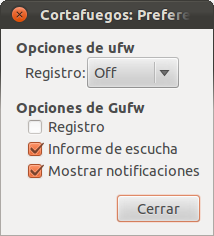
Conclusiones
Con GUFW es realmente sencillo configurar el cortafuegos, una vez sabes como hacerlo, claro. La verdad es que ya le había cogido el punto a Firestarter, y me gustaba, pero al ser una herramienta cuyo desarrollo se ha discontinuado, conforme van pasando las versiones de Ubuntu, los problemas son mayores. Recordar, el desarrollo activo de Firestarter termión en 2006, donde se soportaba el Kernel 2.5 y 2.6 de Linux. Realmente, para configurar el cortafuegos, pocas cosas mas nos hacen falta, con lo que GUFW es una buena solución, y me quedaré con él, por ahora, como siempre.Por último, y aunque es una obviedad, si también tienes cortafuegos en el router, ten en cuenta que tendrás que tener habilitados los mismos puertos, si no es posible que entre el un cortafuegos y el otro, te termine por entrar la locura. Lo comento, mas que nada, porque a mi me suele pasar, que no termino de entender porque no tengo conexiones entrantes en Deluge teniendo habilitados los puertos correspondientes en el cortafuegos, y es que resulta que en el cortafuegos del router tengo realizado un “forwarding” hacia el IP estático de mi máquina, y estoy con otra máquina, con lo que “si quieres arroz catalina”
Más información | UFW, Firewall, GUFW, Firestarter, IPTables
Fuente:http://www.atareao.es/ubuntu/conociendo-ubuntu/el-cortafuegos-en-ubuntu-o-de-firestarter-a-gufw/
miércoles, 19 de octubre de 2011
Gnome clásico en Ubuntu 11.10
A muchos de nosotros Unity nos puede resultar complicado, todo cambio lleva un proceso de adaptación. A pesar de que la actual versión de Unity por defecto tiene un buen aspecto, todavia somos muchos los que preferimos seguir trabajando con Gnome.
Por defecto Ubuntu 11.10 no incluye la posibilidad de iniciar nuestro sistema con el clásico Gnome. Pero con un par de pasos podremos regresar a nuestra normalidad. Antes de continuar debo hacer un aviso. No trabajaremos con Gnome 2.2x Lo haremos con Gnome 3 a prueba de errores, así que algunos applets que funcionaban con Gnome 2 no funcionarán aquí.
¿Manos a la obra? Desde terminal debemos instalar los siguientes paquetes:
sudo apt-get install gnome-panel gnome-session-fallback
Tras la instalación debemos reiniciar nuestro equipo. Al inicio de sesión, haremos click sobre el icono de la rueda dentada de LightDM para definir GNOME Classic como nuestro entorno gráfico. Si queremos instalar Gnome 3 con su Shell por defecto podemos hacer lo mismo pero instalando támbien: sudo apt-get install gnome-shell Para luego seleccionarlo al inicio de sesión en LightDM
Como comentaba más arriba. Algunas cosas no funcionarán. Por ejemplo algunos Indicators no funcionarán correctamente. Canonical ya no ofrecerá desarrollo para ello en GNOME, así que las cosas no serán igual que antes. Quiero decir... solo los usuarios más todo terreno no echarán en falta nada.
Ahora tenemos que responder a otra pregunta. ¿Cómo podemos hacer permanente el cambio, de forma que Gnome sea nuestra opción por defecto?
Desde el terminal escribimos lo siguiente:
-Gnome Shell: sudo /usr/lib/lightdm/lightdm-set-defaults -s gnome-shell
-Gnome Classic: sudo /usr/lib/lightdm/lightdm-set-defaults -s gnome-fallback
Y si queremos restaurar la opción por defecto:
sudo /usr/lib/lightdm/lightdm-set-defaults -s ubuntu
Agradecimientos: Jeremy Bicha
Fuente: http://jeremy.bicha.net
Por defecto Ubuntu 11.10 no incluye la posibilidad de iniciar nuestro sistema con el clásico Gnome. Pero con un par de pasos podremos regresar a nuestra normalidad. Antes de continuar debo hacer un aviso. No trabajaremos con Gnome 2.2x Lo haremos con Gnome 3 a prueba de errores, así que algunos applets que funcionaban con Gnome 2 no funcionarán aquí.
¿Manos a la obra? Desde terminal debemos instalar los siguientes paquetes:
sudo apt-get install gnome-panel gnome-session-fallback
Tras la instalación debemos reiniciar nuestro equipo. Al inicio de sesión, haremos click sobre el icono de la rueda dentada de LightDM para definir GNOME Classic como nuestro entorno gráfico. Si queremos instalar Gnome 3 con su Shell por defecto podemos hacer lo mismo pero instalando támbien: sudo apt-get install gnome-shell Para luego seleccionarlo al inicio de sesión en LightDM
Como comentaba más arriba. Algunas cosas no funcionarán. Por ejemplo algunos Indicators no funcionarán correctamente. Canonical ya no ofrecerá desarrollo para ello en GNOME, así que las cosas no serán igual que antes. Quiero decir... solo los usuarios más todo terreno no echarán en falta nada.
Ahora tenemos que responder a otra pregunta. ¿Cómo podemos hacer permanente el cambio, de forma que Gnome sea nuestra opción por defecto?
Desde el terminal escribimos lo siguiente:
-Gnome Shell: sudo /usr/lib/lightdm/lightdm-set-defaults -s gnome-shell
-Gnome Classic: sudo /usr/lib/lightdm/lightdm-set-defaults -s gnome-fallback
Y si queremos restaurar la opción por defecto:
sudo /usr/lib/lightdm/lightdm-set-defaults -s ubuntu
Agradecimientos: Jeremy Bicha
Fuente: http://jeremy.bicha.net
jueves, 6 de octubre de 2011
Otra distro linux super aprecida a windows
 Siempre el mismo problema, el asunto de conseguir la compatibilidad con Windows es un crebacabezas para cualquiera que no sea usuario de este sistema.
Os presento un sistema operativo libre que fue forjado con la idea de ser 100% compatible con Windows y sus aplicaciones, pero con un mejor rendimiento, pro suspuesto.
Aunque personalemte no veo necesario usar programas de dicho sistema en GNU/Linux, si es verdad que a veces uno necesita usar alguna que otra aplicacioncilla, como, en mi caso, programar autómatas.
Este software fue creado desde cero para ese cometido, según dicen sus creadores, que son españoles por cierto, ya soporta y ejecuta perfectamente unas 50 aplicaciones de uso cotidiano. Como por ejemplo Firefox, Thunderbird, Microsoft Office, entre otras.
El proyecto está inspirado en ReactOS, pero no basado en él. No se muy bien como hace para conseguir estos objetivos sin usar código de Windows. Y si lo usan van a tener un problema grave.
Sea como sea, si el proyecto marcha bien tendrán problemas con Microsoft por cualquier chorrada que se invente. Por ahora parece que empieza a ser sonado, ya que el gobierno ruso se interesó por él y ya contactó con el equipo.
Aún no hay ningún lanzamiento, ni beta ni nada. Estaremos pendientes para probarlo y compartir con vosotros nuestras primeras impresiones.
Para más información pasaros por la web oficial.
Un saludo.
Fuente:http://putodeb.com/index.php?option=com_content&view=article&id=323:woos-ialternativa-libre-a-windows&catid=56:informacion&Itemid=209
jueves, 29 de septiembre de 2011
Guia definitiva para la optimizacion de Firefox

Aunque muchas veces el navegador trae consigo las configuraciones necesarias para tener un buen funcionamiento por defecto, es cierto que se pueden hacer algunas cosillas extras para obtener o eliminar ciertas funcionalidades.
Todas estas configuraciones tienen que hacerla bajo su propio riesgo. Abrimos una pestaña y escribimos about:config, prometemos no meter las manazas (algo que no será cierto) y a tunear Firefox.
1.- Reducir consumo de Firefox cuando esta minimizado:
Nuevo » Lógico » config.trim_on_minimize = true.2.- Desactivar Controles de Compatibilidad de Extensión
extensions.checkCompatibility = Falseextensions.checkUpdateSecurity = False
3.- Desactivar el Icono (Favicon) de las Páginas
browser.chrome.site_icons = False4.- Deshabilitar el Prefetch
network.prefetch-next = False5.- Desactivar Texto Parpadeante
browser.blink_allowed = False6.- Acelerar/Mejorar la velocidad de Descargas
network.http.pipelining = truenetwork.http.pipelining.maxrequests = 8 (Por defecto es 30) Firefox 7 trae 4 por defecto.
network.http.max-connections = 96 (Por defecto es 30) Firefox 7 trae 256 por defecto.
network.http.max-connections-per-server = 32 (Por defecto es 15) Firefox 7 trae 15 por defecto.
network.http.max-persistent-connections-per-server = 8 (Por defecto es 6)
network.http.pipelining.ssl = true
network.http.proxy.pipelining = true
network.dns.disableIPv6 = true
Nuevo » Entero » nglayout.initialpaint.delay = 0
Nuevo » Logico » network.http.pipelining.firstrequest = true
7.- Desactivar tiempo de retardo durante la instalación de Add-ons
security.dialog_enable_delay = 0 Firefox 7 trae 2000 por defecto.8.- Permitir mayor número de pestañas por ventana
browser.tabs.tabMinWidth = 759.- Cargar paginas largas mas rapido
Nuevo » Entero » content.notify.interval = 500000Nuevo » Logico » content.notify.ontimer = true
10.- Ignorar interrupciones antes de cargar paginas
Nuevo » Entero » content.switch.threshold = 250000Nuevo » Logico » content.interrupt.parsing = false
11.- Controlar animaciones
image.animation_mode = None12.- Para activar/desactivar “1 solo click selecciona la URL” en la barra de direcciones
browser.urlbar.clickSelectsAll = Truebrowser.urlbar.clickSelectsAll = False
13.- Autocompletar URL en la barra de direcciones
browser.urlbar.autoFill = True14.- Limitar el numero de autompletamiento de URL en la barra de direcciones
browser.urlbar.maxRichResults = 20 (Por defecto es 12)15.- Deshabilitar los tips de las toolbars
browser.chrome.toolbar_tips = False16.- Para pegar el contenido copiado haciendo click con el boton central del mouse
middlemouse.paste = True17.- Para crear un solo boton de cierre para todas las pestañas abiertas
browser.tabs.closeButtons = 318.- Aumentar el numero de pestañas recientemente cerradas
browser.sessionstore.max_tabs_undo = 1519.- Click derecho Ver código en tu editor preferido
view_source.editor.external = Trueview_source.editor.path = Ruta del ejecutable del editor
20.- Habilitar el cambio rapido entre pestañas
toolkit.scrollbox.scrollIncrement = 7521.- Habilitar el chequeo de ortografía en los campos de texto
layout.spellcheckDefault = 222.- Habilitar el prefijo http://
browser.urlbar.trimURLs = false23.- No resaltar el dominio en la URL.
browser.urlbar.formatting.enabled = falseEn dependencia de la versión de Firefox que se esté usando, algunas de estas opciones pueden aparecer o no.
Artículo Original: HumanOS.
fuente:http://blog.desdelinux.net/tips-para-optimizar-firefox/
martes, 27 de septiembre de 2011
Agregar una imagen de fondo a Grub2

GRUB 2 es el gestor de arranque por defecto de Ubuntu desde la versión 9.10 (Karmic Koala). Cuando el equipo inicia, Grub2 presenta un menú y espera la entrada del usuario o automáticamente transfiere el control a un núcleo del sistema operativo por defecto. Grub2 es descendiente de Grub (GRand Unified Bootloader). Se ha reescrito por completo para ofrecer al usuario una flexibilidad y un rendimiento mucho mayor. Hoy aprenderemos a agregar una imagen de fondo al menú de Grub2. El procedimiento es de lo más sencillo.
Elegimos una imagen para poner de fondo. La imagen tiene que tener una resolución de 640x480 pixeles, y la guardamos como PNG usando el editor de nuestro agrado (GIMP en mi caso).
Copiamos la imagen como root a /usr/share/images/grub/
Si tenemos instalado Ubuntu 10.04 (Lucid Lynx) hacemos lo siguiente:
Editamos el archivo 05_debian_theme que se encuentra en /etc/grub.d/
sudo gedit /etc/grub.d/05_debian_theme
Buscamos la linea que dice:
WALLPAPER="/usr/share/images/desktop-base/moreblue-orbit-grub.png"
Y la cambiamos por la ruta al archivo que agregamos para usar de fondo. Si se llama background.png, cambiamos la linea para que diga:
WALLPAPER="/usr/share/images/grub/background.png"
Luego simplemente actualizamos la configurción de Grub2 con:
sudo update-grub2
Si tenemos instalado Ubuntu 10.10 (Maverick Meerkat) o Ubuntu 11.04 (Natty Narwhal) hacemos lo siguiente:
Editamos el archivo /etc/default/grub con sudo:
sudo gedit /etc/default/grub
Agregamos una linea que diga:
GRUB_BACKGROUND=/usr/share/images/grub/background.png
Guardamos y actualizamos Grub2:
sudo update-grub2
Fuente:http://gnulinuxtips.blogspot.com/2011/09/agregar-una-imagen-de-fondo-grub2.html
Gnome-Pie, un impresionante lanzador de aplicaciones
Introducción
He probado diferentes lanzadores de aplicaciones, cada uno con sus características y peculiaridades, unos más gráficos como Cairo Dock o Avant Window Navigator, otros contextuales como Synapse. Pero desde la aparición de Unity, tengo que reconocer que había abandonado todos ellos, para adoptar Unity por defecto.Sin embargo, cuando he visto Gnome-Pie, en WebUpd8, realmente me ha llamado la atención. No solo se trata de un lanzador verdaderamente original, sino que además es rápido, versátil y configurable, lo que le dan muchos puntos sobre el resto de lanzadores.

Gnome-Pie
Como dice el propio autor de Gnome-Pie, es un intento experimental de crear un lanzador para Gnome, inspirado en un complemento implementado para el juego World of Warcraft.
Instalación
Tienes que añadir el PPA de la aplicación, actualizar e instalar. Para ello desde el terminal escribes los siguientes comandos:1 2 3 | sudo add-apt-repository ppa:simonschneegans/testingsudo apt-get updatesudo apt-get install gnome-pie |
Configuración
Una vez instalado, lo inicias desde el Dash, como Gnome-Pie, y verás un nuevo indicador en el panel de indicadores. Haciendo clic sobre el indicador, accedes al menú de preferencias, donde tienes dos pestañas, General, donde puedes acceder a la configuración básica de la aplicación:- Autoarranque
- Mostrar el indicador
- Abrir el lanzador donde se encuentra el ratón
- Hacer clic para activar


Y en la pestaña de tartas, puedes configurar desde lo que aparece en cada tarta, sino que además puedes añadir nuevas, con su correspondiente configuración:


Funcionamiento
Una vez configurado, para acceder a cada una de las tartas, tienes que emplear los siguientes atajos de teclado, para lanzar cada una de las “tartas de lanzadores” configuradas por defecto:- Aplicaciones: Ctrl+Alt+A
- Sesión: Ctrl+Alt+Q
- Marcadores: Ctrl+Alt+B
- Menú principal: Ctrl+Alt+espacio
- Multimedia: Ctrl+Alt+M
- Ventanas: Ctrl+Alt+W
Más información | Gnome-Pie
Fuente: http://www.atareao.es/ubuntu/software-para-tu-ubuntu/gnome-pie-un-impresionante-lanzador-de-aplicaciones/
miércoles, 31 de agosto de 2011
Crea tu distribución personalizada con U-Customizer
Oh no, toca reinstalar otra vez nuestro Ubuntu. Esta frase sin duda cada vez es mas familiar. No porque Ubuntu sea un mal sistema, a los usuarios nos gusta tocar, cuanto mas novatos es peor el daño y una ayuda nunca está de mas. Con U-Customizer podemos tener un respiro cuando visitemos a nuestros familiares o amigos durante el fin de semana.

Licenciado bajo GNU(GPL) se puede construir de distribución propia con Ubuntu Remix-Mini-ISO-imagen (http://www.ubuntu-mini-remix.org/) o regular Ubuntu, Kubuntu, Xubuntu o ISO Lubuntu con unos clics del ratón.
+Info: http://sourceforge.net/projects/u-customizer/
Visto en: http://www.dacostabalboa.com
Fuente:http://www.ubuntizandoelplaneta.com/2011/08/crea-tu-distribucion-personalizada-con.html


Licenciado bajo GNU(GPL) se puede construir de distribución propia con Ubuntu Remix-Mini-ISO-imagen (http://www.ubuntu-mini-remix.org/) o regular Ubuntu, Kubuntu, Xubuntu o ISO Lubuntu con unos clics del ratón.
+Info: http://sourceforge.net/projects/u-customizer/
Visto en: http://www.dacostabalboa.com
Fuente:http://www.ubuntizandoelplaneta.com/2011/08/crea-tu-distribucion-personalizada-con.html
martes, 23 de agosto de 2011
DockbarX, aprovechando el espacio del Panel (actualizado)

Y bueno amigos míos, ya ha salido la nueva versión de DockbarX. Podrán ver sus novedades en esta entrada y descargarlo, si es que lo deseas ;). Pasen a ver.
Esta aplicación es ideal para aquellos usuarios que utilizamos nuestra barra de tareas para pegar cuanta miniaplicación sea posible (y a pesar de que uso un dock), y convierte nuestra lista de ventanas en un espacio reducido en el que no se puede hacer mucho.Tenemos 2 opciones de instalación. La primera es seguir las instrucciones de su autor en Gnome-look, que implica seguir una serie de pasos sencillos. Pero que no explicaré porque usaré la segunda opción, que es utilizar el repositorio de Launchpad para instalar, porque es más sencillo. Igual les dejo el link del tutorial original
Lo que tenemos que hacer es abrir una terminal y escribir sudo gedit /etc/apt/sources.list; una vez ahí pegamos las siguientes líneas:
deb http://ppa.launchpad.net/dockbar-main/ppa/ubuntu jaunty main
deb-src http://ppa.launchpad.net/dockbar-main/ppa/ubuntu jaunty main
Luego creamos un documento de texto nuevo y le pegamos las siguientes líneas (da lo mismo el nombre que le pongan al documento):
Luego ingresamos a Orígenes de Software (Sistema/Administración/Orígenes de Software). Nos vamos a la pestaña de Autenticación y hacemos click en Importar clave.Así:-----BEGIN PGP PUBLIC KEY BLOCK----- Version: SKS 1.0.10 mI0ESef3fgEEAL9hF+wJzOq1mF2dNp/CcggWK1VO5OLXksEZidCx32l/MeUdaCYxQp1Qq/1a CDQ+SpnpD6h72C/IML5oPfjgyuDpSJ/AE5D1eBZNBX141pUs4xCVB0ilieQznC1u5FP68WU/ mqa0sX6I46YgSR6A8aG6XHieWtXNimR7LMnuu0ojABEBAAG0JExhdW5jaHBhZCBQUEEgZm9y IERvY2tiYXIgTWFpbiBHcm91cIi2BBMBAgAgBQJJ5/d+AhsDBgsJCAcDAgQVAggDBBYCAwEC HgECF4AACgkQaKPOazi9gcrz3QQAiHa2znrLYFkPRk+519VFVIZpYOVp8yvHq7YQ+KVkC+ub eczDmESlxR2i/vK341JK71uUECdP8UqZDLUqDuaJ45I4sh29NGGig3B1Z5TZnnAVAb5LpLIn i6C8Vw6UPPJV8gwkkR5qN9TXftp6rpmZ0Xh52EX3Z+OOoXUvkp6Lot4= =plRZ -----END PGP PUBLIC KEY BLOCK-----deb http://ppa.launchpad.net/dockbar-main/ppa/ubuntu jaunty main deb-src http://ppa.launchpad.net/dockbar-main/ppa/ubuntu jaunty main

Buscamos el documento que creamos, y esto permitirá que no marque el típico error de Launchpad
Probablemente me digan que esta parte es inútil. Lo quise hacer para poder enseñar cómo se hace si en un futuro te encuentras con ese errorActualizamos con sudo apt-get update e instalamos con sudo apt-get install dockbarx.
Instalación en Ubuntu Lucid Lynx, Maverick Meerkat y Natty Narwhal
Su instalación acá es más sencilla. Abre una terminal y añade el repositorio e instala:sudo add-apt-repository ppa:dockbar-main/ppa sudo apt-get update && sudo apt-get install dockbarx
Si quieres instalar temas, puedes hacerlo con
sudo apt-get install dockbarx-themes-extra
Para usarlo, dirígete al panel y haz con el botón derecho. Selecciona la opción Añadir al panel y busca la opción Dockbar applet. Así: ¡Y listo!:

Si hacemos click al lado de la primera ventana con el botón derecho, podremos acceder a sus opciones, que no son para nada pocas:

Permite cambiar colores a las ventanas, los iconos, comportamiento de las ventanas, entre otras. Además, una opción que también cuenta es la posibilidad de cambiar temas de los iconos que utilizamos.
Al igual que Win7, podemos “anclar” o desanclar una aplicación para que se encuentre siempre disponible en el caso de necesitarla:

Añadiendo DockbarX a AWN
Puedes añadir dockbarX en AWN. Para hacerlo, una vez instalado a través del repositorio, escribesudo apt-get install awn-applet-dockbarxBueno, eso ha sido todo. Les invito a revisarlo. Saludos
Fuente:http://www.glatelier.org/2011/08/dockbarx-aprovechando-el-espacio-del-panel/
viernes, 19 de agosto de 2011
Tema de Mac OS X Lion para WIndows XP

Recientemente se lanzó OS X Lion y ya hay gente que está tratando de imitar su diseño para aplicarlo a otros . En este caso quiero recomendarles este skin pack para transformar XP en OS X Lion.
Es un pack de modificaciones profundas, necesitamos muchos programas adicionales y puede que rompan todo si hacen algo mal, por eso les rcomiendo que lean bien el readme.txt del pack. En la página oficial tienen los enlaces a todos los programas requeridos.
Fuente:http://140geek.com/tema-de-mac-os-x-lion-para-windows-xp/5347/
Transformar Windows XP en Windows 7

El diseño de 7 es el mejor de todas las versiones, por eso mucha gente intenta imitar su diseño para aplicarlo a otros SO menos agraciados, como el caso de XP, que es el peor de todos. En este caso quiero contarles de un skin pack para transformar XP en 7.
El cambio es bastante profundo así que tengan cuidado de no romper nada, ya que el pack agrega muchas funcionalidades de Widnows 7, no el aspecto visual. Lean bien el readme.txt que viene incluído y pueden todos los programas adicionales y necesarios desde el link de abajo.
Fuente:http://140geek.com/transformar-windows-xp-en-windows-7/5350/
SonsoTux: Navega en 3D por tus Carpetas.
SonsoTux: Navega en 3D por tus Carpetas.: Todos estamos acostumbrados a navegar entre nuestras carpetas y archivos de la manera tradicional, con nuestro gestor de archivos prefer...
viernes, 12 de agosto de 2011
Macbuntu o ubuntu a lo mac,otra variacion
macbuntu 10.10
bueno esta ves les traigo otra distro derivada de ubuntu y en este caso en un simple modificado de ubuntu que integra una interfaz 100% parecida a las "mac" lacu al personalmente e provado.
en este caso lo que les traigo también es para los que ya tiene instalado ubuntu pero no quieren reintalar el sistema pues en este caso también existe un repositorio que es parte de este mismo proyecto el cual te permite transformar la interfaz de ubuntu a la del una "mac" y bueno para que mas habladurías les dejo las imágenes y los link para las descargas si es que quieren probar el intalador/ live o el repositorio jajaja
en este caso lo que les traigo también es para los que ya tiene instalado ubuntu pero no quieren reintalar el sistema pues en este caso también existe un repositorio que es parte de este mismo proyecto el cual te permite transformar la interfaz de ubuntu a la del una "mac" y bueno para que mas habladurías les dejo las imágenes y los link para las descargas si es que quieren probar el intalador/ live o el repositorio jajaja


link de descarga
repositorio instalador: (para los que ya tiene instalado ubuntu)
http://sourceforge.net/projects/macbuntu/
imagen iso: (para los que quieren instalarlo o probarlo)
http://sourceforge.net/projects/macbuntu-iso/
jueves, 11 de agosto de 2011
Ambiance y Radiance para Xfce
Lo confiezo y siempre lo he dicho, si hay algo que me gusta de Ubuntu, son sus temas Gtk: Ambiance y Radiance. Ahora estoy usando Xfce, el cual como muchos sabrán, no usa Metacity sino su propio gestor de ventanas llamado Xfwm y si usamos los temas que incluye Ubuntu no podremos ver correctamente los botones de las ventanas.
Por suerte, ya podemos encontrar algunas alternativas para este problema. Veamos como:

Si queremos que nuestra ventana se vea como Ambiance, pero la versión de Lucid, podemos bajarnos los ficheros que encontraremos aquí. Si lo queremos más actuales, como los de Maverick o Natty, podemos descargarnos los que se encuentran aqui y aqui y tendremos estos resultados para el primero y el segundo respectivamente:


Fuente:http://www.com-sl.org/ambiance-y-radiance-para-xfce.html
Por suerte, ya podemos encontrar algunas alternativas para este problema. Veamos como:
Ambiance Xfwm:
Para Ambiance encontré 4 soluciones. Si en vez de tener los botones con los colores rojos y anaranjados, los queremos verdes, podemos descargarnos el Xfwm que hay en este enlace. Ideal para los usuarios de LinuxMint o que les guste el color verde. El resultado:Si queremos que nuestra ventana se vea como Ambiance, pero la versión de Lucid, podemos bajarnos los ficheros que encontraremos aquí. Si lo queremos más actuales, como los de Maverick o Natty, podemos descargarnos los que se encuentran aqui y aqui y tendremos estos resultados para el primero y el segundo respectivamente:
Radiance Xfwm:
Si te gusta Radiance entonces lo que buscas se encuentra aquí y el resultado se verá así:¿Como lo instalo?
Sencillo, solo tenemos que descomprimir los ficheros descargados dentro de ~/.themes o /usr/share/themes.Fuente:http://www.com-sl.org/ambiance-y-radiance-para-xfce.html
miércoles, 10 de agosto de 2011
Busca y descarga iconos desde Iconfinder
¿Se han dado cuenta que cuando empezamos las entradas utilizamos una imagen png?. La gran mayoría de éstas corresponden a iconos que busco y descargo de un sitio en particular. Este sitio se llama Iconfinder y cuenta con más de 100.000 de ellos en su base de datos para buscar y descargar:
 Su uso es igual que un buscador cualquiera: pones lo que deseas y aparecerán los resultados. Ahí podrás bajar los iconos tanto en formato PNG como en formato ICO (para Windows). Pero ojo, para buscar tienes que poner los términos en inglés ya que en español no lo reconoce.
Además de iconos sueltos te podrás encontrar con packs de iconos para tu escritorio. Lo que desees. Así que no esperes más, visita este sitio y no te arrepentirás.
www.iconfinder.com
¡Saludos!
Fuente: http://www.glatelier.org/2011/08/busca-y-descarga-iconos-desde-iconfinder/
martes, 9 de agosto de 2011
Mi escritorio de Agosto
Bueno tras unos cauntos formateos y con un fallo de sonido que nose por que esta...este agosto he renovado mi escritorio asi;

Como podeis ver,todo trasparencias,un docky(el que viene por defecto en XFCE de xubuntu) con las aplicaciones que mas uso un conky configurado full por mi mismo,solo cogiendo el detalle de la ip externa y la lectura/escritura de disco que no venia claramente explicado en "man conky" por lo cual tuve que pedir ayuda en un casoa google y en el otro a IRC #ubuntu-es con una counidad grande que si preguntas correctamente te responderan de una forma que ni el servicio tecnico XD,desde aqui agradecimientos a todos por mis chapas :P
Y sin mas,ya veis que tengo todo monitorizado por conky la cual me parece una herramienta increible y como podeis ver el consumo no es alto en ram...que podria bajar...pero estoy usando muchas cosas a la vez en otros escritorios ;)
Sin mas una placer y espero que les guste mas y mas XFCE un gran gestor que descubri tras querer desligarme de las cadenas de Gnome XD que no es malo,pero se me petaba con poca cosa ;) mientras este gestor me da bastante mas

Como podeis ver,todo trasparencias,un docky(el que viene por defecto en XFCE de xubuntu) con las aplicaciones que mas uso un conky configurado full por mi mismo,solo cogiendo el detalle de la ip externa y la lectura/escritura de disco que no venia claramente explicado en "man conky" por lo cual tuve que pedir ayuda en un casoa google y en el otro a IRC #ubuntu-es con una counidad grande que si preguntas correctamente te responderan de una forma que ni el servicio tecnico XD,desde aqui agradecimientos a todos por mis chapas :P
Y sin mas,ya veis que tengo todo monitorizado por conky la cual me parece una herramienta increible y como podeis ver el consumo no es alto en ram...que podria bajar...pero estoy usando muchas cosas a la vez en otros escritorios ;)
Sin mas una placer y espero que les guste mas y mas XFCE un gran gestor que descubri tras querer desligarme de las cadenas de Gnome XD que no es malo,pero se me petaba con poca cosa ;) mientras este gestor me da bastante mas
Suscribirse a:
Entradas (Atom)