Hoy os voy a hablar un poco sobre una distribución que, apenas la vi, me atrajo a tal punto de usarla por un par de meses. Esto no es cosa de ahora, habrá sido un año atrás o menos. Hace unos días me topé con la noticia que habían lanzado nuevas imágenes con actualizaciones de su larga versión Statler (lo cual es muy lógico al estar basada en Debian Squeeze). A continuación, voy a hacer un resumido análisis sobre sus curiosidades y sus desventajas.

Escritorio del LiveCD, bastante simple y fluidoEn primer lugar, al insertar el CD de instalación, nos encontramos con el famoso diálogo de “¿Instalar o probar?”. Sin embargo, sucede algo distinto a lo esperado: al iniciar el sistema desde el disco, se ve el escritorio con todos sus elementos, menos el acceso directo de instalación. Al igual que Debian, no es posible instalarlo mientras se prueba el sistema. Y así llegamos a las dos interfaces de instalación y configuración: la gráfica y en modo texto (que son básicamente iguales). Nota al margen: en el apartado de selección de teclado, no estaba la distribución española de Dvorak, no es un problema ya que, una vez dentro del sistema, se soluciona.


Directo al puntoRespecto al primer uso, es notable el desempeño general del sistema, siendo éste muy liviano (ocupando 80MB de RAM e iniciando casi instantáneamente desde QEMU). Aunque no es por eso que Crunchbang haya ganado popularidad, sino porque hace uso de Openbox como su interfaz predeterminada, a la cual muchos usuarios se han dirigido sea por su simplicidad o su rendimiento. Además cuenta con varias alternativas a herramientas estándar de escritorios KDE y GNOME. Tenemos a Thunar en gestión de archivos, Terminator en terminal, Viewnior como visor de imágenes y Tint2 como panel.
Como dice el título, la principal característica de Crunchbang, junto con el rendimiento, es el minimalismo. A diferencia de distribuciones mínimas, del estilo de Gentoo, no pretende montar un sistema con las herramientas básicas y necesarias para el uso diario, sino que busca llegar a un usuario para nada avanzado pero que sepa cómo hacer (o preguntar) las cosas en GNU/Linux. Si bien la imagen base trae lo justo y necesario con respecto a las distribuciones populares, cuenta con scripts que facilitan la instalación posterior de, por ejemplo, LibreOffice y Cups. Los menúes son los encargados de eso, y cumplen muy bien su tarea.

¿LibreOffice? ¡Instálalo!La parte gráfica resume muy bien lo que se ve en escritorios minimalistas que corran bajo Openbox. Los colores no son fuertes para nada, se mantienen dentro de la gama del gris evitando a toda costa la abundancia de blanco y negro. Es agradable trabajar con esos colores, no se percibe tanto cansancio en la vista.
Igualmente el estilo no queda dentro de la buena selección de colores sino con efectos de escritorios sutiles, para nada sobrecargados como los de Compiz. Por defecto es posible configurar cairo-compmpr y xcompmgr, siendo el primero con el cual obtuve los mejores resultados. Los principales efectos que logran son la transparencia y alguna animación que embellezca la experiencia pero no la entorpezca.
Finalmente no me debo olvidar de Conky, a un costado pero esencial para un cómodo uso del sistema. Por supuesto se puede modificar, aunque el detalle que, en mi caso, lo que me encantó de lejos fue la lista de atajos ya que, aunque no es muy extensa, de cierta manera me ayudó a aprovechar más el teclado y no depender tanto del ratón.
Por otro lado, hay que remarcar alguna desventaja, bordes ásperos que me gustaría pulir:

Volver a ver una distribución que no usé por un tiempo y ver que no sólo mantiene su línea, sino que, además, eso no sólo habla bien del equipo desarrollador sino también del respeto hacia los usuarios. Sin desarrollar más, enumeraré una serie de puntos positivos y negativos:
Pros:
Fuente: http://www.muylinux.com/2011/12/03/crunchbang-linux-el-sistema-minimalista/
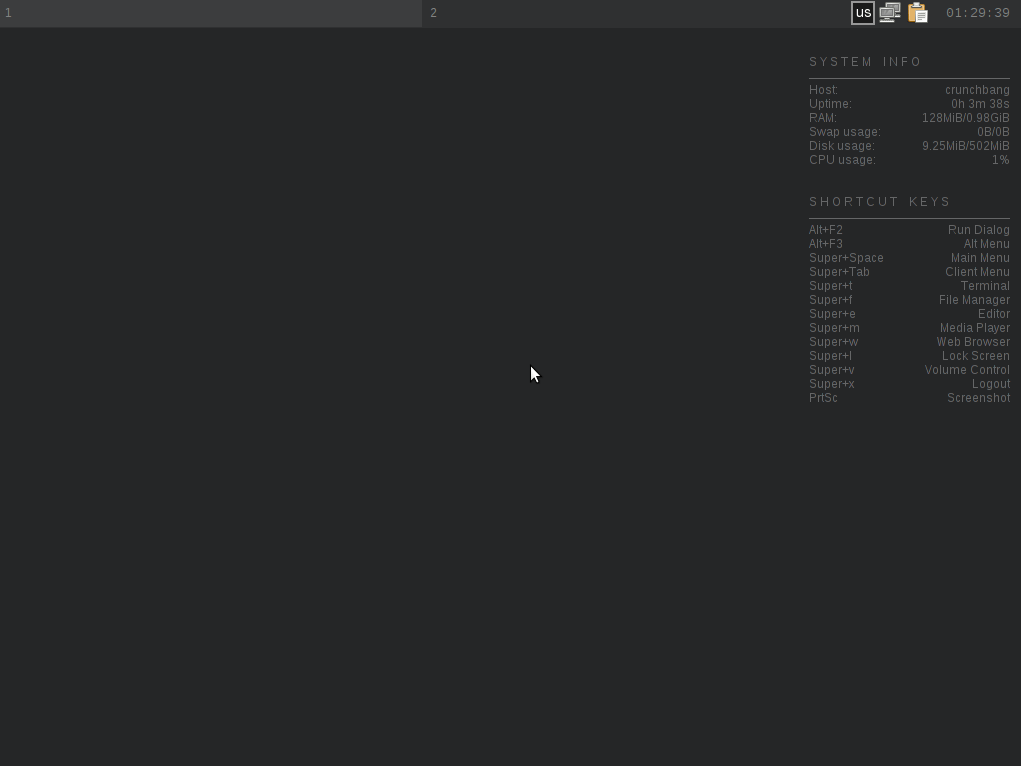
Escritorio del LiveCD, bastante simple y fluido
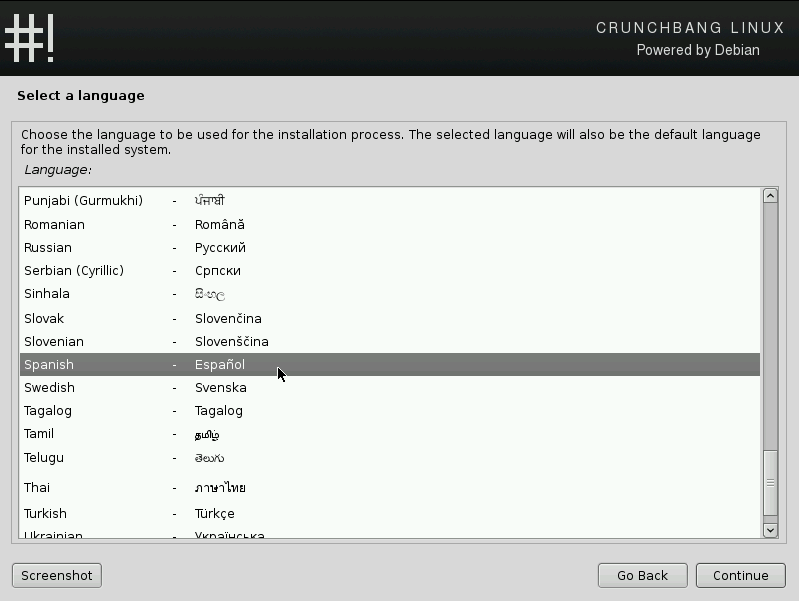
Instalación gráfica, estilo Debian
Una vez instalado noté que como pantalla de bienvenida están usando SLiM, manteniendo así su línea de simplicidad esparcida por todos los rincones de la parte gráfica. Ya el primer mensaje que recibimos al iniciar, es una terminal que nos ayudará a configurar pormenores no contemplados en el instalador general.
Directo al punto
Como dice el título, la principal característica de Crunchbang, junto con el rendimiento, es el minimalismo. A diferencia de distribuciones mínimas, del estilo de Gentoo, no pretende montar un sistema con las herramientas básicas y necesarias para el uso diario, sino que busca llegar a un usuario para nada avanzado pero que sepa cómo hacer (o preguntar) las cosas en GNU/Linux. Si bien la imagen base trae lo justo y necesario con respecto a las distribuciones populares, cuenta con scripts que facilitan la instalación posterior de, por ejemplo, LibreOffice y Cups. Los menúes son los encargados de eso, y cumplen muy bien su tarea.

¿LibreOffice? ¡Instálalo!
Igualmente el estilo no queda dentro de la buena selección de colores sino con efectos de escritorios sutiles, para nada sobrecargados como los de Compiz. Por defecto es posible configurar cairo-compmpr y xcompmgr, siendo el primero con el cual obtuve los mejores resultados. Los principales efectos que logran son la transparencia y alguna animación que embellezca la experiencia pero no la entorpezca.
Finalmente no me debo olvidar de Conky, a un costado pero esencial para un cómodo uso del sistema. Por supuesto se puede modificar, aunque el detalle que, en mi caso, lo que me encantó de lejos fue la lista de atajos ya que, aunque no es muy extensa, de cierta manera me ayudó a aprovechar más el teclado y no depender tanto del ratón.
Por otro lado, hay que remarcar alguna desventaja, bordes ásperos que me gustaría pulir:
- En primer lugar, la dependencia con el inglés. Los menúes están escritos en su totalidad en ese idioma. En mi opinión, podrían haber configuraciones traducidas e instaladas de serie, aunque no es muy grave en algunos casos pues lo escrito en extranjero es algo stylish.
- El calendario se abre por debajo de Conky. Una tontería, pero es un detalle.
- Lo que comenté sobre dvorak: manualmente habría que agregar una línea en el script de arranque de Openbox con la instrucción setxkbmap dvorak, ya que en el instalador disponible está la estándar, aunque eso proviene del instalador de Debian. Además habría que configurar un par de cosas más para que el cambio se aplique también a la pantalla de bienvenida.
Volver a ver una distribución que no usé por un tiempo y ver que no sólo mantiene su línea, sino que, además, eso no sólo habla bien del equipo desarrollador sino también del respeto hacia los usuarios. Sin desarrollar más, enumeraré una serie de puntos positivos y negativos:
Pros:
- Apta para computadoras no muy nuevas
- Escritorio minimalista por defecto, orientada a la personalización
- Basada en Debian
- Script postinstalación
- Colores agradables
- Los menúes de Openbox están en inglés
- No hay opción para instalar dentro del entorno del LiveCD
- Una distribución algo más rebuscada a la hora de hacer las cosas
Fuente: http://www.muylinux.com/2011/12/03/crunchbang-linux-el-sistema-minimalista/

 Son utilidades pequeñas y lo único que tienen en común es que solucionan muy bien problemas concretos y ayudan a hacerte la vida más fácil. Al descubrirlas, la reacción típica es preguntar por qué no se han incluido en Windows desde el principio.

 DimScreen
 Taskbar Shuffle
 RestartMe
 D7
D7 FilerFrog
 YUMi
YUMi Click.To
 BulletsPassView
 Free IP Switcher
 Suction
 ClipUpload
 MultiHasher
 Minus
Minus GetFolder
 DesktopCoral
 F.lux
F.lux WLAN Optimizer
 JottiQ
 Prio
Prio Temptation Blocker
 Free Process Freezer
 What Is My Computer Doing
 SingleInstance
 WhatIsHang
 AppTimer
 BootRacer
 TrayIt
 MiniBin
 3RVX
3RVX DevEject
 WinRoll
 Handy Shortcuts
 TridNet
 AutoClick
 WirelessKeyDump
 CurrPorts
 Enabler
 BattCursor
 SharpKeys
 SheepDog
 HP USB Disk Format Tool
 Prime95
 HWM Blackbox
 IconViewer
 StartupEye
 BatteryBar
 ZBar
ZBar outSSIDer