Mostrando entradas con la etiqueta Distribucion. Mostrar todas las entradas

sábado, 21 de enero de 2012

Disponible PC-BSD 9.0 el LMDE de BSD

Con la salida de FreeBSD 9.0 el anuncio de la publicación de PC-BSD 9.0 no será una sorpresa para los usuarios de las versiones BSD Unix.
http://fc01.deviantart.net/fs70/f/2012/015/d/9/pc_bsd_by_comsl-d4men1k.pngEsta es la primera versión de PC-BSD, que ofrece a los usuarios una variedad de entornos de escritorio para elegir, entre los que se encuentran KDE 4.7.3, GNOME 2.32, XFCE 4.8, LXDE 0.5.5, entre otros.
También están disponibles imágenes pre-construidas en VirtualBox y VMware con herramientas de invitado integrada para el despliegue rápido de un sistema virtual.
Aunque no hemos hablado acerca de esta distribución, es una de mis tareas pendientes, instalé PC-BSD en su versión 4 con escritorio KDE y recuerdo que era muy estable, pero las aplicaciones estaban muy defasadas con respecto a Linux, cosa que parece haber cambiado.
Para que se tenga una idea, FreeBSD viene siendo como Debian y PC-BSD viene siendo LMDE, donde las distribuciones hijas heredan todo el poder de la distribución madre y solo incluyen las características necesarias para ser un excelente escritorio de trabajo.
Para descargar las imágenes ISO DVD o CD, USB para 32 y 64 bits ir a:
http://www.pcbsd.org/get-it/download-pc-bsd-isotope
Para más rapidez utilice Tixati con los enlaces Torrents:
Fuente de la noticia:
http://blog.pcbsd.org/2012/01/pc-bsd-9-0-released/

Fuente:http://www.com-sl.org/disponible-pc-bsd-9-0.html

Recuperar datos de una particion tras desastres

Anoche hice algo que te arrepientes por mucho tiempo, tomé un disco de la mesa y “mentalmente” seguro era el correcto lo puse en el portátil y reinicié, salí a tomarme un café para encontrarme con que tomé el disco de recuperación de la portátil (ni idea de por qué estaba allí sobre la mesa), borrando todo y apareciendo un gracioso logo de Windows Vista donde antes había Linux Debian.
¿Horror?, si, hubo mucho pavor en ese momento (era mi instalación Linux de trabajo), así que me tocó echar mano de las herramientas de recuperación para poder ganarle una al Windows.

Estado Inicial

Luego de la instalación automática y desasistida del equipo, terminé con dos particiones NTFS que ocupaban la totalidad del disco, como la primera había ocupado más de 10Gb, asumí que los datos de las primeras particiones (/boot, /root) estaría sumamente corrompidos, pero me preocupaba /HOME, que estaba en un volumen LVM, así tomé mis herramientas:
  • gpart
  • testdisk
  • lvm-tools
Y manos a la obra!.

Inicio: obteniendo información de las particiones perdidas

Lo más importante, es saber toda la información de las particiones perdidas, entre esa información hay una muy importante, TESTDISK requiere saber con exactitud la geometría correcta del disco; sino, se las verá muy mal a la hora de recuperar el disco.
Para esta información viene al rescate gpart (que no gparted, gpart!).
cuando ejecutamos:
gpart /dev/sdb
Donde /dev/sdb es el disco duro que deseamos escanear, este devolverá información acerca de todas las particiones presentes en el disco.
Primary partition(1)
   type: 131(0x83)(Linux ext2 filesystem)
   size: 507mb #s(1038976) s(144224640-145263615)
   chs:  (1023/254/63)-(1023/254/63)d (8977/145/1)-(9042/61/43)r
Como ven, el disco fué formateado con una geometría de 254 heads (cabezales) y 63 sectores (números resaltados), anoten esto para utilizarlo con parted (modo rescue) o en mi caso, testdisk.

Segunda parte: ejecutando testdisk

Lo segundo que deben hacer es ejecutar testdisk, si no lo tienen pueden instalarlo (se llama: testdisk y está en los repositorios de Debian, Ubuntu y Fedora).
al ejecutar testdisk aparece esta ventana:
Nos pregunta si deseamos crear un log (llamado testdisk.log) de todas nuestras actividades, por seguridad, indiquen que sí.
De segundo, nos mostrará los discos a revisar, en mi caso:
Select a media (use Arrow keys, then press Enter):
Disk /dev/sda - 160 GB / 149 GiB - ATA SAMSUNG HM160HI
Disk /dev/sdb - 160 GB / 149 GiB - Generic External
Ya que el disco de 160Gb es un ATA Seagate que lo conecté por USB storage.
Seleccionamos el disco (flecha abajo), presionamos la tecla ENTER (INTRO, ustedes entienden ;) .
Luego pregunta el tipo de partición:
Please select the partition table type, press Enter when done.
[Intel  ]  Intel/PC partition
[EFI GPT]  EFI GPT partition map (Mac i386, some x86_64…)
[Mac    ]  Apple partition map
[None   ]  Non partitioned media
[Sun    ]  Sun Solaris partition
[XBox   ]  XBox partition
[Return ]  Return to disk selection
Escojan “Intel” (no usé GPT en este disco).
En las opciones que salen, es donde vienen los cambios, escojan “[Geometry]“.
Luego, verán una pantalla como esta:
Acá es donde en [ Heads ] colocaremos los valores que recuperamos con gpart (en mi caso: Heads: 254 y Sectors: 63).
Presionen [OK] al terminar y ahora vamos al escaneo.
Presionen “Analyze”, luego de analizar (Quick Scan) ejecuten un “Deeper Scan” para revisar toda la superficie del disco.
Al terminar verán que encontró nuestra partición:
5 L Linux LVM             1862  42 31 19291 137 19  278904832
Presionen flecha derecha para cambiar los modos:
Modo “*” = Primaria, boot
Modo “P” = partición primaria
Modo “D” = partición borrada (útil si consigue una partición nueva que solapa una vieja)
Modo “L” = partición lógica
En algunos casos, testdisk no puede entender que es un Linux LVM, para ello podemos presionar la letra T (Change Type) y escogen el modo Linux LVM.
Nota mental: una partición linux clásica tiene un modo 0×83.
Esta partición que iba a recuperar era un grupo de volúmenes LVM, era lógica, verifico los datos con gpart (heads, sectors, sector de inicio y sector final, tamaño, etc).
Si todos los datos concuerdan, presiono ENTER y luego escojo “[ WRITE ]” para escribir los cambios al disco, deberán reiniciar (si es un disco atachado al computador) o desconectarlo (si es un USB storage) para que reconozca los cambios.
ya respiramos un poco más aliviados, ahora a recuperar el grupo de volúmenes.

Paso 3: Recuperar el grupo de volúmenes

Obviamente para este paso tu computador debe reconocer grupos de volúmenes (tener instalado el paquete lvm2), al volver a conectar el disco duro, ejecutamos el comando:
pvscan
Este buscará todos los grupos de volúmenes en todos los discos, encontrando este:
pvscan
  PV /dev/sdb5   VG VgCANTV   lvm2 [132,99 GiB / 57,96 GiB free]
  Total: 1 [132,99 GiB] / in use: 1 [132,99 GiB] / in no VG: 0 [0   ]
Entonces lo chequeamos (para verificar consistencia):
pvck -a /dev/sdb5
  Found label on /dev/sdb5, sector 1, type=LVM2 001 
  Found text metadata area: offset=4096, size=192512
Lo vemos con pvdisplay:
pvdisplay
  --- Physical volume ---
  PV Name               /dev/sdb5
  VG Name               VgCANTV
  PV Size               132,99 GiB / not usable 4,00 MiB
  Allocatable           yes
  PE Size               4,00 MiB
  Total PE              34045
  Free PE               14837
  Allocated PE          19208
  PV UUID               A3m31N-wy5p-0zMl-0T3q-Nx45-jQR3-1Rjc4Q
Y lo activamos:
vgchange -a y VgCANTV
  49 logical volume(s) in volume group "VgCANTV" now active
Wow! 49 volúmenes (es donde tengo mis VMs de Xen de mi trabajo).
Luego de activado el volumen, vgdisplay nos retornará información:
vgdisplay
  --- Volume group ---
  VG Name               VgCANTV
  System ID             
  Format                lvm2
  Metadata Areas        1
  Metadata Sequence No  83
  VG Access             read/write
  VG Status             resizable
  MAX LV                0
  Cur LV                49
  Open LV               1
  Max PV                0
  Cur PV                1
  Act PV                1
  VG Size               132,99 GiB
  PE Size               4,00 MiB
  Total PE              34045
  Alloc PE / Size       19208 / 75,03 GiB
  Free  PE / Size       14837 / 57,96 GiB
  VG UUID               PhZqJE-44xs-F0tP-XAXr-s2jZ-LlON-5LBL0t
Al tener su propio UUID el grupo de volúmenes (y sus particiones) ya pueden ser accedidas de manera usual.

Paso 4: montando y chequeando

Uno de los peligros de usar XFS es la corrupción de los descriptores, en mi caso no hubo problemas, antes de montar ejecutamos:
xfs_check /dev/mapper/VgCANTV-volHOME
Y chequeará cualquier detalle del Filesystem, en caso de necesitar reparación, ejecutamos:
xfs_repair /dev/mapper/VgCANTV-volHOME
Si acaso hubo una pérdida de los logs de descriptores, pueden hacer que repare el sistema haciendo caso omiso de los logs y buscando los descriptores directamente del FS:
xfs_repair -L /dev/mapper/VgCANTV-volHOME
Por seguridad, le generamos un nuevo UUID a la partición XFS:
xfs_admin -U generate /dev/mapper/VgCANTV-volHOME
Y por último ya podemos montarla:
mount -t xfs /dev/mapper/VgCANTV-volHOME /media/respaldo/home
Respaldamos nuestros datos y ¡listo!, ya nos recuperamos!.
Lo bueno de herramientas como Testdisk o Gpart es que vienen incluídas en varias distribuciones LiveCD para recuperación de datos, como por ejemplo SystemRescueCD (del cual hice un artículo acá). Por desgracia no contaba ni con unidad de CD ni con mi SystemRescueUSB, pero testdisk y gpart son herramientas bastante pequeñas y se instalan en cualquier linux muy rápidamente.

Fuente:http://phenobarbital.wordpress.com/2012/01/16/linux-formateos-accidentales-en-discos-como-recuperarse/

Tails 0.10, una distribución para mantener el anonimato en la red


The Amnesic Incognito Live System (Tails), es una distribución GNU/Linux basada en Debian, orientada a proteger nuestra privacidad en la red. Esta distro está pensada para utilizarse como Live, tanto para CD como pendrive, para de esta forma evitar la escritura de datos en discos que puedan ser vistos por terceros
El eje principal de esta distribución, es la conocida herramienta para privacidad en internet, Tor, aunque dispone de otras no menos importantes, encaminadas a la protección de nuestros datos.
Tails viene con los programas más comunes de cualquier distribución, ya sea de ofimática, diseño o edición. Algunas de las características de Tails 0.10, son:
Kernel 3.1.6
Tor 0.2.2.35
IceWease y Firefox
Inclusión de torbutton en los navegadores
HTTPS Everywhere
Vidalia 0.2.2
MAT para invitados de VirtualBox 4.1.6
Pidgin
Claws Mail
Liferea feed aggregator
Aircrack-ng
Red anonima I2p
TrueCrypt software de encriptación
Shamir’s Secret Sharing
Teclado virtual Florence, (medida contra keyloggers)
LUKS y Palimpsest, para usar equipos de almacenamiento encriptados.

Si estás interesado en una distribución con todo lo necesario para preservar tu anonimato en internet, no dudes en probar Tails.
Web oficial
Pagina de descarga

Fuente:http://www.linuxzone.es/2012/01/14/tails-0-10-una-distribucion-para-mantener-el-anonimato-en-la-red/

sábado, 14 de enero de 2012

Distribucion con debian live + anonimato

Tails ("The Amnesic Incognito Live System") es una distribución linux, basada en Debian de tipo live cd, que se caracteriza por preservar el anonimato y la privacidad del usuario a la hora de navegar por internet o realizar otro tipo de acciones gracias a contener multitud de herramientas que se encargan de ello. 

Surge como la continuación de Incognito, que fue descontinuado en marzo de 2010 por su autor. Existen otros muchos proyectos que pretenden el mismo efecto, como podréis encontrar en la última sección de esta página.

Distribuciones anonimizadoras 
Como otras live cd, la imagen ISO puede ser grabada en CDROM o en un USB, y poder ser arrancada en cualquier sistema. Como os podréis imaginar viendo el logo superior, todo el sistema se apoya del proyecto Tor, "torificando" cualquiera de las comunicaciones que generemos al exterior. Los datos permanecen en la memoria RAM, y por ello cuando salgamos de la livecd, ésta se borrará sin dejar rastros.

Escritorio Tails 0.10
Algunas herramientas del sistema

Herramientas de internet

No existe la perfección en estos temas de la privacidad, y obviamente, al final no dejan de ser un conjunto de herramientas que pueden tener vulnerabilidades y que, justamente, esto comprometa nuestro anonimato pudiéndonos dejar expuestos. Tor NO es invencible y ha quedado patente en multitud de ocasiones.

A principios de enero se informaron de varias vulnerabilidades que afectaban a Tails, principalmente porque diferentes paquetes de la Debian utilizada tenían problemas de seguridad, y como no, el propio proyecto Tor actualiza sus paquetes con bastante frecuencia. Es por ello que actualmente y desde el 4 de enero de 2012, se encuentra la versión 0.10 de Tails disponible para su descarga.

[+] Numerous security holes in Tails 0.9 (tails.boum.org/security)
[+] Tails 0.10 is out (blog.torproject.org)
 
Fuente:http://www.securitybydefault.com/2012/01/tails-distribucion-que-preserva-tu.html

viernes, 13 de enero de 2012

Liberado Wifiway 3.4


Según informan desde el foro de Seguridad Wireless, ya tenemos disponible la ultima versión de esta conocida suite de auditoría de redes.
Para quien no conozca esta distribución GNU/Linux, Wifiway está pensada y diseñada para la auditoría de seguridad de las redes WiFi, Bluetooth y RFID. La suite es un compendio de todas las herramientas más conocidas para auditoría wireless y no está basada en ninguna distribución anterior, ya que está realizada desde cero con Linux From Scratch.
En esta nueva versión se han solucionado diversos problemas, entre ellos el arranque o el soporte para tarjetas nvidia con CUDA. También se ha añadido la herramienta Reaver wps, que aprovecha una vulnerabilidad del WPS de algunos routers, de la que podéis encontrar más información en RedesZone aquí  o incluso ver cual ha sido la reacción de los fabricantes aquí.
Esta es la lista completa de los cambios:
Reconstruido modulo nvidia por conflicto con intel 3945
Actualizado hashcat a version 007
Actualizado aircrack-ng a version 1.1 revisión 2022
Añadido cheat max_loop=255 en las opciones de arranque
Añadido reaver 1.4
Añadido salvar sesión reaver
Añadido walsh
Solventados los problemas de booteo
Modificado script lilo y alguno mas apuntando a initrd.xz y no a initrd.gz que ya no se usa.
Eliminadas algunas paginas guardadas en firefox
Cambiado script make_iso por el del equipo de desarrollo
Cambiado dir2xzm por tener una versión vieja
Eliminado sonido de bienvenida

Esta distribución se puede instalar en el disco como cualquier otra, pero por su poco peso está más orientada para su utilización como LiveCD o incluso desde un pendrive, algo realmente fácil, porque además dispone de un script que lo hace arrancable sin necesitar ningún programa externo.
Enlaces de descarga:
Descarga oficial
Descarga alternativa
Si tenéis alguna duda o propuesta, podéis comentarlo en el foro de Seguridad Wireless

Fuente:http://www.linuxzone.es/2012/01/12/liberado-wifiway-3-4/

viernes, 6 de enero de 2012

Gentoo Live

Ya está disponible una versión Live DVD de Gentoo Linux 12.0, el motivo de este lanzamiento es el de celebrar la colaboración continuada la comunidad de Gentoo y animar a otros usuarios a probar esta distribución Linux sin tener que pasar para una instalación que puede resultar compleja para los usuarios más noveles.
Gentoo Linux es una distribución que genera todo tipo de opiniones pero la mayoría de usuarios que lo usan con frecuencia tienen una gran opinión de ella.
En esta versión live DVD que os estoy comentando nos encontraremos con muchas paquetes actualizados así como algunas novedades. Podemos destacar los tres entornos de escritorio KDE 4.7.4, Gnome 3.2.1 y XFCE 4.8, el Kernel 3.1.5 y Xorg 1.10.4. Las aplicaciones que nos encontraremos serán Firefox 9.0, Google Chromium 16.0, la suite ofimática LibreOffice 3.4, para editar imágenes Gimp 2.6.11 y los reproductores de contenido multimedia Amarok 2.5, y VLC 1.1.13.

Puedes descargar Gentoo Linux 12.0 Live DVD tanto para equipos x86 como amd64 desde los siguientes enlaces: Gentoo Linux 12.0 Live DVD ISO x86Gentoo Linux 12.0 Live DVD ISO amd64.

Fuente:http://www.dacostabalboa.com/es/descargar-gentoo-12/17332

lunes, 2 de enero de 2012

Dreamlinux 5.0

Esperando que hayan comenzado muy bien este 2012, vamos a ver si como creo, este año voy a estar un poco menos complicado con mi tiempo y dedicarle algo más al blog para ayudarle a Flopy a llevar adelante esto.
Primer día del año y ya empezamos con el lanzamiento de Dreamlinux 5.0, una distro brasileña basada en Debian y que hace uso de la última versión de XFCE como entorno de escritorio con una muy buena selección de paquetes.
desktop1 Dreamlinux 5.0
Algunas de sus novedades son:
  • 100% Debian Testing compatibility. Minimalist desktop with the most recent stylized XFCE 4.8. Full of new custom features.
  • Safe updates through dist-upgrade. Powerful modern installer which allows for an easy and swift installation in less than 5 minutes.
  • Exclusive boot system which makes for a quick initialization. Can be installed from a DVD media or any flash memory, vfat formatted device.
  • Ruby Lua, Vala, C, C++, Python and Perl Programming Environments, plus common development libraries already in-place, for immediate use.
Pueden descargar la imagen ISO en formato Live DVD desde el siguiente enlace:
o como nos aclara Marco A. Pollolinux en su comentario, a través de la red bittorrent:
http://linuxtracker.org/download.php?id=bd4933e1cfc391c6b9359cd98b72cbaeabae9ad0&f=Dreamlinux-5.iso.torrent

Fuente:http://www.ubuntips.com.ar/2012/01/01/dreamlinux-5-0/

lunes, 12 de diciembre de 2011

Partimage Is Not Ghost (PING) 3.02

Partimage Is Not Ghost (PING) es un LiveCD basado en Linux for Scratch (LFS) que trae varios programas que nos permitirán clonar cualquier partición o disco de una manera sencilla, localmente o a través de una red.
Ha sido liberada la versión 3.02 con varios cambios destacándose la actualización a la rama 3.x del kernel Linux. Aquí la lista de los cambios:
- Upgraded Linux kernel from 2.6.37 to 3.1.2.
  - Patched the kernel for Reiser4 mount support.
  - Added xfsprogs-3.1.4.
  - Added progsreiserfs-0.3.0.5.
  - Added ufs-tools-0.1.
  - Added vmfs-tools-0.2.1.
  - Added jfsutils-1.1.15.
  - Added libjfs-dev-1.1.12-2.2 (to no avail!)
  - Added libufs2_7.2-2.
  - Added partclone-0.2.24 (everything except jfs).
  - Upgraded dhcpcd from 5.1.5 to 5.2.12.
imagesqtbnANd9GcSL6e5Vu6P Dbx9p1SpR Partimage Is Not Ghost (PING) 3.02
Podemos descargar  una imagen de PING 3.02 desde su página de descargas. (requiere registro)
Sitio Web

Fuente:http://www.ubuntips.com.ar/2011/12/12/partimage-is-not-ghost-ping-3-02/

sábado, 3 de diciembre de 2011

Crunchbang Linux: el sistema minimalista

Hoy os voy a hablar un poco sobre una distribución que, apenas la vi, me atrajo a tal punto de usarla por un par de meses. Esto no es cosa de ahora, habrá sido un año atrás o menos. Hace unos días me topé con la noticia que habían lanzado nuevas imágenes con actualizaciones de su larga versión Statler (lo cual es muy lógico al estar basada en Debian Squeeze). A continuación, voy a hacer un resumido análisis sobre sus curiosidades y sus desventajas.
crunchbang1 500x375 Crunchbang Linux: el sistema minimalista
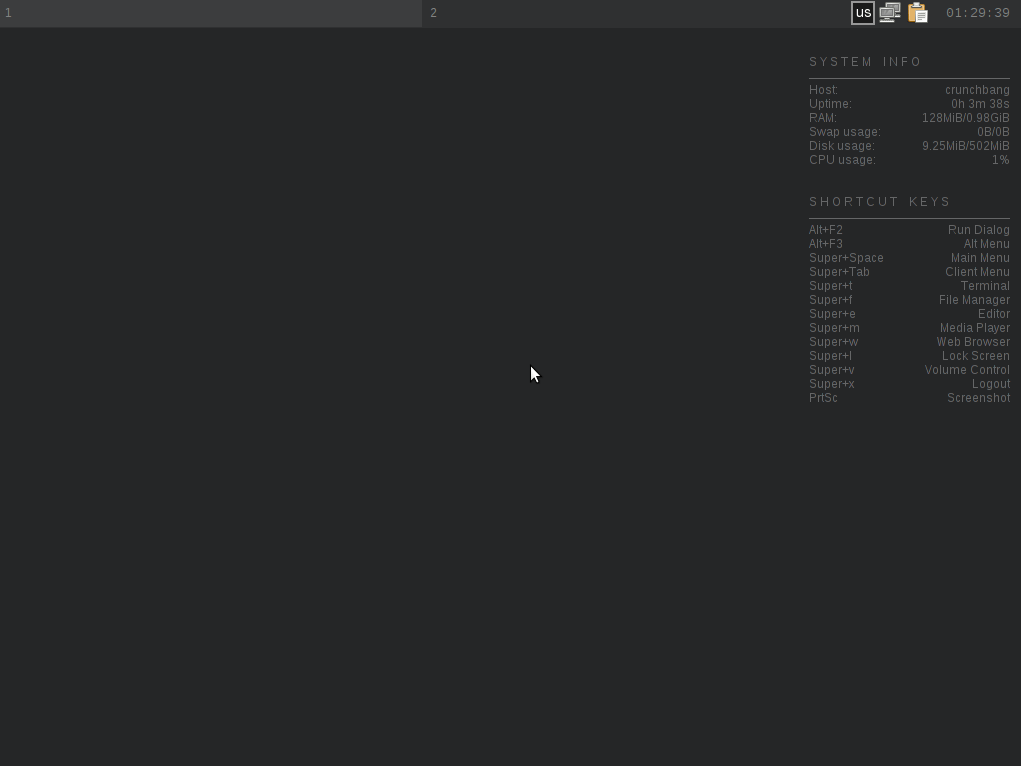
Escritorio del LiveCD, bastante simple y fluido
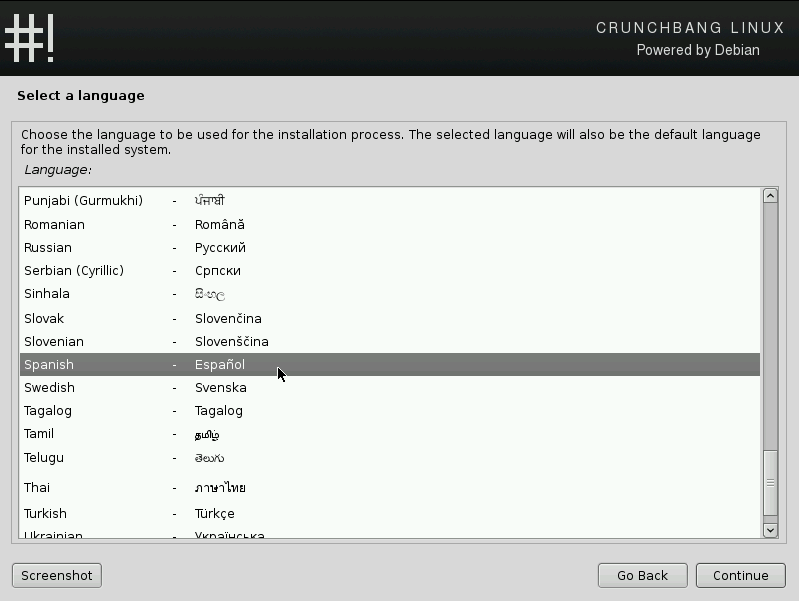
En primer lugar, al insertar el CD de instalación, nos encontramos con el famoso diálogo de “¿Instalar o probar?”. Sin embargo, sucede algo distinto a lo esperado: al iniciar el sistema desde el disco, se ve el escritorio con todos sus elementos, menos el acceso directo de instalación. Al igual que Debian, no es posible instalarlo mientras se prueba el sistema. Y así llegamos a las dos interfaces de instalación y configuración: la gráfica y en modo texto (que son básicamente iguales). Nota al margen: en el apartado de selección de teclado, no estaba la distribución española de Dvorak, no es un problema ya que, una vez dentro del sistema, se soluciona.
crunchbang2 500x376 Crunchbang Linux: el sistema minimalista
Instalación gráfica, estilo Debian
Una vez instalado noté que como pantalla de bienvenida están usando SLiM, manteniendo así su línea de simplicidad esparcida por todos los rincones de la parte gráfica. Ya el primer mensaje que recibimos al iniciar, es una terminal que nos ayudará a configurar pormenores no contemplados en el instalador general.
crunchbang3 500x375 Crunchbang Linux: el sistema minimalista
Directo al punto
Respecto al primer uso, es notable el desempeño general del sistema, siendo éste muy liviano (ocupando 80MB de RAM e iniciando casi instantáneamente desde QEMU). Aunque no es por eso que Crunchbang haya ganado popularidad, sino porque hace uso de Openbox como su interfaz predeterminada, a la cual muchos usuarios se han dirigido sea por su simplicidad o su rendimiento. Además cuenta con varias alternativas a herramientas estándar de escritorios KDE y GNOME. Tenemos a Thunar en gestión de archivos, Terminator en terminal, Viewnior como visor de imágenes y Tint2 como panel.
Como dice el título, la principal característica de Crunchbang, junto con el rendimiento, es el minimalismo. A diferencia de distribuciones mínimas, del estilo de Gentoo, no pretende montar un sistema con las herramientas básicas y necesarias para el uso diario, sino que busca llegar a un usuario para nada avanzado pero que sepa cómo hacer (o preguntar) las cosas en GNU/Linux. Si bien la imagen base trae lo justo y necesario con respecto a las distribuciones populares, cuenta con scripts que facilitan la instalación posterior de, por ejemplo, LibreOffice y Cups. Los menúes son los encargados de eso, y cumplen muy bien su tarea.
crunchbang4 500x375 Crunchbang Linux: el sistema minimalista
¿LibreOffice? ¡Instálalo!
La parte gráfica resume muy bien lo que se ve en escritorios minimalistas que corran bajo Openbox. Los colores no son fuertes para nada, se mantienen dentro de la gama del gris evitando a toda costa la abundancia de blanco y negro. Es agradable trabajar con esos colores, no se percibe tanto cansancio en la vista.
Igualmente el estilo no queda dentro de la buena selección de colores sino con efectos de escritorios sutiles, para nada sobrecargados como los de Compiz. Por defecto es posible configurar cairo-compmpr y xcompmgr, siendo el primero con el cual obtuve los mejores resultados. Los principales efectos que logran son la transparencia y alguna animación que embellezca la experiencia pero no la entorpezca.
Finalmente no me debo olvidar de Conky, a un costado pero esencial para un cómodo uso del sistema. Por supuesto se puede modificar, aunque el detalle que, en mi caso, lo que me encantó de lejos fue la lista de atajos ya que, aunque no es muy extensa, de cierta manera me ayudó a aprovechar más el teclado y no depender tanto del ratón.
Por otro lado, hay que remarcar alguna desventaja, bordes ásperos que me gustaría pulir:
  1. En primer lugar, la dependencia con el inglés. Los menúes están escritos en su totalidad en ese idioma. En mi opinión, podrían haber configuraciones traducidas e instaladas de serie, aunque no es muy grave en algunos casos pues lo escrito en extranjero es algo stylish.
  2. El calendario se abre por debajo de Conky. Una tontería, pero es un detalle.
  3. Lo que comenté sobre dvorak: manualmente habría que agregar una línea en el script de arranque de Openbox con la instrucción setxkbmap dvorak, ya que en el instalador disponible está la estándar, aunque eso proviene del instalador de Debian. Además habría que configurar un par de cosas más para que el cambio se aplique también a la pantalla de bienvenida.
Conclusiones
crunchbanglogo 500x500 Crunchbang Linux: el sistema minimalista
Volver a ver una distribución que no usé por un tiempo y ver que no sólo mantiene su línea, sino que, además, eso no sólo habla bien del equipo desarrollador sino también del respeto hacia los usuarios. Sin desarrollar más, enumeraré una serie de puntos positivos y negativos:
Pros:
  • Apta para computadoras no muy nuevas
  • Escritorio minimalista por defecto, orientada a la personalización
  • Basada en Debian
  • Script postinstalación
  • Colores agradables
Contras:
  • Los menúes de Openbox están en inglés
  • No hay opción para instalar dentro del entorno del LiveCD
  • Una distribución algo más rebuscada a la hora de hacer las cosas
Para cerrar, es una distribución que vale totalmente la pena probar, especialmente para quienes quieran cosas distintas fuera de GNOME o KDE aunque, al fin y al cabo, lo que está detrás siempre es lo mismo, tan sólo cambia la forma de presentación

Fuente: http://www.muylinux.com/2011/12/03/crunchbang-linux-el-sistema-minimalista/

jueves, 24 de noviembre de 2011

Varias distribuciones en un USB-Live

Multisystem y permite en un live USB tener varias distribuciones Linux sin necesidad de instalar nada en la PC. Esto significa que podés instalar tantas versiones de Linux como espacio tenga el pendrive y vas a poder elegir con cuál arrancar el sistema desde el menú gráfico de GRUB 2.

Para instalar el programa basta con seguir las instrucciones que marcan en su página (http://liveusb.info), si tenés Ubuntu podés bajar directamente el script de instalación de la siguiente forma:

Descargá el archivo:

wget http://liveusb.info/MultiBoot-v3/install-depot-multiboot.sh.tar.bz2

Descomprí el archivo descargado:

tar -xvf install-depot-multiboot.sh.tar.bz2

Ejecutá el fichero de instalación:

./install-depot-multiboot.sh

Los que tengan otras distros pueden seguir este otro manual de instalación.

Éste lo que hace es agregar el repositorio de la aplicación e instala todas las dependencias, entre ellas, instala la máquina virtual qemu, etc.

La finalidad de qemu es poder probar el sistema de arranque del usb sin necesidad de arrancar el ordenador con el usb conectado.


Uso

MultiSystem en acción

Como podrás ver, el programa permite modificar el menú de arranque, formatear la memoria usb, bajar ISOs populares, etc.

El resultado final, al reiniciar la compu con el pendrive puesto:

Menu de GRUB 2 con todas las distros instaladas en el pendrive
Fuente: Webatu

jueves, 17 de noviembre de 2011

Emular y optimizar Android en Ubuntu


Android es el Sistema Operativo para móviles desarrollado por Google e implantado ya en el G1 Mobile y que se aplicarán a diferentes móviles.
Si quieres ver como funciona Android puedes emularlo en tu ordenador y trastear con él como si tuvieras tu propio móvil con Android.
Está disponible para GNU/Linux, Windows y Mac.

Para emularlo hay que descargarse Android para tu Sistema Operativo, descomprimirlo y acceder a la carpeta Tool, y allí a emulator.
Para Ubuntu:
Hay que tener instalado Java, para ello si no lo tienes escribe el siguiente comando en la terminal.
sudo apt-get install sun-java6-bin
Si además eres usuario de Ubuntu x86 (64 bits), tienes que instalar lo siguiente desde la terminal.
sudo apt-get install ia32-libs
Ahora desde la terminal vas a la carpeta donde has extraido Android y ejecutas emulator con un directorio donde escribir datos
cd /home/***carpeta personal***/android/tools/
./emulator -datadir ./


No hace mucho os comentábamos como emular Android con el SDK , realmente es un kit de desarrollo muy eficaz y completo, pero lento, ¡muy lento!, hasta el punto que en algunos ordenadores puede resultar misión imposible realizar cualquier acción.
Una de las razones de tal lentitud es debida a que el emulador tiene que convertir las instrucciones de la CPU de la arquitectura ARM a la de nuestros equipos.
Como digo, la mejor forma de emular un terminal Android es con su SDK,  porque siempre tendremos a nuestro alcance las últimas versiones y herramientas de desarrollo, pero no es la única forma de hacerlo. Afortunadamente hay un proyecto de Google, llamado Android-x86 Projec en el que podemos encontrar varias imágenes de Android (aunque no  disponemos de las últimas novedades) preparadas para trabajar en sistemas X86. Esto significa que podemos virtualizar Android con rapidez en cualquier Sistema Operativo.
Una vez instalada la imagen de Android es completamente funcional, no solo porque se puedan instalar todas las aplicaciones desde el Market, algunas tan conocidas y difíciles de instalar en Linux como WhatsApp, si no que también se puede combinar con herramientas de desarrollo como Eclipse, (un tema que tocaré otro día).
Por el momento, en este tutorial os voy a mostrar como emular una de estas imágenes utilizando Virtual Box, aunque con QEMU es exactamente igual. Para ello voy a utilizar Ubuntu 11.04 y mi fiel portátil con un procesador de doble núcleo y 2GB de ram.
Comencemos, nos descargamos una de las imágenes del proyecto, en este caso android-x86-2.3-RC1-eeepc.iso, aunque hay más . Una vez descargada abrimos VirtualBox y creamos una nueva máquina virtual.
Primero le ponemos el nombre, en este caso Android_LinuxZone, el Sistema Operativo Linux y en Versión otro Linux. De memoria base le dejo 512 MB y creo un disco duro virtual dinámico de 8,00 GB (lo dejo por defecto) y una memoria de video de 12MB, usando un solo núcleo del procesador.

El siguiente paso es añadir la imagen descargada como si fuera el CD de arranque, para ello entramos en Configuración y nos dirigimos a Almacenamiento, donde seleccionamos la carpeta donde hemos descargado la imagen de Android.

Aceptamos y ya podemos iniciar nuestra maquina virtual.

Elegimos instalación y seguimos:

En el primer menú que nos sale, elegimos New, nueva partición:

En la siguiente elegimos primaria (Primary) y confirmamos el tamaño que le dimos al disco, luego hacemos la particion arrancable (Bootable) y escribimos en ella (Write):

Una vez terminamos, marcamos en Quit para volver atrás, donde ya tendremos creada la partición donde instalar Android.

Pulsamos OK, elegimos el formato ext3 y confirmamos. Nos preguntará si queremos instalar Grub y aceptamos de nuevo

En esta pantalla es importante aceptar la lectura-escritura del sistema de archivos, luego dejamos que se instale hasta que nos sale un menú donde vamos a crear una falsa tarjeta de memoria (SDcard), para instalar las aplicaciones.

En este caso le damos un tamaño de 2GB… y continuamos con la instalación. Una vez termina nos pedirá reiniciar y cuando lo hagamos apagamos nuestra maquina virtual.
El siguiente paso es quitar el disco DVD de la máquina para que no arranque al inicio, para ello hacemos lo contrario que hicimos para añadirlo.

Volvemos a iniciar la máquina y seleccionamos la primera entrada del Grub y ya estaremos ejecutando Android 2.3


Podríamos cambiar la configuración en el Grub para hacerlo más parecido a un Smartphone pero a mi me gusta grande.
Para que nos funcione el ratón dentro de la pantalla de VBox pulsamos Ctrl(derecho)+ i, para usarlo fuera de ella volvemos a pulsar Ctrl(derecho) para volver atrás pulsamos Esc y para regresar al menú principal la famosa tecla de Win.

Podemos ver que el sistema es completamente funcional y aún sin configurar nada podemos descargar aplicaciones como WhatsApp o juegos como Angry birds, desde Internet e instalarlas, pero lo más importante, todo funciona muy rápido a diferencia del SDK, bueno, comparado con el SDK podríamos decir que… ¡¡Vuela!!


Por ultimo y antes de terminar este tutorial para salir a una linea de comandos como root donde podremos ejecutar cualquier comando UNIX como el editor vi, pulsamos Alt+F1 y para volver al modo grafico Alt+F7
Como vemos estoy realizando un netcfg para conocer la ip de nuestra nueva máquina virtual.

El resto os lo dejo a vosotros. ;)
Tutorial realizado por Elias Hidalgo para Linux Zone

domingo, 6 de noviembre de 2011

Version de xubuntu remasterizada con mucho mas software,lista para hacer de todo desde el primer momento

Bueno tras mucho tiempo en el mundo de ubuntu,me he decidido a darle mi propio toque a la version de xubuntu mas actual,¿porque xubuntu? Pues porque me parece ligera,con una cantidad de software basico y la verdad poco valorada para el rendimiento que da.Esta version esta totalmente actualizada casi hasta dia de hoy,asi que ya tiene corregido la mayoria de los errores que salen al inicio de cada ciclo.

Sin duda alguna espero que les sirva,esta preparada para ser 100% usable desde el primer momento sin tener que realizar ningun cambio,por mas minimo que sea, dando el rendimeinto que da el gestor XFCE junto a nuestro comodo y actual ubuntu.


Sin mas dilacion les doy le link(claramente en mediafire el cual considero el mejor servidor de descarga directa actual);


http://www.mediafire.com/?cjbdp8lv7odr8

Y la informacion con los cambios realizados;

Removidos(desintalados);

Los juegos que considero poco utiles a dia de hoy y solo consumen espacio

Instalados;

Wine(Emulador de windows)
Amsn
Jdownloader(Gestor de descargas de todos los servicios de descarga directa actual)
Gedit(Bloc de notas tipico de gnome y  a mi gusto muy bueno y facil de configurar)
Aircrack(Crack wireless,basico por si no tenemos internet que algun vecino nos lo preste ;))
qalculat(Calculadora cientifica avanzada)
Java con "openjdk-X-jre"(Para poder usar java desde el primer momento con jdownloader y demas aplicaciones)
Unetbootin
Clamscan(Antivirus para linux y mantener controlados el resto de Guidos xD)
Elinks(Navegador web por terminal)
Wireshark
Xchat(IRC generico)
Cheese(Para grabarnos con nuestra capamara,o sacarnos fotos...etc...)
VLC
Winff(transformador de todo,audio,video....usando consola con ffmpeg,viene siendo la interfaz grafica del mismo)
Moc(Music on Console,tu reproductor de musica en terminal)
Nmap
Guake Terminal(Terminal en barra, un lujo de software)
furiusisomount(Montar isos graficamente y trabajar con ellas)
Hardinfo(Informacion del hardware del PC)
eog(eye of gnome,el mejor visor de imagenes sin duda alguna)
7zip,unrar(todo el software para manejarnos con archivos comprimidos)
Conky
Finch(COmo pidgin pero en consola)
Grsync(Para sincronizar archivos y directorios)
virtualbox-ose
Banshee
Totem
Gdebi(Instalador mas ligero que el actual centro de software,mas indicado apra paquedes que descargamos online)
Midori(Navegador web ligero)
Gimp
Firefox
Restricted-extras (de xubuntu)


Como podeis ver meto algunas aplicaciones de terminal,mas que nada porque sinos ocurre algun fallo algun dia tenemos con que defendernos y poder seguir tirando,los errores en lso graficos y quedarse en consola son una ñapa,pero con esas pequeñas aplicaciones podemos seguir vivos y encontrar la soluciona  nuestros problemas sin llegar al extremos de formatear.

La iso esta particionada de manera que la tendran que unir con un programa tipo hacha o con un simple;

en el directorio donde la hemos descargado $cat Xubuntu* > Xubuntu11.10-Byminiminiyo.iso


Sin mas espero que les guste,ami sinceramente me enamoro ;)


jueves, 3 de noviembre de 2011

[Canaima-Educativo] ¿Y por qué no usamos Windows?

Esta fué una pregunta que me realizaron hace unos días en mi artículo “¿Son las Canaimitas un juguete?“, la persona alaba las características técnicas (como yo) de los equipos Canaima-Magallanes pero hace una aclaratoria “¿Qué estamos formando, cuando nuestros niños salgan a la calle y no saben Windows?”, y afirma “Debemos enseñarles Windows porque és lo que se usa allá afuera” …
Soy enemigo de las visiones corto-placistas, culpa de la formación universitaria orientada a la practicidad y al “gerente llave-en-mano”, “no investigues, no aprendas, solamente compra y paga licencias” convirtiendo a la computación en un simple mercado capitalista de compra y venta de licencias y de gerencia de mercado, en vez de en una ciencia de investigación y práctica.
El popular Reggaeton
La afirmación “allá afuera solo se consigue Windows, enseñemos eso”, es exactamente igual a decir “¿Para qué enseñamos Haydn o Mozart, Beethoven o Wagner si allá afuera lo que se escucha es reggaeton?, enseñemos eso en las escuelas!”, cualquiera sabe tomar dos loops, unos golpes secos, unos samples musicales repetitivos y en cualquier software de sampling musical, poner una pista de muchos idiotas diciendole “perra” muchas veces a una mujer para sacar un reggaeton, pero pocos logran lo que ha hecho el maestro Abreu, formar a miles de jóvenes a colaborar los unos con los otros para crear orquestas infantiles y juveniles que tocan magistralmente la música clásica y que tanto provecho y orgullo generan a los venezolanos, ¿queremos formar reggetoneros o queremos formar músicos de verdad?.
Cualquiera puede conseguir, en cualquier lado, bajo cualquier circunstancia (encartado en un periódico, detrás de una caja de cereal, en el kiosko de la esquina, en el vecino que no sabe otra cosa que darle doble click al “Internet Explorer” y que hace comentarios como el que inicia este artículo) una guía, curso o tutorial de Windows, pero ¿cuántas veces tocarán un GNU/Linux en su juventud?, es exactamente como los idiomas, todos aprendemos español, se debe fomentar en la juventud el aprendizaje de otros idiomas, pues de adulto se le hará más dificil aprender (como el adulto que hizo el comentario y dice que se le ha hecho sumamente difícil aprender GNU/Linux).
Para la persona del comentario, le contaré una historia de una amiga y prima de mi esposa, sus hijas recibieron unas canaimitas, les mandaron a buscar un cuento y a hacer un análisis del mismo, la madre, pensaba que tendría que explicarles como usar el equipo al llegar a su casa, cuando llegó, increíble sorpresa, su hija no solamente se había conectado al Internet de la casa (con su canaimita) y había buscado el cuento que quería, sino que además, ya había cargado el editor de textos y había transcrito impecablemente el análisis y resumen de la obra literaria … ¿cuántos adultos conoce usted que podrían tener esa iniciativa sin pensar  previamente “dañaré el equipo”, “se me va a quemar en las manos” o el popular “este linux si es difícil”?, ningún niño que conozca tiene la aprehensión sobre “tal o cual sistema es difícil”, esta matriz es inculcada por los padres, incapaces de aprender un nuevo sistema y prefieren formatearle la computadora a los niños (montándole el único e idiota sistema que saben usar) que dejar que los niños aprendan y estos en un futuro enseñen a los padres.
“Hambre y desconocimiento es lo que usted tiene” … diría remedando un popular reggaeton.
Automático para el pueblo …
Reza uno de los discos más populares del grupo R.E.M, y decía un amigo que “cualquiera aprende a manejar automático, pero pocos dominan un vehículo sincrónico”, los que manejan sincrónico (o usan GNU/Linux) afirman que es más seguro y que pueden hacer más y mejores maniobras con un sincrónico que con un automático, pero hay gente que solo tiene vehículos para ir a la esquina a comprar pan, entonces, ¿todos necesitan GNU/Linux?, ciertamente no todos necesitan aprender sincrónico (GNU/Linux), pero vaya que nuestros niños si necesitan saber que hay más vehículos que carros automáticos allá afuera …
… No sabemos si el próximo Michael Schumacher (o Tim Berners-Lee) sea venezolano …
… ¿y donde está el futuro?
… ¡Qué yo no lo veo!, dice una canción del grupo venezolano “Desorden Público”, mucha gente tiene una visión tan pobre del futuro y tan corto-placista, que hasta son capaces de decir “hay que enseñar Visual Fox Pro en las aulas, porque es una tecnología buena para hacer sistemas”, una tecnología con más de 20 años y que será descontinuada permanentemente el próximo año por Microsoft, ¿cómo se nos ocurre tan siquiera programar con eso?, eso está bien para las viejas guardias, acostumbradas a archivos DOS de 8 carácteres o al “scatter memvar”, pero, ¿queremos eso para nuestros niños?, cuando nuestros niños estén graduandose y dispuestos a entrar a la universidad, tal vez ni siquiera la computación de 32 bits exista, entonces, ¿en quien estamos pensando?, ¿qué futuro estamos prometiendo? …
Recordemos a las tecnologías .NET, eran “supuestamente” el futuro de la programación para Windows, ahora, Windows 8 apunta a sistemas “orientados a la web e -in-cloud-” basados en HTML5, con lo que toda la tramoya .NET queda fuera de los ámbitos de Microsoft en el futuro a mediano plazo, ¿le enseñarías a tu hijo una tecnología que será obsoleta cuando termine sus estudios primarios? …
Pero, orientandonos al ámbito netamente técnico, ¿es realmente Windows lo que se usa allá afuera? … recordemos por qué ahora Microsoft apuesta a HTML5 y a aplicaciones web imbuidas en sistemas operativos “en la nube”:
  • El 55% de todos los teléfonos vendidos este año, utilizan Android (una versión de Linux), si a eso sumamos iOS (que es una versión de Unix BSD) y el nuevo QNX de Blackberry (que es una versión de Unix de QNX) o a Bada de Samsung (el futuro de Samsung para sistemas de telefonía también en Linux) tendremos que más del 80% de todos los teléfonos y sistemas embebidos (tablets, ipads, dispositivos para vehículos, players, GPS, televisores, etc) utilizarán sistemas basados en Linux o Unix BSD, ¿quiere aprender solo Windows? …
  • En la actualidad es un “boom” reciente, pero más de la mitad de las aplicaciones web que se están haciendo hoy en día, se están pensando para un mundo “en la web” basado en HTML5, ya Google tiene su sistema operativo (Chrome OS), ya iOS piensa “in-cloud” y ya Microsoft piensa radicalmente en un sistema operativo “completamente distinto” llamado Windows 8, ¿qué ganamos con instalarle a nuestros niños Windows XP o Windows 7, sistemas que serán obsoletos en un par de años ?
  • Si su hijo estudiará artes, le pedirán que aprenda en la mayoría de los lugares, Mac OSX, aprender Mac OSX es más fácil cuando vienes de otro Unix (Linux) que cuando vienes desde Windows.
  • Si su hijo va a estudiar música, muchísimas herramientas funcionarán en freeBSD, MacOSX o Linux (creo que el 80% de los Dj’s usan macOSX), le será más fácil abarcar un mayor mercado de aplicaciones si aprende desde pequeño un “Unix básico y gratis” como Linux que aprendiendo Windows.
  • Si su hijo va a ser científico, la mayoría de las aplicaciones de alto nivel científico se hacen en Linux (por su coste, pero también por su potencia) y la mayoría de los “papers” se escriben con sistemas basados en Docbook o latex y ya se imaginará amigo lector dónde están los mejores editores.
  • Olvide el Fake de “CSI Miami”, la mayoría de las herramientas de forensica, son software libre y la mayoría de la forénsica digital también se hace en software libre y bajo GNU/Linux
  • El 100% de los televisores “inteligentes” (Smart-TV) que combinan TV LED de alta definición y una computadora, nacen con algún Linux dentro, desde Busybox hasta Android, si su hijo quiere ser ingeniero electrónico, aprenderá tarde o temprano GNU/Linux (y es preferible que sea temprano)
  • Los 10 lenguajes de programación más populares y utilizados a nivel mundial están/corren en GNU/Linux, NADIE hace aplicaciones en Pascal, pero Facebook está escrito en PHP, Twitter está escrito en Ruby y Google está escrito en Python, si quiere que su hijo solamente haga aplicaciones para farmacias, enséñele Windows y Visual Basic, si quiere que sea el próximo Linus Torvalds, enséñele GNU/Linux.
  • las 100 más grandes super-computadoras del mundo corren GNU/Linux, si su hijo será científico de computación, necesita saber y dominar GNU/Linux a la perfección.
  • Más de 25 gobiernos a nivel mundial migraron su plataforma operativa a software libre (y preferentemente GNU/Linux) entre los que se cuenta Francia, Alemania, Suiza y Venezuela, si su hijo va a ser empleado público, deberá aprender GNU/Linux.
¿Entonces?, GNU/Linux tiene además la ventaja que no solamente es libre, sino gratis, ¿le desea enseñar usted a su hijo a trabajar con un sistema operativo, que además de gratis tiene un futuro?, Windows NO ES GRATIS, simplementes es fácilmente pirateable ¿desea enseñarle a robar y violar licencias a su hijo?, ¿quiere educarlo pirateando a Microsoft Windows? …
El aprendizaje de su hijo está en juego, sus posibilidades, su desenvolvimiento, su futuro, piénselo detalladamente antes de responder la pregunta que inicia este artículo …

Fuente:http://phenobarbital.wordpress.com/2011/11/02/canaima-educativo-%c2%bfy-por-que-no-usamos-windows/

miércoles, 2 de noviembre de 2011

Distribucion Forense DEFT

(Digital Evidence & Forensic Toolkit) es una distribución Live CD (booteable desde el CD) basada en Ubuntu con kernel 2.6.35, muy fácil de usar, con un grandísimo listado de herramientas forenses y con una excelente detección del hardware.
DEFT 1 DEFT (Digital Evidence & Forensic Toolkit)
DEFT es una de las distribuciones de análisis que más han avanzado en estos últimos años (puedes verlo tú mismo desde la entrada que creamos cuando solo estaba en su versión 3), no solo han añadido una gran cantidad de herramientas forenses a su lista, sino que se han sabido adaptarse a su entorno y emular las características de otras distribuciones similares CAINE de donde se han inspirados para sacar el DEFT Extra.
DEFT (Digital Evidence & Forensic Toolkit) está dividida en dos, su entorno y herramientas booteables que recogen lo mejor del software libre para el análisis forense y DEFT Extra un conjunto de herramientas gratuitas para análisis forense en entornos Windows.
En DEFT podemos encontrar las siguientes herramientas para realizar Análisis Forense:
DEFT 3 DEFT (Digital Evidence & Forensic Toolkit)
  • sleuthkit 3.2.0, collection of UNIX-based command line tools that allow you to investigate a computer
  • autopsy 2.24, graphical interface to the command line digital investigation tools in The Sleuth Kit
  • DFF 0.8
  • dhash 2.0.1, multi hash tool
  • aff lib 3.6.4, advanced forensic format
  • disk utility 2.30.1, a partition manager tool
  • guymager 0.5.7, a fast and most user friendly forensic imager
  • dd rescue 1.14, copy data from one file or block device to another
  • dcfldd 1.3.4.1, copy data from one file or block device to another with more functions
  • dc3dd 7, patched version of GNU dd to include a number of features useful for computer forensics
  • Xmount 0.4.4, convert on-the-fly between multiple input and output hard disk image types
  • foremost 1.5.6, console program to recover files based on their headers, footers, and internal data structures
  • photorec 6.11, easy carving tool
  • mount manager 0.2.6, advanced and user friendly mount manager
  • scalpel 1.60, carving tool
  • wipe 0.21
  • hex dump, combined hex and ascii dump of any file
  • outguess 0.2 , a stegano tool
  • ophcrack 3.3.0, Windows password recovery
  • Xplico 0.6.1 DEFT edition, advanced network analyzer
  • Wireshark 1.2.11, network sniffer
  • ettercap 0.7.3, network sniffer
  • nmap 5.21, the best network scanner
  • dmraid, discover software RAID devices
  • testdisk 6.11, tool to recover damaged partitions
  • ghex, light gtk hex editor
  • vinetto 0.6, tool to examine Thumbs.db files
  • trID 2.02 DEFT edition, tool to identify file types from their binary signatures
  • readpst 0.6.41, a tools to read ms-Outlook pst files
  • chkrootkit, Checks for signs of rootkits on the local system
  • rkhunter 1.3.4, rootkit, backdoor, sniffer and exploit scanner
  • john 1.7.2, john the ripper password cracker
  • catfish, file search
  • galletta 1.0
  • pasco 1.0
  • md5sum, sha1sum, sha224sum, sha256sum, sha512sum
  • md5deep, sha1deep, sha256deep
  • skype log view, skype chat conversation viewer
  • Xnview, viewer graphics, picture and photo files
  • IE, Mozilla, Opera and Chrome cache viewer
  • IE, Mozilla, Opera and Chrome history viewer
  • Index.dat file analyzer
  • pdfcrack, cracking tool
  • fcrackzip, cracking tool
  • clam, antivirus 4.15
  • mc, UNIX file manager
Y en el DEFT extra contamos con el siguiente listado de herramientas para análisis de entornos Windows:
DEFT 2 DEFT (Digital Evidence & Forensic Toolkit)
  • WinAudit 2.28.2
  • MiTeC Windows Registry Recovery 1.5.1.0
  • Zeroview 1.0
  • FTK Imager 3
  • Nigilant32 0.1
  • Windows Forensic Toolchest 3.0.05
  • MoonSols Win32dd 1.0.2.20100417
  • MoonSols Win64dd 1.0.2.20100417
  • Windows File Analyzer 1.0
  • UltraSearch 1.40
  • Pre-Search xx.08
  • XnView 1.97.8
  • X-AgentRansackk 2010 (build 762)
  • Index.dat Analyzer 2.5
  • AccessEnum 1.2
  • Autoruns 10.03
  • DiskView 2.4
  • Filemon
  • Process eXPlorer 12.04
  • RAM Map 1.1
  • Regmon
  • Rootkit Revealer 1.71
  • VMMap 2.62
  • WinObj 2.15
  • AlternateStreamView 1.15
  • ChromeCacheView 1.25
  • CurrPorts x86 e x64 1.83
  • CurrProcess 1.13
  • FoldersReport 1.21
  • IE Cache View 1.32
  • IE Cookie View 1.74
  • IE History View 1.50
  • Inside Clipboard 1.11
  • Live Contacts View 1.07
  • Mozilla Cache View 1.30
  • Mozilla History View 1.25
  • MUI Cache View 1.01
  • MyEventView 1.37
  • MyLastSearch 1.44
  • Mozilla Cookie View 1.30
  • Opened File View 1.46
  • Opera Cache View 1.37
  • Outlook Attack View x86 e x64 1.35
  • Process Activity View x86 e x64 1.11
  • Recent File View 1.20
  • Regscanner x86, x64 e win98 1.82
  • ServiWin 1.40
  • SkypeLogView 1.15
  • SmartSniff x86 e x64 1.71
  • StartupRun 1.22
  • USBdeview x86 e x64 1.80
  • User Assist View 1.01
  • User Profile View 1.01
  • Video Cache View 1.78
  • WhatInStartup 1.25
  • WinPerfectView 1.10
  • Password Tool
  • ChromePass 1.10
  • Dialupass 3.10
  • IE PassView 1.20
  • LSA Secrets Dump x86 e x64 1.21
  • LSA Secrets View x86 e x64 1.21
  • Mail PassView 1.65
  • MessenPass 1.35
  • Network PassRecovery x86 e x64 1.30
  • Opera PassView 1.01
  • PasswordFOX 1.25
  • PC AnyPass 1.12
  • Protected Pass View 1.63
  • PST Password 1.12
  • Remote Desktop PassView 1.01
  • VNC PassView 1.02
  • Win9x Passview 1.1
  • WirelessKeyView x86 e x64 1.34
  • AViScreen Portable 3.2.2.0
  • Hoverdesk 0.8
  • File Restore Plus 3.0.1.811
  • WinVNC 3.3.3.2
  • TreeSizeFree 2.40
  • PCTime
  • LTFViewer 5.2
  • Sophos Anti-Rootkit 1.5.4
  • Terminal with tools command line
  • Spartakus 1.0
  • Testdisk 6.11.3
  • Photorec 6.11.3
Al ser un proyecto pensado inicialmente para enseñar análisis forense en la Universidad di Bologna, DEFT esta muy bien documentado, el único problema de esta documentación es que está totalmente en italiano, pero con muchas gráficas y fácilmente entendible (IT – manuale completoIT – manuale senza le appendici)
Como novedad en DEFT 6.1.1 version previa a la 7.0, han añadido una excelente herramienta que nos permite sacar una completa línea de tiempo, parseando los logs del sistema y ordenándolos para una fácil comprensión, esta herramienta se llama log2timeline y promete ahorrarnos mucho tiempo en la creación de nuestra línea de tiempo.

Descargar la última versión de DEFT

Mas Información:
Pagina oficial de DEFT (Digital Evidence & Forensic Toolkit)

Fuente:http://www.dragonjar.org/deft-digital-evidence-forensic-toolkit.xhtml

miércoles, 26 de octubre de 2011

Puppy Linux 5.3 “Slacko” es basado en Slackware 13.37

Los desarrolladores de Puppy Linux anunciaron la liberación de Puppy Linux 5.3 (code-name: Slacko)
Según el fundador de Puppy Linux (Barry Kauler), Slacko Puppy (coordinado por Mick Amadio) será el “nuevo buque insignia de Puppy Linux”, el cual recomendarán para los recién llegados :)
Al igual que otras versiones de Puppy, Slacko fue hecho con Woof, y esta herramienta según dicen los desarrolladores de Puppy, puede construir un Puppy Linux desde los binarios de cualquier otra distro.
Slacko Puppy 5.3 está basado en Slackware 13.37 con el kernel Linux 2.6.37.6, incluye acceso a los repositorios de Slackware y creo yo, que debería ser igual o más ligero que la anterior versión de Puppy.
Como es habitual, esta nueva versión también tiene soporte para gran cantidad de contenido multimedia y cuenta con el gestor de red Frisbee. No obstante por si esto fuera poco, el usuario puede instalar paquetes mediante PET (repos de Puppy) y además desde los repos de Slackware.
Pueden bajar Puppy Linux Slacko desde ibiblio.org, son solo 124MB el .ISO.
Saludos :) 

Fuente:http://blog.desdelinux.net/puppy-linux-5-3-slacko-es-basado-en-slackware-13-37/

martes, 25 de octubre de 2011

Servidor local de archivos con fresnas


En muchos casos, se nos presenta que en nuestras casas u oficinas tenemos mucha información esparcida por los diferentes ordenadores, como por ejemplo la información del pc de un hermano/a, padre o madre. Si somos los encargados de administrar la información, se volverá difícil el manejo y administración de la misma.


Para simplificarnos las cosas existen lo que llamamos Fileserver, que son ni más ni menos que un equipo con un sistema operativo corriendo. Hasta esta instancia podemos pensar que cualquier sistema es funcional y que no hay grandes modificaciones entre uno y otro.
Sin embargo, vamos a ver un sistema llamado FreeNASNAS son las siglas de Network Attached Storage, FreeNAS es una solución Open Source la cual nos permite hacer muchas configuraciones vía web accediendo desde el navegador. Además de esto nos permite ver reportes de consumo y una administración mucho más corporativa de nuestro almacenamiento.


Por si queréis ver un poco más como son las configuraciones os dejo el siguiente link. Como complemento a esto podéis ver las comparativas de versiones y saber que posee cada una con más detalle dese este otro link.

Fuente:http://www.nosolounix.com/2011/10/crea-tu-storage-con-freenas.html

Guia de iniciacion en backtrack

Excelente libro para quien recién comienza a experimentar con BackTrack,
9781849515580 BackTrack 5 Wireless Penetration Testing: Beginner’s Guide
Fecha de publicación: Mayo de 2011
Idioma: Inglés
300 páginas
Formato  PDF (17.4 MB)
Pueden descargarla desde aquí.
No olviden visitar las otras secciones de la página de descargas

Fuente:http://www.ubuntips.com.ar/2011/10/25/backtrack-5-wireless-penetration-testing-beginner%e2%80%99s-guide/

miércoles, 19 de octubre de 2011

Gnome clásico en Ubuntu 11.10

A muchos de nosotros Unity nos puede resultar complicado, todo cambio lleva un proceso de adaptación. A pesar de que la actual versión de Unity por defecto tiene un buen aspecto, todavia somos muchos los que preferimos seguir trabajando con Gnome.

Por defecto Ubuntu 11.10 no incluye la posibilidad de iniciar nuestro sistema con el clásico Gnome. Pero con un par de pasos podremos regresar a nuestra normalidad. Antes de continuar debo hacer un aviso. No trabajaremos con Gnome 2.2x Lo haremos con Gnome 3 a prueba de errores, así que algunos applets que funcionaban con Gnome 2 no funcionarán aquí.

¿Manos a la obra? Desde terminal debemos instalar los siguientes paquetes:

sudo apt-get install gnome-panel gnome-session-fallback

Tras la instalación debemos reiniciar nuestro equipo. Al inicio de sesión, haremos click sobre el icono de la rueda dentada de LightDM para definir GNOME Classic como nuestro entorno gráfico. Si queremos instalar Gnome 3 con su Shell por defecto podemos hacer lo mismo pero instalando támbien: sudo apt-get install gnome-shell Para luego seleccionarlo al inicio de sesión en LightDM

Como comentaba más arriba. Algunas cosas no funcionarán. Por ejemplo algunos Indicators no funcionarán correctamente. Canonical ya no ofrecerá desarrollo para ello en GNOME, así que las cosas no serán igual que antes. Quiero decir... solo los usuarios más todo terreno no echarán en falta nada.

Ahora tenemos que responder a otra pregunta. ¿Cómo podemos hacer permanente el cambio, de forma que Gnome sea nuestra opción por defecto?

Desde el terminal escribimos lo siguiente: 
-Gnome Shell: sudo /usr/lib/lightdm/lightdm-set-defaults -s gnome-shell
-Gnome Classic: sudo /usr/lib/lightdm/lightdm-set-defaults -s gnome-fallback


Y si queremos restaurar la opción por defecto: 
sudo /usr/lib/lightdm/lightdm-set-defaults -s ubuntu
 

Agradecimientos: Jeremy Bicha
Fuente: http://jeremy.bicha.net

sábado, 15 de octubre de 2011

Ubuntu 11.10 “Oneiric Ocelot” descarga

Como cada seis meses, ya tenemos disponible para su descarga la nueva versión de Ubuntu, “Oneiric Ocelot”. Son muchas las novedades que podemos encontrar en esta nueva versión, pero podríamos destacar algunas de ellas como, el Kernel 3.0.0, LightDM el administrador de inicio que reemplaza a GDM, Mejoras en el shell Unity, GTK3, Gnome3, Mozilla Thunderbird y Deja Dup como programas predeterminados, remodelación del Centro de software, mayor integración de las aplicaciones con el lanzador de Unity y un largo etc…
También podemos actualizarlo a través de la red, aunque es posible que tarde un poco más en estar en los repositorios.
Enlaces de descarga para las diferentes distribuciones:
http://releases.ubuntu.com/11.10/ (Ubuntu, Ubuntu Server)
http://cdimage.ubuntu.com/kubuntu/releases/11.10/ (Kubuntu)
http://cdimage.ubuntu.com/xubuntu/releases/11.10/ (Xubuntu)
http://cdimage.ubuntu.com/edubuntu/releases/11.10/ (Edubuntu)
http://cdimage.ubuntu.com/ubuntustudio/releases/11.10/ (Ubuntu Studio)
http://cdimage.ubuntu.com/mythbuntu/releases/11.10/ (Mythbuntu)
http://cdimage.ubuntu.com/lubuntu/releases/11.10/ (Lubuntu)
Nota: Algunos de estos enlaces pueden no estar operativos aún, pero lo estarán a lo largo del día.
Si queréis, también se puede probar On-Line desde aquí.
Podéis encontrar mas información sobre las novedades en su pagina oficial.

Fuente:http://www.linuxzone.es/2011/10/13/ubuntu-11-10-%e2%80%9coneiric-ocelot%e2%80%9d-listo-para-su-descarga/

Ubuntu Rescue Remix 11.10

Ya pasado el lanzamiento de Ubuntu 11.10 “Oneiric Ocelot” comienzan a aparecer distribuciones basadas en esta.
Una de las que siempre recomiendo tener a mano es Ubuntu Rescue Remix, una distribución en formato de LiveCD (también se puede usar desde un dispositivo USB) que nos provee una serie de herramientas para casos de urgencia como pueden ser recuperación de datos borrados o particiones perdidas.
11 10 Ubuntu Rescue Remix 11.10
Ubuntu Rescue Remix 11.10 incorpora todas las nuevas versiones de las más conocidas herramientas de recuperación de datos como: GNU ddrescue, Photorec, The Sleuth Kit, Gnu-fdisk y el antivirus Clamav.
Ubuntu Rescue Remix está pensado para usarse desde un shell, pero si quieres correrlo desde un entorno gráfico, existe un meta-paquete que instala en la versión de escritorio de Oneiric todas las herramientas.
Les dejo el enlace para descargar la imagen:
y las instrucciones para descargar el metapaquete con todas las herramientas en Ubuntu 11.10:
sudo add-apt-repository ppa:arzajac/ppa
sudo apt-get update
sudo apt-get install ubuntu-rescue-remix-tools
 
Fuente:http://www.ubuntips.com.ar/2011/10/14/ubuntu-rescue-remix-11-10/