Mostrando entradas con la etiqueta Virtualizacion. Mostrar todas las entradas

lunes, 12 de diciembre de 2011

Dropbox personal

Sparkleshare es una aplicación de código libre que se puede instalar en Linux, Mac y dispositivos Android para sincronizar archivos entre varias computadoras de forma semejante a como lo hace Dropbox.

Primero que nada, ¿por qué abandonar Dropbox y probar Sparkleshare?

1.- Con SparkleShare vos controlás tus datos porque podés almacenarlos en tu propio servidor.

2.- No hay límite de subida. En caso de que almacenes los datos en tu propio servidor, el único límite es la capacidad de tu disco duro.

3.- SparkleShare es multiplataforma. No obstante, si bien la versión para Windows y iOS está prevista, aún no hay fechas definidas para dichas versiones.


Instalación


En el cliente

Abrí un terminal y escribí (sólo para Ubuntu 11.10):

sudo apt-get install sparkleshare

Este paquete también se encuentra disponible en los repositorios de otras distribuciones Linux populares. También se encuentra disponible su código fuente.

Luego, abrí SparkleShare e ingresá tu nombre y correo electrónico. Hacé clic en Continuar.

SparkleShare creará un archivo de configuración en la carpeta ~/SparkleShare. Copiá su contenido.


En el servidor

Asegurate de tener instalados los paquetes git y openssh-server.

Logueate al servidor y ejecutá los siguientes comandos:

adduser --disabled-password git
cd /home/git
git init --bare MyProject
mkdir .ssh
vi .ssh/authorized_keys

Presioná la tecla i para activar el modo edición. Pegá el texto que antes copiaste del archivo de configuración. Presioná ESC, escribí :x! y presioná la tecla Enter para guardar el archivo. Si querés que más gente pueda acceder a este proyecto, pegá sus llaves en una nueva línea en este archivo.

Finalmente, ejecutá los siguientes comandos:

chmod 700 .ssh
chmod 600 .ssh/authorized_keys
chown -R git .

En el ejemplo se ha elegido al usuario git porque el cliente asume que se utilizará ese usuario. No obstante, en caso de ser necesario, se puede cambiar. Sólo hay que indicárselo al cliente (en el paso que sigue) utilizando el prefijo user@ en la dirección del servidor.


En el cliente, otra vez

Hacé clic en el ícono de estado de SparkleShare y seleccioná la opción "Add Hosted Project". Luego, seleccioná "On my own server" e ingresá la dirección de tu servidor en el campo Address y "/home/git/MyProject" en el campo Remote Path field. Hacé clic en Add.


Listo, ¡SparkleShare debería estar vinculado a tu servidor!

Fuente: Sparkleshare 

miércoles, 23 de noviembre de 2011

jueves, 17 de noviembre de 2011

Emular y optimizar Android en Ubuntu


Android es el Sistema Operativo para móviles desarrollado por Google e implantado ya en el G1 Mobile y que se aplicarán a diferentes móviles.
Si quieres ver como funciona Android puedes emularlo en tu ordenador y trastear con él como si tuvieras tu propio móvil con Android.
Está disponible para GNU/Linux, Windows y Mac.

Para emularlo hay que descargarse Android para tu Sistema Operativo, descomprimirlo y acceder a la carpeta Tool, y allí a emulator.
Para Ubuntu:
Hay que tener instalado Java, para ello si no lo tienes escribe el siguiente comando en la terminal.
sudo apt-get install sun-java6-bin
Si además eres usuario de Ubuntu x86 (64 bits), tienes que instalar lo siguiente desde la terminal.
sudo apt-get install ia32-libs
Ahora desde la terminal vas a la carpeta donde has extraido Android y ejecutas emulator con un directorio donde escribir datos
cd /home/***carpeta personal***/android/tools/
./emulator -datadir ./


No hace mucho os comentábamos como emular Android con el SDK , realmente es un kit de desarrollo muy eficaz y completo, pero lento, ¡muy lento!, hasta el punto que en algunos ordenadores puede resultar misión imposible realizar cualquier acción.
Una de las razones de tal lentitud es debida a que el emulador tiene que convertir las instrucciones de la CPU de la arquitectura ARM a la de nuestros equipos.
Como digo, la mejor forma de emular un terminal Android es con su SDK,  porque siempre tendremos a nuestro alcance las últimas versiones y herramientas de desarrollo, pero no es la única forma de hacerlo. Afortunadamente hay un proyecto de Google, llamado Android-x86 Projec en el que podemos encontrar varias imágenes de Android (aunque no  disponemos de las últimas novedades) preparadas para trabajar en sistemas X86. Esto significa que podemos virtualizar Android con rapidez en cualquier Sistema Operativo.
Una vez instalada la imagen de Android es completamente funcional, no solo porque se puedan instalar todas las aplicaciones desde el Market, algunas tan conocidas y difíciles de instalar en Linux como WhatsApp, si no que también se puede combinar con herramientas de desarrollo como Eclipse, (un tema que tocaré otro día).
Por el momento, en este tutorial os voy a mostrar como emular una de estas imágenes utilizando Virtual Box, aunque con QEMU es exactamente igual. Para ello voy a utilizar Ubuntu 11.04 y mi fiel portátil con un procesador de doble núcleo y 2GB de ram.
Comencemos, nos descargamos una de las imágenes del proyecto, en este caso android-x86-2.3-RC1-eeepc.iso, aunque hay más . Una vez descargada abrimos VirtualBox y creamos una nueva máquina virtual.
Primero le ponemos el nombre, en este caso Android_LinuxZone, el Sistema Operativo Linux y en Versión otro Linux. De memoria base le dejo 512 MB y creo un disco duro virtual dinámico de 8,00 GB (lo dejo por defecto) y una memoria de video de 12MB, usando un solo núcleo del procesador.

El siguiente paso es añadir la imagen descargada como si fuera el CD de arranque, para ello entramos en Configuración y nos dirigimos a Almacenamiento, donde seleccionamos la carpeta donde hemos descargado la imagen de Android.

Aceptamos y ya podemos iniciar nuestra maquina virtual.

Elegimos instalación y seguimos:

En el primer menú que nos sale, elegimos New, nueva partición:

En la siguiente elegimos primaria (Primary) y confirmamos el tamaño que le dimos al disco, luego hacemos la particion arrancable (Bootable) y escribimos en ella (Write):

Una vez terminamos, marcamos en Quit para volver atrás, donde ya tendremos creada la partición donde instalar Android.

Pulsamos OK, elegimos el formato ext3 y confirmamos. Nos preguntará si queremos instalar Grub y aceptamos de nuevo

En esta pantalla es importante aceptar la lectura-escritura del sistema de archivos, luego dejamos que se instale hasta que nos sale un menú donde vamos a crear una falsa tarjeta de memoria (SDcard), para instalar las aplicaciones.

En este caso le damos un tamaño de 2GB… y continuamos con la instalación. Una vez termina nos pedirá reiniciar y cuando lo hagamos apagamos nuestra maquina virtual.
El siguiente paso es quitar el disco DVD de la máquina para que no arranque al inicio, para ello hacemos lo contrario que hicimos para añadirlo.

Volvemos a iniciar la máquina y seleccionamos la primera entrada del Grub y ya estaremos ejecutando Android 2.3


Podríamos cambiar la configuración en el Grub para hacerlo más parecido a un Smartphone pero a mi me gusta grande.
Para que nos funcione el ratón dentro de la pantalla de VBox pulsamos Ctrl(derecho)+ i, para usarlo fuera de ella volvemos a pulsar Ctrl(derecho) para volver atrás pulsamos Esc y para regresar al menú principal la famosa tecla de Win.

Podemos ver que el sistema es completamente funcional y aún sin configurar nada podemos descargar aplicaciones como WhatsApp o juegos como Angry birds, desde Internet e instalarlas, pero lo más importante, todo funciona muy rápido a diferencia del SDK, bueno, comparado con el SDK podríamos decir que… ¡¡Vuela!!


Por ultimo y antes de terminar este tutorial para salir a una linea de comandos como root donde podremos ejecutar cualquier comando UNIX como el editor vi, pulsamos Alt+F1 y para volver al modo grafico Alt+F7
Como vemos estoy realizando un netcfg para conocer la ip de nuestra nueva máquina virtual.

El resto os lo dejo a vosotros. ;)
Tutorial realizado por Elias Hidalgo para Linux Zone

martes, 8 de noviembre de 2011

Como:Optimizar el uso de VirtualBox


Saludos a todos. Continuando con el artículo de la semana pasada acerca de Crear una máquina virtual en Ubuntu 11.10, en el de hoy nos centraremos en la configuración y optimización de dicha máquina, para poder hacer uso al 100% del Sistema Operativo que tengamos en ella.


Si hemos seguido correctamente la anterior entrada, al iniciar VirtualBox, nos deberá aparecer una ventana parecida a la de la captura, donde veremos una máquina virtual creada sin iniciar, y con la configuración que le hemos dado en la creación de la misma. Lo que vamos a hacer a continuación es configurarla perfectamente con los requisitos de nuestro ordenador.


Para configurar cualquier máquina virtual, debemos seleccionar la que deseemos. En mi caso sólo tengo una, aunque puedes descargarte más, así que configuraré esa misma. A la derecha del botón de crear una nueva máquina virtual, encontraremos el de configuración, representado como un engranaje. Vamos a ver las más importantes:

Configuración general


Aquí tenemos presentes 3 pestañas:

Básico: 

Aquí podemos cambiar el nombre de la máquina, el tipo de sistema operativo y la versión del mismo. Esta opción no va a influir evidentemente en el rendimiento del programa, simplemente se modifica por tener un orden y una diferenciación entre unas máquinas virtuales y otras.

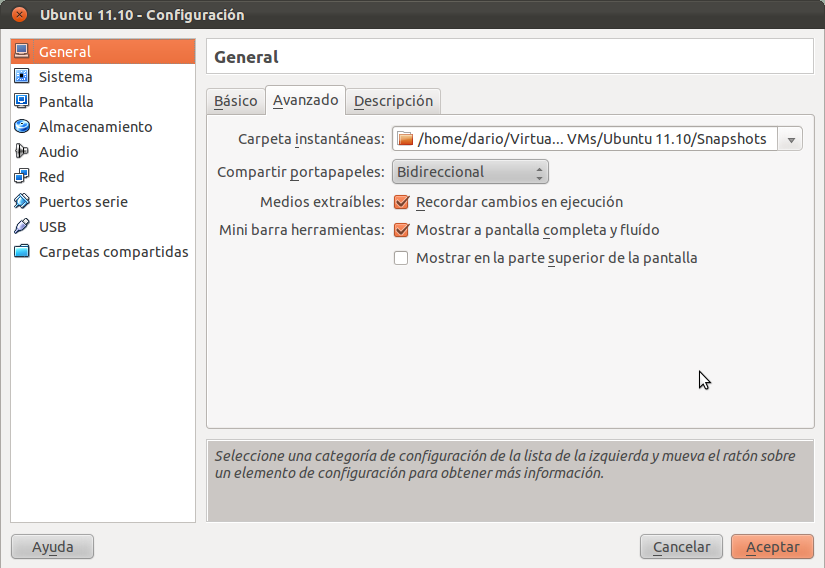
Avanzado: 

En ésta podremos elegir la carpeta de destino de las instantáneas que guardemos de la máquina virtual. Las instantáneas son como puntos de restauración de la máquina virtual que guardan la configuración y los datos almacenados en la máquina virtual y en el Sistema Operativo. Por ejemplo, al acabar de instalar y configurar nuestro sistema operativo, creamos una instantánea, podremos restaurar a ese estado la máquina virtual y el sistema operativo.

También podemos elegir que el portapapeles (es decir el copiar y pegar texto) sea: 

  • Bidireccional:  copiar de la máquina virtual al ordenador real y viceversa.
  • Invitado al Anfitrión: sólo podemos copiar de la virtual al ordenador real. 
  • Anfitrión al Invitado: podemos copiar del ordenador real a la virtual. 
  • Inhabilitado: No se puede usar el portapapeles en ninguna dirección.
Si queremos que los medios extraíbles (discos duros externos, pendrives) recuerden los cambios que se efectúan en ellos, se guarden. Si nuestra intención es la de copiar o leer información de los medios, simplemente desactivaremos esta opción.

Y por último podremos configurar la barra de herramientas que nos aparecerá cuando tengamos la máquina virtual en pantalla completa, donde tendremos las opciones de que sólo salga cuando pasemos el ratón por encima (fluído) o que aparezca permanentemente en la pantalla en la parte superior.

Descripción: 

Esta configuración tampoco va a determinar el rendimiento de la máquina virtual y del ordenador real, simplemente es útil para organizar, anotar detalles, o cosas por hacer. También se utiliza para escribir el uso de la máquina virtual.


Sistema

Esta es la parte de la configuración que más afecta al rendimiento de la máquina virtual y al del ordenador real. Se divide en 3 partes importantes:

Placa Base

En esta pestaña podemos ajustar la memoria base, es decir la memoria RAM que deseemos. Dependiendo del uso que vayamos a dar a la máquina virtual, pondremos más o menos memoria RAM. Si sólo lo vamos a usar de ordenador normal, de escritorio, para navegar y funciones simples con el mínimo de memoria RAM nos sería suficiente. Pero si queremos que tenga varios programas abiertos, o queremos que sea más fluído el sistema, ampliaremos esta cifra. Lo recomendable es no pasar de la zona verde que vemos en la imagen, ya que puede propiciar un problema en la máquina real.

Lo siguiente es elegir los elementos virtuales y en que orden queremos arrancarlos. Tenemos disponibles:

  • Disquetera 
  • CD/DVD
  • Disco Duro
  • Red
Podemos elegir el orden de arranque (boot) para poder iniciar cualquiera de ellos en cualquier orden utilizando las flechas que aparecen a la derecha del cuadro.

El resto de características debemos dejarlas por defecto, ya que no es normal tener que modificar estas opciones, excepto en casos muy específicos que no tratamos en este artículo.


Procesador: 

Si nuestro ordenador posee una arquitectura de doble núcleo o una tecnología de virtualización de núcleos, podremos elegir cuántos de esos procesadores dedicamos únicamente a la máquina virtual.
 
Nota:
No es recomendable usar más de un núcleo o procesador, ya que las máquinas virtuales no están diseñadas para hacer algo tan complejo que necesite dos núcleos. Pero aún así si necesitamos 2 núcleos por la razón que sea, tenemos esta opción. Otra opción es poner más procesadores y limitar su actividad para no limitar el rendimiento del procesador.


La última opción es habilitar la característica PAE/NX de los procesadores AMD (El procesador utilizado para la captura de pantallas.)


Aceleración: 

Aquí podemos elegir opciones de aceleración dependiendo de nuestro procesador, a mi me salen los de AMD, pero probablemente si tienes otro procesador, te aparecerán otros.


Almacenamiento

En esta pestaña tenemos la opción de agregar discos duros o discos ópticos. Todos ellos virtuales. Podemos añadir más discos duros virtuales, imagenes de cd (.iso), o utilizar la lectora de CD/DVD real.


Simplemente nos aparecerá el disco duro que creamos en la instalación de la máquina virtual.


Red

La última pestaña importante para terminar de optimizar nuestras máquinas virtuales, es la configuración de red.

Lo primero que podemos observar es que podemos poner hasta 4 adaptadores de red, por si los necesitamos. Cada uno de ellos los podemos conectar de una forma diferente, los más importantes son:

NAT (Network Address Translation - Traducción de Dirección de Red): sirve para conectar mediante una pasarela, una red con otra que tienen direcciones incompatibles. Esto sirve para que la máquina real esté en una red, y la virtual en otra diferente, pero con conexión a otras redes.

Adaptador puente: usamos la misma tarjeta de red que el ordenador. Como si fuera un puente entre la tarjeta de red y la de la máquina virtual

Red Interna: Sirve para crear una red propia, una especie de grupo de trabajo, en el cual debes poner el nombre, y todas las máquinas que tengan la misma configuración se verán en esa red interna.

No conectado: Si no queremos que se conecte a ninguna red, elegimos esta opción.


Tras este artículo tendremos nuestra máquina optimizada para que funcione correctamente.

Hasta la próxima.
Fuente:http://www.nosinmiubuntu.com/2011/11/optimizar-el-uso-de-virtualbox-en.html

Por si alguno nos sabia como hacerlo ;) y para los que sabemos recordar alguna cosilla que siempre queda suelta

viernes, 28 de octubre de 2011

Servidor de Virtualización

Todos sabemos que las Máquinas Virtuales el día de hoy son una herramienta de trabajo necesaria, ya que permiten que podamos inspeccionar cosas y modificar sistemas sin afectar al Sistema Operativo base. Existen varias plataformas que permiten virtualizar, de las cuales la mayoría son pagas como VMware, otras gratuitas como Virtual Box. Sin embargo, lo que buscamos muchas veces es administrar todo centralizado, ya que muchas veces la idea es simplificar lo más posible las cosas.

Para ello la compañía VMware nos presenta el producto ESXi que posee una versión gratuita, con algunas limitaciones pero es algo que sirve para tener en cuenta.
ESXi es un Software que se instala sobre el Hardware. En si un Sistema Operativo que permite mediante un cliente llamado vSphere Client, administrar Máquinas Virtuales y montarlas todas junto a su respectivo Storage en un servidor central. Este servidor será el encargado de conectarse a las LUN asignadas para poder cargar en las mismas los PC Virtuales.


La zona de descarga contiene los archivos necesarios para la correcta instalación, ya que posee las imágenes ISO. Lo único que necesita es un registro previo para poder descargarlo.

Una vez instalado el sistema sobre el Hardware, se podrá descargar el cliente accediendo desde el navegador al servidor. En esta web podéis encontrar una guía bastante interesante de como instalar el servidor.

Os invito a probar esta gran herramienta.

Fuente: http://www.nosolounix.com/2011/10/servidor-de-virtualizacion.html

lunes, 17 de octubre de 2011

Primer troyano para MAC que detecta la virtualización

Desde el blog de F-Secure alertan de la aparición del primer troyano para Mac que detecta si está siendo ejecutado en una máquina virtual, para así alterar su comportamiento y evitar ser analizado.
El hecho de que el malware compruebe si se está ejecutando en un entorno de virtualización no es nada nuevo. Es una técnica que viene siendo utilizada desde hace años por gran cantidad de malware. Esto tiene un claro objetivo: los que analizamos malware solemos ejecutarlo en un entorno virtual, que permite aislar los efectos y poder volver rápidamente a un entorno "limpio" restaurando a un estado anterior.
Existen infinitas técnicas para comprobar si se está en una máquina virtual, y se ha convertido casi en un arte: buscar procesos característicos, ficheros, drivers que suelen venir en los virtualizadores más populares... Los troyanos realizan una comprobación nada más ser ejecutados y, si los detectan, no continúan. Los analistas debemos entonces o bien pasar a un entorno físico, intentar conocer qué buscan e intentar engañarlos, o bien utilizar software de virtualización menos popular (evitar VirtualBox o VMWare).
También el malware utiliza la detección de máquinas virtuales para eludir los análisis automáticos que suelen realizar sandboxes públicas que se encuentran automatizadas.
Si bien es un método antiguo, sí es cierto que es la primera vez que se observa este tipo de comportamiento en malware destinado al sistema operativo de Apple. Como viene siendo habitual, los avances técnicos de los creadores de malware suelen estar enfocados hacia evitar a los analistas "manuales". De entre sus "enemigos", son los más "peligrosos" para ellos. Desde luego, el usuario final no le supone tanto problema por ahora. Con la ingeniería social le basta y no le hacen falta artificios técnicos. En el caso de Mac, su enemigo más fuerte tampoco son los antivirus ni necesita esforzarse demasiado por eludirlos.
La muestra analizada por F-Secure en concreto, se hacía pasar por una actualización de Adobe Flash Player, y en caso de detectar que está siendo ejecutando sobre una máquina virtual, detiene por completo su ejecución. Por el momento, la única máquina virtual que sobre la que se comprueba si está corriendo es VMWare.
Existen numerosos métodos para comprobar si se está en un entorno virtual. Se puede encontrar información en la propia página de VMWare, con sus pros y sus contras:
http://kb.vmware.com/selfservice/microsites/search.do?language=en_US&cmd=displayKC&externalId=1009458
En este caso en concreto no se utiliza ninguna de las técnicas descritas en la web de VMWare, muy posiblemente porque no funcionan en el 100% de los casos. Este troyano en cuestión recurre a un método descubierto por el investigador Ken Kato, que consiste en interactuar con un puerto de Entrada/Salida (puerto 'VX') que no debería existir en un entorno no virtualizado, puesto que es utilizado por la máquina huésped para comunicarse con la máquina virtual.

Fuente:http://www.hispasec.com/unaaldia/4740

miércoles, 14 de septiembre de 2011

Descarga Windows 8 Developer Preview y pruébalo con VirtualBox

Windows 8 Developer Preview, la versión pre-beta (preliminar) de Windows 8 ya se puede descargar. Caduca el 3 de noviembre de 2012 y se ofrece en tres versiones: 32 bits, 64 bits y 64 bits con herramientas de desarrollo. Los requisitos son mínimos: procesador de 1,0GHz, un giga de memoria y 16 gigas de disco duro.
Windows 8 instalado
¡Metro UI! Para pasar de esta vista al Escritorio clásico, presiona la tecla Windows
Las imágenes ISO se pueden grabar en DVD o bien montar e instalar en Virtualbox. En algunos equipos parece darse una incompatibilidad de hardware grave. Esto nos ha permitido ver de antemano el precioso pantallazo azul de Windows 8, que no es negro como se rumoreaba, sino azul... y con emoticono:
Pantallazo azul de Windows 8
Un toque de humanidad que deja presagiar cosas muy buenas.
El resto de las novedades que encontrarás -si consigues instalar con éxito esta preview-, son las mismas que mencionamos en artículos anteriores. Una de ellas es el uso de la faja ribbon en el Explorador. Y luego está la sincronización de cuenta con Windows Live:
Logueando Windows 8 con Live
Otra cosa que se puede experimentar es la interfaz Metro, pero solo con una resolución de pantalla mínima de 1024x768, y una recomendada de 1366 x 768 (a ser posible en pantalla táctil).
Interfaz Metro de Windows 8

Cómo instalar Windows 8 Developer Preview sin dañar el equipo

El método más seguro para instalar y probar Windows 8 Developer Preview es a través de una máquina virtual. Aquí valen las mismas instrucciones que dimos en su día para probar Windows 7 en VirtualBox:

1. Crear una nueva máquina virtual

Crear VM de Windows 8 en Virtualbox

2. Asignar al menos un gigabyte de memoria RAM

Memoria para la máquina virtual

3. Crear un disco de tamaño fijo superior a 20 gigabytes

Creación de disco virtual

4. Una vez creada, configurar Pantalla con 256MB de VRAM y aceleración 3D

Configuración de pantalla

5. Montar la imagen ISO arrancable en Almacenamiento

Montaje de ISO de Windows 8
Hecho esto, la máquina estará lista para ser arrancada. Presiona una tecla y se iniciará el proceso de instalación desde la imagen ISO de Windows 8.
Instalando Windows 8
Fuente:http://onsoftware.softonic.com/descargar-windows-8-developer-preview

miércoles, 27 de julio de 2011

El fin del kernel 2.6, el inicio de una nueva era 3.0

Interesante reseña de mi amigo Guillermo Malsina, de iMàtica, sobre la nueva versión mayor (3.0) del kernel Linux. Tal vez, no se justifique el cambio numérico del primer dígito a tenor de las novedades que aporta, numerosas y relevantes, pero no radicales ni espectaculares.

Linus Torvalds personalmente decidió numerar la presente versión del kernel Linux como 3.0, posiblemente como estrategia de marketing para vender mejor un desarrollo que no introduce novedades radicales respecto a versiones precedentes (por lo que bien pudiera haber sido numerado como 2.8) ni muy espectaculares, aunque sí una serie de pequeñas novedades que en su conjunto lo hacen tan interesante como cualquier otra nueva versión.

Otro posible motivo de renumerar a una versión superior es que hace ya más de tres lustros (15 años) que vio la luz el kernel 2.0, y aunque desde entonces han ido siendo publicadas versiones intermedias (2.2, 2.4, 2.6) que han ido introduciendo cambios y novedades, la imagen que se daba con un 2 durante tanto tiempo en la parte delantera de la numeración era que el núcleo -y consecuentemente todo el sistema- no evolucionaba.

A esto puede haber contribuido cierta presión en este sentido por parte de los fabricantes que ofrecen versiones comerciales del sistema del pingüino, a quienes puede interesar y mucho el ofrecer una nueva versión 3.0 como gran novedad.


Novedades y mejoras del kernel 3.0

  • Inclusión del parche de 200 líneas que permite acelerar notablemente diversas operaciones rutinarias del escritorio gráfico, mejorando con ello el rendimiento del sistema al hacerlo más veloz en, por ejemplo, el renderizado de páginas web, lo que da al usuario la oportunidad de hacer cosas con mayor velocidad que antaño
  • Se mejora el rendimiento de la paginación en memoria caché con la fusión en el kernel del parche CleanCache.
  • Mejora del soporte para el software de virtualización Xen
  • Soporte para el Ivy Bridge de Intel.
  • Mejoras en los drivers para hardware, especialmente en lo que se refiere al apartado de tarjetas gráficas.
  • Nuevo hardware soportado: Microsoft Kinect y los procesadores Fusion de AMD.
  • Soporte para varios dispositivos de Realtek rtl81xx.
  • Mejora del soporte para Btrfs: defragmentación automática, corrección de errores de escritura y mejoras generales de rendimiento.
El trabajo en el kernel Linux no se para aquí, puesto que inmediatamente tras este lanzamiento ya se está planificando como debe ser la versión 3.1 de este núcleo.

Más información
Fuente: Imàtica

domingo, 10 de julio de 2011

Debian como servidor antivirus

Aunque en un sistema Linux ( en general los tipo *nix) y debido al uso de los usuarios root resulta casi imposible contaminarse con un virus, no confundir con un troyano o un rootkit aunque estos últimos tambien son dificiles de contagiarse, es bastante posible que nos encontremos con querer instalar un servidor antivirus para usarlo en maquinas en red con sistemas Microsoft.
Para la prueba he usado una maquina virtual vmware con anfitrion Windows Xp y en la maquina virtual Debian squeeze, asimismo hay una carpeta compartida en ambas maquinas que se encuentra en formato ntfs que sera la carpeta a escanear con el antivirus
El antivirus elegido es clamav, este puede instalarse desde la pagina web o desde los repositorios, personalmente prefiero la segunda opción aunque la versión sea mas desactualizada, la instalacion es bien sencilla
# aptitude install clamav-base clamav-daemon clamav-data
Esto nos va generar un directorio /etc/clamav con varios ficheros los mas importantes son clamd.conf y freshclam.conf. Estos son los siguientes una vez modificados
Clamd.conf
LocalSocket /var/run/clamav/clamd.ctl
FixStaleSocket true
LocalSocketGroup clamav
LocalSocketMode 666
# TemporaryDirectory is not set to its default /tmp here to make overriding
# the default with environment variables TMPDIR/TMP/TEMP possible
User clamav
AllowSupplementaryGroups true
ScanMail true
ScanArchive true
ArchiveBlockEncrypted false
MaxDirectoryRecursion 15
FollowDirectorySymlinks false
FollowFileSymlinks false
ReadTimeout 180
MaxThreads 12
MaxConnectionQueueLength 15
LogSyslog false
LogFacility LOG_LOCAL6
LogClean false
LogVerbose false
PidFile /var/run/clamav/clamd.pid
DatabaseDirectory /var/lib/clamav
SelfCheck 3600
Foreground false
Debug false
ScanPE true
ScanOLE2 true
ScanHTML true
DetectBrokenExecutables false
ExitOnOOM false
LeaveTemporaryFiles false
AlgorithmicDetection true
ScanELF true
IdleTimeout 30
PhishingSignatures true
PhishingScanURLs true
PhishingAlwaysBlockSSLMismatch false
PhishingAlwaysBlockCloak false
DetectPUA false
ScanPartialMessages false
HeuristicScanPrecedence false
StructuredDataDetection false
CommandReadTimeout 5
SendBufTimeout 200
MaxQueue 100
ExtendedDetectionInfo true
OLE2BlockMacros false
StreamMaxLength 25M
LogFile /var/log/clamav/clamav.log
LogTime true
LogFileUnlock false
LogFileMaxSize 0
Bytecode true
BytecodeSecurity TrustSigned
BytecodeTimeout 60000
OfficialDatabaseOnly false
CrossFilesystems true
El fichero fleshclam.conf es el siguiente , a este le he adicionado los valores necesarios del proxy para poderse actualizar, por defecto lo hace cada hora
HTTPProxyServer http://proxy.ausar.com
HTTPProxyPort
8080
HTTPProxyUsername cnicolas
HTTPProxyPassword *********
Evidentemente en el campo HTTPProxyPassword hay que poner la contraseña del usuario con el proxy, pero la he quitado asi como la direccion real del proxy para no dar datos personales
DatabaseOwner clamav
UpdateLogFile /var/log/clamav/freshclam.log
LogVerbose false
LogSyslog false
LogFacility LOG_LOCAL6
LogFileMaxSize 0
LogTime true
Foreground false
Debug false
MaxAttempts 5
DatabaseDirectory /var/lib/clamav
DNSDatabaseInfo current.cvd.clamav.net
AllowSupplementaryGroups false
PidFile /var/run/clamav/freshclam.pid
ConnectTimeout 30
ReceiveTimeout 30
TestDatabases yes
ScriptedUpdates yes
CompressLocalDatabase no
Bytecode true
# Check for new database 24 times a day
HTTPProxyServer http://proxy.ausar.com
HTTPProxyPort
8080
HTTPProxyUsername cnicolas
HTTPProxyPassword *********
Checks 24
DatabaseMirror db.local.clamav.net
Lo primero es actualizar la base de datos de los virus para ello como root
# freshclam
Despues ya podemos escanear nuestra carpeta
#clamscan /mnt/hgfs/Libros/EPUB
obtenemos por consola algo asi despues de la lista de los ficheros escaneados
----------- SCAN SUMMARY -----------
Known viruses: 971965
Engine version: 0.97
Scanned directories: 1
Scanned files: 115
Infected files: 0
Data scanned: 781.96 MB
Data read: 140.48 MB (ratio 5.57:1)
Time: 82.828 sec (1 m 22 s)
Este escaneo si queremos lo podemos adicionar al cron del usuario root para que se ejecute de forma programada. En la wiki hay un articulo que explica como simular un archivo infectado

Fuente:http://cnicolas.esdebian.org/46835/debian-servidor-antivirus

viernes, 22 de abril de 2011

Virtualbox VBX 4.0.6


virtualbox VirtualBox 4.0.6
Ha sido actualizado a la vesión 4.0.6,  VirtualBox,  con esta extensa lista de cambios:
  • VMM: fixed incorrect handling of ballooned pages when restoring a VMM from a saved state
  • VMM: don’t crash on hosts with more than 64 cores / hyperthreads; implemented support for up to 256 host cores
  • VMM: fixed guru meditation for PAE guests running on hosts without PAE
  • VMM: fixed slow Linux guests with raw mode and recent guest kernels
  • GUI: support host key combinations
  • GUI: fixed progress indicator
  • GUI: show the mouse pointer while the VM is paused if the USB tablet mouse emulation is used
  • GUI: adapt the snapshot folder as well when renaming a VM
  • GUI: persistently remember the last folders of the disk/DVD/floppy selectors
  • GUI: never allow to start a VM with USB-2.0 activated if the proper extension pack is missing
  • GUI: fixed hang/crash when opening a file dialog in an non-existing folder
  • Snapshots: fixed a bug which could lose entries in the media registry when restoring a snapshot
  • Snapshots: allow snapshots to be stored in the VM directory
  • 3D support: fixed a crash if a VM was forced to terminate
  • Storage: fixed memory leak
  • Storage: fixed access to iSCSI targets over internal network
  • Storage: fixed reading from disks with more than one snapshot for VHD and VMDK images with disabled host cache
  • Storage: fixed a possible hang during VM suspend after an I/O error occurred
  • Storage: fixed a possible hang during VM suspend / reset
  • Storage: automatically create a diff image when attaching a streamOptimized VMDK image to a VM
  • ATA/SATA: fixed automounting of virtual CD/DVD mediums with recent Linux distributions by correctly reporting the current profile as ‘none’ if no medium is present
  • Buslogic: fixed emulation for certain guests (e.g. jRockit VE)
  • Host-Only Networking: fixed interface creation failure on Windows hosts
  • Host-Only & Bridged & Internal Networking: fix for processing promiscuous mode requests by VMs, defaulting to switch behaviour
  • Host-Only Networking: fixed connectivity issue after resuming the host from sleep
  • Bridged Networking: support for interface bonding on Mac OS X hosts
  • NAT: fixed processing of ARP announcements for guests with static assigned IPs
  • VRDP: backward compatibility with VRDPAuth external authentication library
  • Shared Folders: don’t fail to start a VM if a path is not absolute, for example when importing an OVF from a different host
  • Audio: fixed crash under certain conditions
  • USB: fixed a crash when plugging certain USB devices
  • HPET: fixed time jumps when reading the counter
  • OVF/OVA: automatically adjust disk paths if the VM name is changed on import
  • OVF/OVA: fix export to slow medias
  • OVF/OVA: automatically repair inconsistent appliances with multiple disks
  • rdesktop-vrdp: fixed an assertion triggered under certain conditions
  • Windows hosts: fixed occasional hangs during VM shutdown because sometimes COM was not properly uninitialized
  • Mac OS X hosts: prevent the mouse from leaving the VM window while captured
  • Mac OS X hosts: keep aspect ratio while resizing in scale mode (shift for old behaviour)
  • X11 hosts: fixed Yen key support
  • X11 hosts: fixed a regression which caused Host+F1 to pop up help instead of sending Ctrl+Alt+F1
  • Linux hosts / Linux Additions: mangle IPRT symbols to allow installing VirtualBox inside a VM while the Guest Additions are active
  • Linux hosts / Linux guests: workaround for a bug in GLIBC older than version 1.11 leading to crashes under certain conditions (signed/unsigned problem with memchr on 64-bit machines)
  • Solaris hosts: fixed a deadlock in event semaphores that could lead to unkillable VM processes
  • Windows Additions: fixed Sysprep parameter handling
  • Windows Additions: fixed spontaneous guest reboots under certain circumstances
  • Windows Additions: added auto logon support for locked workstations on legacy Windows versions
  • Windows Additions: fixed driver bugcheck error when handling PnP messages
  • Windows Additions: fixed memory leak in VBoxVideo
  • X11 Additions: added support for X.Org Server 1.10 final
  • Linux Additions: Linux kernel 2.6.39-rc1 fixes
  • Linux Additions: improved auto-run support
  • Linux Additions: fix mouse support on SUSE 11 SP 1 guest
  • Solaris Additions: added support for X.Org Server 1.9
  • Guest Additions: various bugfixes for guest control execution
  • Webservice: use own log file, with log rotation to limit size
Para instalarlo o actualizar en Ubuntu pueden usar el paquete deb correspondiente a su versión:
  • Ubuntu 11.04 (“Natty Narwhal”) i386 | AMD64
  • Ubuntu 10.10 (“Maverick Meerkat”) i386 | AMD64
  • Ubuntu 10.04 LTS (“Lucid Lynx”) i386 | AMD64
para otras distribuciones, hay paquetes en su página de descargas para hosts Linux.

Fuente:http://www.ubuntips.com.ar/2011/04/22/virtualbox-4-0-6/

lunes, 21 de marzo de 2011

Solucionar la mayoria de los problemas de VBX(VirtualBox) en linux

Bueno tras cerca de 1 o 2 semanas si poder manejar ninguna maquina virtual, y viendo que la primera salida que me daba el corrector de virtualbox no me ayudaba, deje el programa durante un tiempo y hoy resulta que me sale una variable diferente para arreglar el problema

sudo /etc/init.d/vboxdrv setup


Que da la siguiente salida

 * Stopping VirtualBox kernel modules                                    [ OK ]
 * Uninstalling old VirtualBox DKMS kernel modules                       [ OK ]
 * Removing old VirtualBox netadp kernel module                          [ OK ]
 * Removing old VirtualBox netflt kernel module                          [ OK ]
 * Removing old VirtualBox kernel module                                 [ OK ]
 * Trying to register the VirtualBox kernel modules using DKMS           [ OK ]
 * Starting VirtualBox kernel modules                                    [ OK ] 

Bendito seas VBX ^^


viernes, 4 de marzo de 2011

instalar Virtualbox(VBX) por PPA


Tip: Instalando VirtualBox 4.X desde repositorios + Extensiones (Actualización)
Se ha actualizado Virtualbox, y además de contar esto añado nueva opción de  instalación a través de repositorios. Pasen a ver
Para instalar la última versión de Virtualbox, programa del cual ya hemos hablado previamente, abre una terminal y sigue los siguientes comandos:
sudo -v
echo "deb http://download.virtualbox.org/virtualbox/debian $(lsb_release -sc) contrib" | sudo tee -a /etc/apt/sources.list
wget -q http://download.virtualbox.org/virtualbox/debian/oracle_vbox.asc -O- | sudo apt-key add -
sudo apt-get update
sudo apt-get install virtualbox-4.0
Otra opción es abrir la terminal y añadir el repositorio (Sólo Ubuntu)
sudo add-apt-repository "deb http://download.virtualbox.org/virtualbox/debian maverick contrib"
wget -q http://download.virtualbox.org/virtualbox/debian/oracle_vbox.asc -O- | sudo apt-key add -
sudo apt-get update && sudo apt-get install virtualbox-4.0
NOTA: DEBES TENER DESINSTALADO LA VERSIÓN 3.2

Instalación de extensiones

Para bajar soporte para USB y chipset intel descarga acá. Desde File/Preferences, anda a la pestaña Extensions, y desde ahí selecciona agregar. Busca el archivo descargado, ¡Y listo!
Gracias a webupd por el tip.

Fuente:http://www.glatelier.org/2011/02/tip-instalando-virtualbox-4-0-desde-repositorios-extensiones/

jueves, 3 de marzo de 2011

Red en máquinas virtuales-Informacion

Tengo pensado publicar un post que explique la creación de una máquina virtual con KVM. En el mismo doy por sabidos varios conceptos, algunos de los cuáles ya fueron explicados en el post Introducción a la virtualización. No obstante, no menciono nada allí de las posibles formas de unir una máquina virtual a la red. Dicho motivo es el por qué de este post.

Tipos de conexión a la red

Las máquinas virtuales pueden configurarse para conectarse de diferentes formas a la red. En general todo depende muchas veces del fabricante del software que se utilice para virtualizar, pero a grandes rasgos es posible encontrarse con los siguientes tipos de red (las definiciones de las dos últimas son las que se utilizan para VirtualBox, según la documentación en su página oficial):
  • NAT: este tipo de red es la que se suele utilizar por defecto. Lo que hace es utilizar un motor propio de la plataforma de virtualización que emula un router que hace NAT y brinda DHCP. De esta manera, la máquina virtual puede acceder a los servicios de red, aunque no sirve para que la misma brinde servicios (aunque como con cualquier esquema de NAT es posible redirigir puertos). Este tipo de red no requiere ninguna configuración por parte del usuario y por ello es el que se suele utilizar por defecto.
  • Bridge: en este tipo de esquema (el más utilizado si necesitamos servidores virtuales por ejemplo) lo que se hace es crear interfaces virtuales para las máquinas y unir dichas interfaces a un bridge, donde también estará la interfaz física del host que esté conectada a la red. Esto sería, para verlo de alguna manera concreta, como si conectaramos cada interfaz de las máquinas a un switch. Para que la red de la máquina virtual funcione con este esquema es necesario que la red física sea capaz de proveerle acceso.
  • Red interna: es un tipo de red que permite que las máquinas virtuales se comuniquen entre sí como si estuvieran bridgeadas pero sin estarlo. No obtienen servicio de la red física y, a su vez, no utilizan la placa de red del host. La ventaja de esto es que es un esquema más rápido y más seguro, dado que no es posible capturar tráfico de las máquinas virtuales en el host.
  • Red sólo con host: este esquema pretende ser una combinación de los dos anteriores. En este caso, las máquinas virtuales pueden comunicarse entre sí y con el host, aunque siguen sin tener acceso a los servicios de la red física. No necesita una interfaz física en el host, dado que se crea una interfaz de loopback para la comunicación con el mismo. Y nuevamente, como en el esquema de red interna, el host no puede ver el tráfico entre las máquinas virtuales.
Los dos esquemas más utilizados son los primeros y la elección de cada uno depende de las necesidades concretas del usuario. En mi caso suelo utilizar un esquema de bridge porque es mucho más flexible.

Fuente:http://www.netstorming.com.ar/2009/10/12/red-en-maquinas-virtuales/

Usar USB en Virtualbox VBX en linux

Los usuarios de Linux que instalen VirtualBox en sus sistemas seguramente tendrán problemas para utilizar los dispositivos USB dentro de sus máquinas virtuales. El motivo es que para que dicho software de virtualización pueda acceder a los USB es necesario que el usuario que ejecute la máquina virtual perteneza al grupo vboxusers, algo que no se hace automáticamente. Por suerte, solucionarlo es simple, basta sólo con agregar el usuario al grupo mencionado:
sudo usermod -a -G vboxusers usuario
Luego, con cerrar la sesión y volver a iniciarla ya debería ser posible utilizar los dispositivos USB desde dentro de la máquina virtual.

Fuente:http://www.netstorming.com.ar/2011/03/02/virtualbox-y-usb/