Mostrando entradas con la etiqueta Tips. Mostrar todas las entradas

domingo, 20 de julio de 2014

Script: Recolección información(fotos,musica,docs...etc)

Bueno, en estos días un familiar me pidió que le sacara los datos de su portátil ya muerto(gráfica quemada) de manera que me puse este fin de semana y por no ir una a una, me monte el siguiente script que comparto ;)

La idea es simple, creamos el script y lo ponemos en donde vamos a copiar los archivos del disco origen, crea un directorio de destino y luego busca en la ruta que sigue a 'find' en este caso '/media'  los archivos por extensión, y los toma como entrara para el 'cp' que los copia en el destino.

#!/bin/bash
# comienza la creacion de direcctorios
mkdir Destino
#comienza a buscar y copiar archivos
find /media -iname "*.jpg" -a -size +250k -exec cp -vn '{}' Destino \; | tee jpg
find /media -iname "*.jpeg" -a -size +250k -exec cp -vn '{}' Destino \; | tee jpeg
find /media -iname "*.wma" -exec cp -vn '{}' Destino \; | tee wma
find /media -iname "*.mp3" -exec cp -vn '{}' Destino \; | tee mp3
#para mas tipos de ficheros simplemente ir añadiendo el tipo con la misma estructura que las #lineas anteriores
echo 'Fin de operacion'

#Omitimos errores por medio de -n , podeis usar otras variaciones como -nuv o algunos incluso -i


jueves, 2 de febrero de 2012

TIP: Limitar velocidad de descarga con wget

Bueno recientemente me dio por descargar cosas y con mi nuevo router(ONO) en cuanto paso del 1mib/seg me tira...de manera que tengo que controlar que no se supere o se llege a ese tope(en realidad el tope es de 2mib pero digamos que nos tira antes ¬¬)

asi que busque

man wget

y encontre

wget -c(para continuar una descarga desdes e punto enque dejamos el archivo) --limit-rate=XXXK(XXX=vel ,K o k da igual es para indicarlo en kilobytes)

ejemplo;


 wget -c --limit-rate=400k http://download.wifislax.com/wifislax-3.1.iso


Espero les sirva ami me sirvio ;)

fuente: man de wget xD

sábado, 21 de enero de 2012

Recuperar datos de una particion tras desastres

Anoche hice algo que te arrepientes por mucho tiempo, tomé un disco de la mesa y “mentalmente” seguro era el correcto lo puse en el portátil y reinicié, salí a tomarme un café para encontrarme con que tomé el disco de recuperación de la portátil (ni idea de por qué estaba allí sobre la mesa), borrando todo y apareciendo un gracioso logo de Windows Vista donde antes había Linux Debian.
¿Horror?, si, hubo mucho pavor en ese momento (era mi instalación Linux de trabajo), así que me tocó echar mano de las herramientas de recuperación para poder ganarle una al Windows.

Estado Inicial

Luego de la instalación automática y desasistida del equipo, terminé con dos particiones NTFS que ocupaban la totalidad del disco, como la primera había ocupado más de 10Gb, asumí que los datos de las primeras particiones (/boot, /root) estaría sumamente corrompidos, pero me preocupaba /HOME, que estaba en un volumen LVM, así tomé mis herramientas:
  • gpart
  • testdisk
  • lvm-tools
Y manos a la obra!.

Inicio: obteniendo información de las particiones perdidas

Lo más importante, es saber toda la información de las particiones perdidas, entre esa información hay una muy importante, TESTDISK requiere saber con exactitud la geometría correcta del disco; sino, se las verá muy mal a la hora de recuperar el disco.
Para esta información viene al rescate gpart (que no gparted, gpart!).
cuando ejecutamos:
gpart /dev/sdb
Donde /dev/sdb es el disco duro que deseamos escanear, este devolverá información acerca de todas las particiones presentes en el disco.
Primary partition(1)
   type: 131(0x83)(Linux ext2 filesystem)
   size: 507mb #s(1038976) s(144224640-145263615)
   chs:  (1023/254/63)-(1023/254/63)d (8977/145/1)-(9042/61/43)r
Como ven, el disco fué formateado con una geometría de 254 heads (cabezales) y 63 sectores (números resaltados), anoten esto para utilizarlo con parted (modo rescue) o en mi caso, testdisk.

Segunda parte: ejecutando testdisk

Lo segundo que deben hacer es ejecutar testdisk, si no lo tienen pueden instalarlo (se llama: testdisk y está en los repositorios de Debian, Ubuntu y Fedora).
al ejecutar testdisk aparece esta ventana:
Nos pregunta si deseamos crear un log (llamado testdisk.log) de todas nuestras actividades, por seguridad, indiquen que sí.
De segundo, nos mostrará los discos a revisar, en mi caso:
Select a media (use Arrow keys, then press Enter):
Disk /dev/sda - 160 GB / 149 GiB - ATA SAMSUNG HM160HI
Disk /dev/sdb - 160 GB / 149 GiB - Generic External
Ya que el disco de 160Gb es un ATA Seagate que lo conecté por USB storage.
Seleccionamos el disco (flecha abajo), presionamos la tecla ENTER (INTRO, ustedes entienden ;) .
Luego pregunta el tipo de partición:
Please select the partition table type, press Enter when done.
[Intel  ]  Intel/PC partition
[EFI GPT]  EFI GPT partition map (Mac i386, some x86_64…)
[Mac    ]  Apple partition map
[None   ]  Non partitioned media
[Sun    ]  Sun Solaris partition
[XBox   ]  XBox partition
[Return ]  Return to disk selection
Escojan “Intel” (no usé GPT en este disco).
En las opciones que salen, es donde vienen los cambios, escojan “[Geometry]“.
Luego, verán una pantalla como esta:
Acá es donde en [ Heads ] colocaremos los valores que recuperamos con gpart (en mi caso: Heads: 254 y Sectors: 63).
Presionen [OK] al terminar y ahora vamos al escaneo.
Presionen “Analyze”, luego de analizar (Quick Scan) ejecuten un “Deeper Scan” para revisar toda la superficie del disco.
Al terminar verán que encontró nuestra partición:
5 L Linux LVM             1862  42 31 19291 137 19  278904832
Presionen flecha derecha para cambiar los modos:
Modo “*” = Primaria, boot
Modo “P” = partición primaria
Modo “D” = partición borrada (útil si consigue una partición nueva que solapa una vieja)
Modo “L” = partición lógica
En algunos casos, testdisk no puede entender que es un Linux LVM, para ello podemos presionar la letra T (Change Type) y escogen el modo Linux LVM.
Nota mental: una partición linux clásica tiene un modo 0×83.
Esta partición que iba a recuperar era un grupo de volúmenes LVM, era lógica, verifico los datos con gpart (heads, sectors, sector de inicio y sector final, tamaño, etc).
Si todos los datos concuerdan, presiono ENTER y luego escojo “[ WRITE ]” para escribir los cambios al disco, deberán reiniciar (si es un disco atachado al computador) o desconectarlo (si es un USB storage) para que reconozca los cambios.
ya respiramos un poco más aliviados, ahora a recuperar el grupo de volúmenes.

Paso 3: Recuperar el grupo de volúmenes

Obviamente para este paso tu computador debe reconocer grupos de volúmenes (tener instalado el paquete lvm2), al volver a conectar el disco duro, ejecutamos el comando:
pvscan
Este buscará todos los grupos de volúmenes en todos los discos, encontrando este:
pvscan
  PV /dev/sdb5   VG VgCANTV   lvm2 [132,99 GiB / 57,96 GiB free]
  Total: 1 [132,99 GiB] / in use: 1 [132,99 GiB] / in no VG: 0 [0   ]
Entonces lo chequeamos (para verificar consistencia):
pvck -a /dev/sdb5
  Found label on /dev/sdb5, sector 1, type=LVM2 001 
  Found text metadata area: offset=4096, size=192512
Lo vemos con pvdisplay:
pvdisplay
  --- Physical volume ---
  PV Name               /dev/sdb5
  VG Name               VgCANTV
  PV Size               132,99 GiB / not usable 4,00 MiB
  Allocatable           yes
  PE Size               4,00 MiB
  Total PE              34045
  Free PE               14837
  Allocated PE          19208
  PV UUID               A3m31N-wy5p-0zMl-0T3q-Nx45-jQR3-1Rjc4Q
Y lo activamos:
vgchange -a y VgCANTV
  49 logical volume(s) in volume group "VgCANTV" now active
Wow! 49 volúmenes (es donde tengo mis VMs de Xen de mi trabajo).
Luego de activado el volumen, vgdisplay nos retornará información:
vgdisplay
  --- Volume group ---
  VG Name               VgCANTV
  System ID             
  Format                lvm2
  Metadata Areas        1
  Metadata Sequence No  83
  VG Access             read/write
  VG Status             resizable
  MAX LV                0
  Cur LV                49
  Open LV               1
  Max PV                0
  Cur PV                1
  Act PV                1
  VG Size               132,99 GiB
  PE Size               4,00 MiB
  Total PE              34045
  Alloc PE / Size       19208 / 75,03 GiB
  Free  PE / Size       14837 / 57,96 GiB
  VG UUID               PhZqJE-44xs-F0tP-XAXr-s2jZ-LlON-5LBL0t
Al tener su propio UUID el grupo de volúmenes (y sus particiones) ya pueden ser accedidas de manera usual.

Paso 4: montando y chequeando

Uno de los peligros de usar XFS es la corrupción de los descriptores, en mi caso no hubo problemas, antes de montar ejecutamos:
xfs_check /dev/mapper/VgCANTV-volHOME
Y chequeará cualquier detalle del Filesystem, en caso de necesitar reparación, ejecutamos:
xfs_repair /dev/mapper/VgCANTV-volHOME
Si acaso hubo una pérdida de los logs de descriptores, pueden hacer que repare el sistema haciendo caso omiso de los logs y buscando los descriptores directamente del FS:
xfs_repair -L /dev/mapper/VgCANTV-volHOME
Por seguridad, le generamos un nuevo UUID a la partición XFS:
xfs_admin -U generate /dev/mapper/VgCANTV-volHOME
Y por último ya podemos montarla:
mount -t xfs /dev/mapper/VgCANTV-volHOME /media/respaldo/home
Respaldamos nuestros datos y ¡listo!, ya nos recuperamos!.
Lo bueno de herramientas como Testdisk o Gpart es que vienen incluídas en varias distribuciones LiveCD para recuperación de datos, como por ejemplo SystemRescueCD (del cual hice un artículo acá). Por desgracia no contaba ni con unidad de CD ni con mi SystemRescueUSB, pero testdisk y gpart son herramientas bastante pequeñas y se instalan en cualquier linux muy rápidamente.

Fuente:http://phenobarbital.wordpress.com/2012/01/16/linux-formateos-accidentales-en-discos-como-recuperarse/

Pinta, una alternativa al clásico Paint de Windows (Linux, Windows y Mac)(Actualización)

Cómo crear un pendrive de instalación de Windows desde Linux

WinUSB es una herramienta para Linux que te permite utilizar un pendrive como fuente de instalación de Windows, tan sólo con unos pocos clics. La aplicación es compatible con Windows 7 y Vista y puede utilizar un ISO o un DVD como fuente.

Antes, era posible hacerlo usando Unetbootin. Por alguna razón, esto ya no es posible en las últimas versiones del programa. No obstante, gracias a WinUSB, ¡este proceso es mucho más fácil!

WinUSB viene con una interfaz gráfica de usuario y una herramienta de línea de comandos. En mis pruebas, pude iniciar correctamente el Windows Seven USB stick creado con WinUSB (desde Ubuntu 11.10).


Instalación

WinUSB se encuentra disponible en un PPA para los usuarios de Ubuntu.

sudo add-apt-repository ppa:colingille/freshlight
sudo apt-get update
sudo apt-get install winusb

Los usuarios de Arch, pueden descargar este programa desde AUR.

El resto, puede descargar el código fuente desde la página oficial del proyecto.


Desde el terminal

Aquellos que prefieran usar el programa desde el terminal pueden hacerlo de la siguiente manera:

- Para dar formato a un disco completo e instalar el ISO:

sudo winusb --format ruta_iso dispositivo

- Para instalar un ISO de Windows 7 / Vista en una partición NTFS y editar el MBR del dispositivo:

sudo winusb --install ruta_iso partición

Fuente: WinUSB & WebUpd8

viernes, 13 de enero de 2012

Cubox, pequeño, potente y con Ubuntu.

El tamaño puede hacernos creer que es un juguete, pero sus capacidades son muy grandes. Cubox es un pequeño dispositivo con procesador ARM fabricado por la empresa Solid Run. Su función pasa por ser el complemento ideal para nuestras televisiones, funcionando como un completo centro de medios. Aunque tambien podemos usarlo como thinkclient, servidor NAS o equipo para descargarnos nuestras series favoritas de la red.

Es capaz de correr Android, Ubuntu con XMBC (entorno para centro de medios), en cuanto al hardware tenemos un procesador a 800Mhz, 1GB de RAM DDR3 y puertos gigabit ethernet, S/PDIF, Serial Ata, USB, Micro-SD y salida HDMi capaz de reproducir vídeo a resoluciones de 1080p.


Su precio es de 99 euros. Aunque no he encontrado distribuidor local que lo venda. Supongo que será cuestión de tiempo.

Fuente:http://www.ubuntizandoelplaneta.com/2012/01/cubox-pequeno-potente-y-con-ubuntu.html

viernes, 6 de enero de 2012

Crear horario escolares,de estudio,empresas....

Ya sabemos que linux se puede usar practicamente en cualquier lado. Se usa tantos en las escuelas, universidades, hospitales, empresas y en la casa. Hace un tiempo publique un video de Richard Stallman sobre linux en las escuelas que me parece muy bueno y recomiendo verlo. Y sobre eso justamente vamos a hablar. Un software para la organizar horarios en las escuelas y universidades.
FET hace exactamente eso, crea horarios, elimina conflictos, controla la ejecucion y permite realizar cambios durante el curso.
Alumnos, profesores, asignaturas, aulas y actividades son los pilares con los que trabaja el programa. Los cursos se pueden dividir en grupos y estos, a la vez, en subgrupos. Y por supuesto tambien acepta restricciones que todos sabemos que siempre existen.
Basicamente tenemos que introducir esos datos primero y luego el programa va a generar automaticamente el horario. Una vez hecho eso podemos ver las clases de determinado profesor, las clases de determinada aula o el horario de determinado curso.
Los datos y los horarios los guarda como archivos XML que se pueden abrir con OpenOffice o LibreOffice, o en formato texto.
La interface es un poco sobria y quizás confusa al principio, pero trabaja bastante bien y cumple su cometido ampliamente.
Organizar horarios escolares en Linux con FET
Horario de los estudiantes
Organizar horarios escolares en Linux con FET
Horario profesores
FET es muy configurable y luego de realizados los horarios se pueden realizar cambios y volver a generar los horarios. Por defecto aparece en ingles pero se puede poner en español desde el menu.
FET se puede descargar desde los repositorios de la distro que usen y que ademas se mantiene muy actualizado. Pueden bajarlo y ver screenshot mas actuales en su pagina oficial.
Existiendo programas como estos yo me pregunto: en mi universidad hacen los horarios a mano?! Aparte de tardar una eternidad en darnos los horarios definitivos siempre terminan chocando materias ¬¬

Fuente:http://paraisolinux.com/organizar-horarios-escolares-en-linux-con-fet/

lunes, 21 de noviembre de 2011

¿Ares en linux?

 
Ares Linux 1.0
Ares Linux un fork de ares galaxy para Linux, tristemente depende de wine (por el código fuente de Ares dependiente de software privativo), este hermoso fork, tiene todas las funcionalidades de la versión original, mismos nodos, se han corregido varios bugs de manera que corra con wine perfectamente, esta es la magia de Ares Linux.
Ares Linux es un proyecto abierto y libre que puede ser mejorarlo ya que el código fuente esta a disposición de cualquiera, no contiene ningún tipo de virus, spyware etc. es una versión limpia basada en Ares Galaxy.

¿Qué es nuevo en esta versión?
Esta nueva versión presenta algunas novedades como la reproducción interna de mp3 cuando descargas, reproducción de video mpeg, flv y avi internamente.
Un nuevo reproductor libre externo para reproducir archivos no soportados por ares, basado en mplayer.
Nuevos temas, 3 sabores (azul, rojo y verde).
Herramienta de emergencia en caso presentes problemas con algunos archivos .mp3
Inclusión de wineprefixes para no borrar tu directorio .wine o arriesgar tus otros programas.

INSTALACIÓN
Descargar imagen de abajo

1) Extraer el archivo a tu directorio personal

2) Descargar Dx Wine (directx)
Es Importante instalarlo ya que Ares Linux depende de algunos componentes de directx,
descargalo en el siguiente link
AQUÍ
Descomprimir en el directorio personal
3) Descargarmos la configuracion para no interferir con otros programas que utilicemos con wine (un simple bash con varios wineprefix)
AQUI
4) Le das permisos de ejecución al script del paso 3
clic derecho propiedades "permitir ejecutar el archivo como un programa" (En algunas distribuciones puede ser que tengas que hacerlo via terminal chmod +x /home/tu usuario/Areslinux 1.0)
5) doble clic y ejecutar
6) instalas como un programa normal.
dijo:
Automaticamente aparecerá la ventana de wineconf (ve a la pestaña de audio y preferiblemente selecciona la opción emulacion, En caso tengas Fedora es necesario esperar que instale gecko antes de seleccionar la opcion del audio y darle aceptar.
8) Iniciara el instalador de Ares Linux 1.0, luego el instalador de Dx Wine la idea es ir aceptando cada proceso.
VIDEO
http://www.youtube.com/watch?v=999-IBayUV4&feature=player_embedded
FAQ
Reproducción de wma y wmv (aun no soportado)
En algunas ocasiones al reproducir internamente avi ares queda congelado
codec Xvid (aun inestable)
Ares Linux no conecta
Causas
Firewall lo este bloqueando
No tenes instalado Gecko
No utilizaste el script
Ares al poner pausa mientras reproduces pierde el sonido
Ve a la configuración de wine, o ejecuta el script y cambia en la petaña de audio a emulacion
Ares no reproduce audio
Necesitas instalar Dx Wine

fuente: 
http://kuboosoft.blogspot.com/2011/11/ares-linux-10-nueva-actualizacion.html

lunes, 14 de noviembre de 2011

Humor: Resolviendo castigos de clases inteligentemente :D| Echo en C pero weno xD en java no cambia mucho ejej

A mí durante mis años de estudiante, bueno… reconozco que jodía bastante, siempre me la pasaba molestando en clase y los profesores se molestaban conmigo.
Este comic/caritacura es extremadamente graciosa, por eso la comparto con ustedes…
Ahora seamos sinceros… ¿cuántos de nosotros hubiéramos querido que este tip se pudiera hacer en la vida real? JAJAJAJA!!!
Saludos
PD: Si alguien conoce el autor original de esto favor de decirlo, para agregarlo al post ;)
PD 2: Si alguien no entiende el chiste… sin pena, lo dice y lo explico :) 

Fuente:http://blog.desdelinux.net/humor-castigos-de-clase-inteligentemente/

Guia baterias notebook y otros dispositivos

Turn it on again...
Me pasó cuando compré el teléfono y me hizo gracia. Ya no lo fue tanto cuando se repitió con la Palm pero, cuando además sucedió con el notebook… definitivamente comencé a preocuparme.
Al parecer, hoy es común que los vendedores ofrezcan a sus clientes indicaciones anacrónicas respecto a cómo deben usar las baterías de sus dispositivos. No los culpo: la tecnología avanza más rápido de lo que uno logra actualizarse, no así sus empresas que tienen el deber de proveer la capacitación necesaria e incluso llegan al extremo de entregar instructivos errados con sus aparatos (para variar, Movistar).
Reproductores de MP3, de DVD, teléfonos celulares, cámaras digitales, PDAs, consolas portátiles o notebooks. Prácticamente todos utilizan baterías de Litio-Ion (Li-Ion), mucho más eficientes que sus antecesoras de Níquel-Metal (NiMH) o Níquel-Cadmio (NiCd) y por tanto dueñas de sus propias particularidades. Someterlas al mismo trato que una batería basada en Níquel no sólo es innecesario, sino que puede reducir su vida útil.
Litio-IonY aunque hace unos meses escribí para Mouse un extenso artículo donde me refería al tema, sé que para ustedes la flojera es una religión el tiempo es muy valioso, por lo que decidí crear esta pequeña guía en formato de pregunta y respuesta que desenmarañe – de una vez y para siempre – los mitos que rondan sobre los cuidados de nuestras invaluables baterías.
Por cierto, la información la he recolectado desde un sinnúmero de bitácoras, proveedores, la incondicional Wikipedia, pero principalmente el sitio de BatteryUniversity.com, una de las fuentes más reconocidas en la materia. Ahora, vamos a lo nuestro…
¿Es verdad que antes de usar por primera vez mi dispositivo debo cargarlo durante 10 a 12 horas?
NO. Las baterías de Litio-Ion son mucho más eficientes que las basadas en Níquel, por lo que no requieren una carga inicial prolongada. De hecho, ninguna batería Li-Ion actual requiere cargas superiores a 8 horas, independiente de las circunstancias.
¿Es verdad que la batería debe pasar varios ciclos de carga/descarga antes de alcanzar su máximo rendimiento?
NO. Las baterías de Litio-Ion no requieren un periodo de “rodaje” debido a que su capacidad máxima está disponible desde el primer uso. A una batería de Li-Ion le es indiferente que una carga sea la número 1, 5 ó 50.
¿Es verdad que debo agotar por completo la batería antes de volver a cargarla para mejorar su desempeño?
Absolutamente NO. Esta es una de las confusiones más comunes legadas por el ‘efecto memoria’ que sufrían las baterías de Níquel-Cadmio y, en menor medida, las Níquel-Metal.
La composición de las baterías de Litio-Ion hace preferibles las descargas parciales a una completa. Peor aún, si es sometida con frecuencia a pérdidas totales de energía, sus circuitos pueden asumir un desperfecto que gatillará un mecanismo de bloqueo. Un 80% a 90% de baterías consideradas ‘defectuosas’ llegan a servicios técnicos por este motivo.
Pero hay una excepción: Las baterías de dispositivos grandes – como los notebooks – dotadas con sistemas de medición, pueden descalibrarse con el uso y entregar lecturas equivocadas. Por ello es recomendable agotarlas completamente una vez cada 30 ciclos, a fin de que sus niveles vuelvan a cero.
¿Es perjudicial mantener la batería conectada al cargador si ya ha completado la carga?
NO. Contrario a las baterías basadas en Níquel – cuya permanencia prolongada en el cargador puede dañarlas e incluso provocar un incendio – las baterías de Litio-Ion poseen un circuito que corta el paso de energía una vez que la carga se ha completado. Usualmente, esto se indica por una luz en el dispositivo.
Eso sí, siempre está la posibilidad de un fallo o sobrecarga en el transformador, por lo que tampoco se lo debe dejar conectado a la red eléctrica en forma permanente.
¿Es perjudicial para la batería de un notebook que este trabaje siempre conectado a la corriente?
Qué bueno que lo pregunten porque no sólo ES perjudicial, sino que una computadora portátil es el escenario más nocivo sobre el cual puede funcionar una batería debido a dos factores letales: calor y estrés.
AdvertenciaEl calor actúa disminuyendo la resistencia de la batería, por lo que su capacidad para retener electricidad será cada vez menor. De hecho una batería de Litio-Ion nunca debiera trabajar a temperaturas sobre 60ºC (rango que se aproxima a los 40ºC a 50ºC de algunos notebooks). A su vez, mantener la computadora conectada a la corriente estando en uso le genera un ‘estrés’ constante, debido a que la fuerza a conservar un 100% de su carga.
El daño es tal, que una batería cuya carga se mantiene al 100% a 60ºC, luego de tres meses conservará sólo el 60% de su capacidad total, reduciendo su vida útil a escasos 12 meses.
¿Qué hacer para evitarlo? Si ocupas el notebook como reemplazo de un equipo de escritorio, lo más aconsejable es retirar la batería. Pero, como al quitarla queda abierto su compartimento, no se recomienda si la habitación donde trabajas está demasiado expuesta a la humedad o el polvo.
En el caso de mi PDA o teléfono móvil, ¿da igual cargarla usando el transformador que el cable USB?
Según informa Palm, debe preferirse el uso del cargador pues provee siempre el amperaje correcto. El puerto USB de algunos computadores – en especial los notebooks – no siempre mantendrán los 500mA requeridos, por lo que tomará hasta tres veces más completar la carga.
No voy a usar mi dispositivo durante algunos meses, ¿cómo debo almacenar la batería?
Según estudios conducidos por BatteryUniversity, toda batería de Litio-Ion resiste mejor el paso del tiempo con un 40% de su carga. Por ejemplo, una batería guardada a temperatura ambiente con un 40% de carga mantendrá un 96% de su capacidad total después de un año; mientras que una almacenada con el 100% de su carga sólo retendrá el 80%, en igual periodo.
Es por este motivo, que la mayoría de los dispositivos traen de fábrica una pequeña carga inicial: justo un 40%.
Lo que sí está claro es que una batería de Litio-Ion NUNCA debe almacenarse descargada. Puede provocarle un daño irrecuperable.
¿Cuánto dura una batería de Li-Ion?
Si hablamos de su vida útil, cada vez se introducen nuevas mejoras en la tecnología por lo que – bien cuidadas – pueden durar entre 500 a 1000 ciclos de carga/descarga, lo que se traduce en un promedio de dos a tres años (luego se produce desgaste químico).
Si hablamos de la duración de una carga, entonces dependerá de las características de cada batería y dispositivo, pero aquí tienes siete medidas que nos ayudarán a maximizarla:
  • Aléjalas del calor: Las baterías de Li-Ion son sumamente susceptibles a las altas temperaturas, por lo que usar tus dispositivos en un ambiente fresco extenderá su funcionalidad.
  • Apaga las transmisiones inalámbricas: Los infrarrojos (IrDA), Bluetooth y Wi-Fi son verdaderos vampiros de electricidad, siendo equivalentes a mantener un celular en uso todo el tiempo. Apaga estas funciones cuando no sean necesarias.
  • Evita usar tu unidad de CD o DVD: El gasto no sólo corre por cuenta del láser, sino también del motor que hace girar el disco. Y mejor ni hablar de los grabadores…
  • Reduce el brillo de la pantalla: Algunos equipos lo hacen en forma automática pues, entre menos luz generen, menos energía demandarán.
  • Retira tarjetas de memoria o llaves USB: No dejes que sus dimensiones reducidas te engañen, pues energizarlas requiere un flujo adicional de electricidad. Esto es especialmente válido para dispositivos pequeños, como teléfonos o PDAs.
  • Evita usar aplicaciones de audio: Aún con audífonos, la generación de sonido requiere un gasto constante de energía. Peor todavía si se alimentan parlantes externos.
  • Evita usar el equipo: La mejor forma de ahorrar energía… ¡Ja! =)
Fuente:http://www.elfrancotirador.cl/2006/09/04/baterias-de-litio-ion-mitos-y-leyendas/

viernes, 11 de noviembre de 2011

Liberando la Memoria Cache de forma automatica en linux


La siguiente operación es liberar la memoria cache conforme deja de estar en uso, para ello, utilizaremos el script del artículo Liberando la memoria Cache que creamos a propuesta de Miquel Mayol, que ya comentó lo que sucedía con la memoria RAM y la memoria Caché. En esta nueva versión, he modificado ligeramente el comportamiento del script, pero en esencia, y a los efectos de lo que nos interesa funciona igual. Primero, y tal y como comentábamos en Liberando la memoria Cache, modificaremos las opciones del kernel para obligarlo a que libere la memoria caché:
1
2
3
sudo su
echo 10000 > /proc/sys/vm/vfs_cache_pressure
exit
Ahora nos descargamos de la página el paquete en cuestión:


Una vez descargado, tienes que cambiar el propietario a root, darle permisos de ejecución y copiarlo en el directorio /usr/bin:
1
2
3
4
tar xvzf freecache.tar.gz
sudo chown root:root freecache
sudo chmod +x freecache
mv freecache /usr/bin
El siguiente paso, para que se inicie con tu sistema para todos los usuarios, consiste en editar el archivo /etc/rc.local:
1
sudo nano /etc/rc.local
y añadir la siguiente línea, justo antes de “exit 0″:
1
/usr/bin/freecache start
freecache
Si no lo quieres añadir aquí, siempre puedes hacerlo en aplicaciones al inicio, pero ten en cuenta que solo funcionará para aquellos a los que lo hayas instalado, pero sin lugar a dudas es una opción.

martes, 18 de octubre de 2011

How to:Instalar programas en una máquina sin Internet de forma facil con synaptic

Quiero instalar una aplicación en una máquina, pero esta no tiene acceso a Internet. ¿Qué hacer para instalar la aplicación y sus posibles dependencias?

Obviamente, tenemos que ir a una máquina que tenga acceso a Internet y descargar allí lo que necesitemos para luego transportarlo a nuestra máquina aislada de la red por cualquier medio. Lo difícil es saber que descargar exactamente, y de donde. Pero hay una manera de hacerlo fácil.

Primero, en la máquina sin conexión a la red, iremos a Synaptic, elegiremos el programa que queremos instalar y aceptaremos las dependencias que se nos indiquen. Evidentemente, no podremos descargar e instalar nada, pero si podemos pedir a Synaptic que nos genere un script que se encargara de descargar todo lo necesario cuando estemos en una máquina conectada.

Para ello, una vez seleccionado lo que queremos instalar y aceptadas las dependencias que nos pida Synaptic, iremos a Archivo -> Generar script de descarga de paquetes. Nos pide un lugar donde guardar el script, y lo mejor es hacerlo en un pendrive o disco externo que llevaremos después a la máquina con Internet.

Ahora, en la máquina con conexión, conectamos nuestro pendrive y hacemos doble clic en el script que genero Synaptic. El se encarga de descargar todo lo necesario y guardarlo en la misma ubicación en que esté el script.

De vuelta a nuestra máquina desconectada, volvemos a abrir Synaptic y vamos al menú Archivo -> Añadir paquetes descargados, selecciona todo lo que habíamos descargado en el paso anterior y fin de nuestros problemas.
 
Fuente: http://unbrutocondebian.blogspot.com/2011/10/instalar-programas-en-una-maquina-sin.html

sábado, 8 de octubre de 2011

Cómo instalar Steam en Linux

Steam es una plataforma para disfrutar de los mejores videojuegos, organizados en una única aplicación y con servicios complementarios, como gestión de logros, lista de amigos, chat y ofertas prácticamente a diario.
Por desgracia, Steam solamente está disponible para Windows y Mac. ¿Y si utilizas Linux? Hay varias soluciones, todas basadas en Wine.
Te ayudamos a instalar Steam en Linux con ayuda de PlayOnLinux.

Así se ve Steam en Linux con PlayOnLinux. Increíble, ¿verdad?
En la página oficial de Steam nos explican cómo podemos tener Steam en nuestra distribución Linux.
Para ello tendremos que instalar un derivado de Wine. Valve, los responsables de Steam, nos recomiendan Wine-Doors y PlayOnLinux. Nos decantamos por PlayOnLinux, más fácil de usar y con un asistente de instalación más comprensible por todos.

Paso 1. Instalar PlayOnLinux

Para instalar PlayOnLinux, puedes hacerlo a partir del código fuente o, para no complicarte, con el paquete de instalación de tu distribución Linux: PlayOnLinux está disponible para las más populares.

Paso 2. Instalar Steam

Cuando abras PlayOnLinux, ve a Instalar y se abrirá el menú de instalación, con una lista de juegos y programas de Windows que podrás instalar fácilmente y con unos pocos clics de ratón.
Desde Buscar, escribe Steam y aparecerá como resultado de búsqueda. Haciendo clic encima se activará el botón Instalar en la parte inferior derecha de PlayOnLinux.
El asistente de instalación de PlayOnLinux descargará Wine, lo instalará y hará lo propio con Steam. Después sólo tendrás que especificar la memoria de tu tarjeta gráfica, algo que podrás hacer más tarde también.
A partir de ahora, tendrás un acceso directo a Steam en el Escritorio de Linux. También podrás abrirlo desde la ventana principal de PlayOnLinux.

Paso 3. Jugar en Steam

La primera vez que abras Steam se actualizará automáticamente. A continuación mostrará una ventana para iniciar sesión con tu cuenta Steam o para crear una nueva.

Ten en cuenta que dependiendo de las características de tu equipo y de tu tarjeta gráficas podrás jugar a más o menos juegos, ya que los más recientes suelen ser muy exigentes en consumo de recursos.

Fuente:http://onsoftware.softonic.com/instalar-steam-en-linux

jueves, 6 de octubre de 2011

Mejora el rendimiento de Ubuntu/Debian con zRAM,en toda clase de PCs de forma condirable

Uno de los desarrolladores de Elementary OS en un intento de mejorar su rendimiento ha creado zRAM, una herramienta basada en compcache que crea una unidad SWAP virtual comprimida en la memoria RAM. Esto resulta en un incremento de la memoria de intercambio en Linux que al estar ubicada en la memoria RAM es mucho más rápida. Como resultado se produce un incremento del rendimiento debido a que se utiliza la memoria de intercambio en RAM antes que la del disco duro.


Según las propias palabras de Sergey Davidoff:

“I decided to give it a try, and the result on my desktop with a quad-core CPU and 2Gb of RAM was fantastic: instead of freezing after running out of RAM, the system worked like nothing happened. I didn’t notice any difference at all. It looked just like adding more RAM! Surprisingly, I got almost the same results on a 6-year-old laptop with Pentium M and 1Gb of RAM! So, I’ve improved the script to automatically adapt to the amount of memory in the system and automatically scale across several CPUs or CPU cores, packaged it in .deb and uploaded to PPA.”


“He decidido probarlo, y el resultado en mi ordenador con cuatro núcleos y 2 Gb de RAM ha sido fantástico. En vez de quedarse colgado al quedarse sin RAM, el sistema siguió funcionando como si nada. No noté ninguna diferencia. ¡Parecía como si hubiese instalado más RAM!. ¡Es sorprendentemente, prácticamente conseguí el mismo resultado en un Portátil de 6 años de antigüedad con un Pentium M y 1 Gb of RAM!. Por tanto, he mejorado el script para que automáticamente se adapte a la cantidad de RAM, el tipo de procesador y el número de núcleos, todo en un paquete .deb y subido al PPA.”


Es evidente que zRAM va a ser especialmente útil en equipos antiguos, netbooks., sistemas empotrados y máquinas virtuales. zRAM está disponible para instalar en Ubuntu 11.04 y 11.10 mediante repositorio:


~$ sudo add-apt-repository ppa:shnatsel/zram
~$ sudo apt-get update
~$ sudo apt-get install zramswap-enabler

Se puede descargar el paquete .deb para su instalación, es compatible con la versión 2.6.37.1 o superiores del kernel de Linux. Una vez instalado, se lanza con:

~$ sudo start zramswap


Ya lo he probado en mi Pentium IV con un 1 GB de RAM y va bastante mejor ya no se ahoga cuando tengo Minecraft y el navegador abierto a la vez. Espero os sea tan útil como a mí.

Fuente:http://www.ubuntizandoelplaneta.com/2011/10/mejora-el-rendimiento-de-ubuntu-con.html

jueves, 29 de septiembre de 2011

Como restaurar las configuraciones por defecto de Firefox

Si haz hecho modificaciones a tu Firefox, ya sea que has instalado algún agregado (extensión), barra de herramientas, Plugin, Theme, o has cambiado alguna configuración avanzada como las que se hacen para acelerar Firefox, para esto existe el modo seguro en Firefox (Safe Mode) que es muy parecido al modo seguro de Windows ya que te permite iniciar el navegador sin extensiones, Themes o configuraciones que pudieran estar causando un comportamiento fuera de lo normal en Firefox o bien que ni siquiera te permita iniciarlo, en el modo seguro podrás iniciar con todos estos elementos deshabilitados para poder diagnosticar posibles problemas.

Como iniciar Firefox en modo seguro

Si estás en Windows primero debes de salir completamente de Firefox cerrando todas las ventanas de Firefox, después en el menú inicio de Windows ve a “Todos los programas” y en la carpeta “Mozilla Firefox” entra a Mozilla Firefox (Safe Mode). En caso de que no tengas esto en tu menú de inicio entonces en en ejecutar escribe: firefox -safe-mode y da click en aceptar.
Si estás en MacOSX también debes de cerrar primero completamente Firefox y para iniciarlo en modo seguro debes mantener presionada la tecla Option mientras se está abriendo Firefox, pero si esto no te funciona entonces debes de abrir la Terminal y escribir el comando: /Applications/Firefox.app/Contents/MacOS/firefox -safe-mode
Finalmente si estás en Linux debes de cerrar Firefox primero y luego abrir la Terminal y escribir: /path/to/firefox/firefox -safe-mode donde /path/to/firefox/ es la ruta donde está instalado Firefox.

Como resetear valores predeterminados de Firefox

Al iniciar Firefox en modo seguro vas a ver una ventana como la siguiente en donde debes de marcar las opciones que quieres resetear o desactivar para siempre como todos los complementos, las barras de herramientas y controles, si cambiaste de lugar botones o agregaste alguno esto te los va a dejar como de nuevo, reestablece los marcadores predeterminados de Firefox, esto te borra todos tus marcadores, así que ten cuidado o haz un respaldo primero y también te puede restaurar todas las preferencias de usuarios a las preferencias predeterminadas de Firefox y finalmente restaurar los buscadores predeterminados.
Modo seguro de Firefox (Safe Mode)
Como puedes ver Firefox en modo seguro hará que se inhabiliten temporalmente (mientras estás en modo seguro) tus parametros personalizados, temas y extensiones, pero si marcas alguna de las casillas harás permanentes estos cambios y no habrá manera de revertirlos.
Más información en Firefox Safe Mode.

Fuente:http://techtastico.com/post/restaurar-firefox/

miércoles, 28 de septiembre de 2011

VLC media player - Reproductor multimedia instalacion y configuracion avanzada

VLC media player es un reproductor multimedia y framework multimedia libre y de código abierto desarrollado por el proyecto VideoLAN. Es un programa multiplataforma con versiones disponibles para muchos sistemas operativos. VLC es un reproductor de audio y video capaz de reproducir muchos códecs y formatos de audio y video, además de capacidad de streaming. Es software libre, distribuido bajo la licencia GPL.

La web oficial es: www.videolan.org

La potencia del VLC sobre otros muchos reproductores está llevándole poco a poco a ganar cada vez mas adeptos. La facilidad de uso y ligereza han logrado su rápida extensión sobre todo en los últimos años donde el “peso” de los archivos de vídeo está suponiendo en algunos casos importante carga sobre ciertos procesadores. Los archivos de vídeo en alta definición (HD) son difíciles de reproducir con ciertos ordenadores y sistemas operativos, empeñados más en parecer bonitos que en su misión real de reproducir ficheros de vídeo. 

VLC puede sintonizar los canales de TDT (Televisión Digital Terrestres)

En la TDT, los canales vienen incluidos en transpondedores. En un transpodedor vienen diferentes canales de televisión o radio. Por ello, tras seleccionar un transponder, debemos decir que canal de los que contiene queremos ver en concreto.


Instalar VLC  media player
Como siempre hacemos en este blog y con la ayuda del programa synaptic marcaremos para instalar los paquetes: vlc, vlc-data, vlc-nox, vlc-plugin-notify, vlc-plugin-pulse, pero previamente hemos de añadir el repositorio de Debian-Multimedia (deb http://www.debian-multimedia.org testing main non-free) de Christian Marillat, para ello seguimos el siguiente manual. Sigue este enlace para añadir el repositorio nuevo

apt-get install vlc
apt-get install vlc-data
apt-get install vlc-nox
apt-get install vlc-plugin-notify
apt-get install vlc-plugin-pulse


Sintonizar los canales de TDT
Ejecutamos VLC y nos dirigimos al menú: Medio > Abrir dispositivo de captura


Nos encontramos en la pestaña Dispositivo de captura
En el apartado Modo de captura, por defecto aparece Video for Linux 2, lo cambiamos por DVB seleccionándolo en el desplegable


Al seleccionar DVB observamos como han cambiado las opciones, por defecto aparece seleccionada la opción DVB-S (Digital Video Broadcasting by Satellite, en español Difusión de vídeo digital por satélite), también aparece la opción: DVB-C (Digital Video Broadcasting by Cable, es español Difusión de vídeo digital por cable) y DVB-T (Digital Video Broadcasting by Terrestrial, en español Difusión de Vídeo Digital Terrestre)
y es esta ultima la que vamos a seleccionar para poder sintonizar los canales de TDT. DVB-T (Digital Video Broadcasting by Terrestrial, en español Difusión de Vídeo Digital Terrestre).

Para empezar a sintonizar los canales pulsamos en Reproducir

Y observamos como empieza a sintonizar los canales de TDT.


una vez que finaliza de escanear los canales, observamos como aparece el primer canal encontrado.

Si mostramos la lista de reproducción vemos como ha sintonizado muy pocos canales, tan solo 8.


Sintonizar todos los canales
Para sintonizar todos los canales vamos a realirar el siguiente proceso:

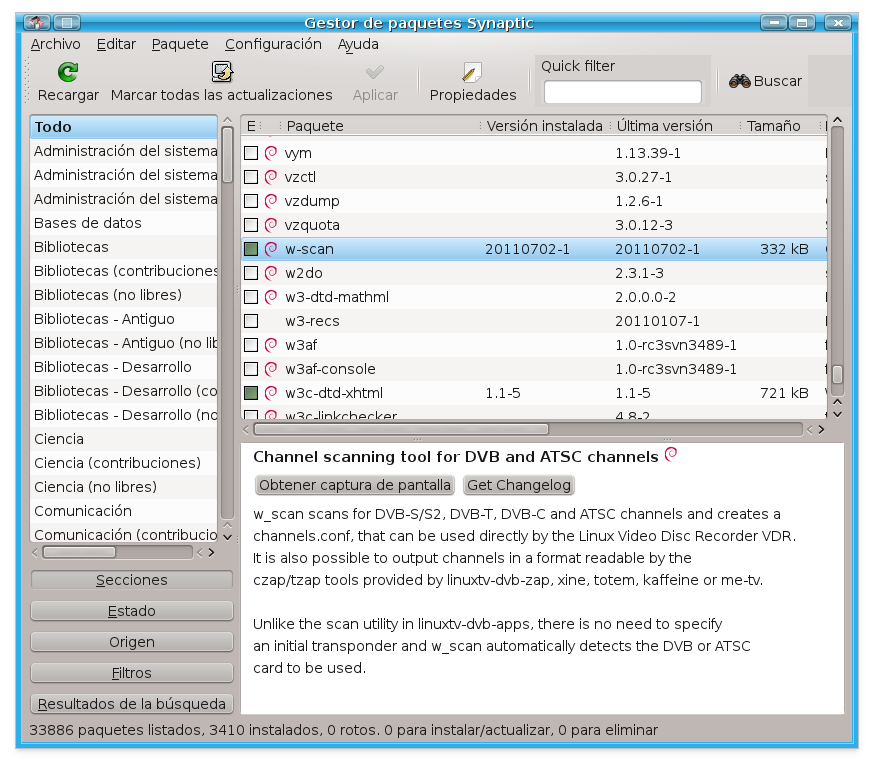
1- vamos a instalar con la ayuda de synaptic el programa w-scan


2- Abrimos una consola, en este manual hemos usado konsole


2.1- y usamos el siguiente comando: w_scan -X >> ~/channels.conf

2.2- al pulsar la tecla intro observamos como empieza a escanear las frecuencias para encontrar los canales.


En esta pantalla superior observamos como a sintonizado los primeros canales: TVE-HD Pruebas (RTVE), TDP (RTVE), Radio Clasica HQ (RNE), Radio 3 (RNE), Canal Ingieneria (RTVE)

En la anterior a encontrado: Boing (Tele5), Telecinco HD (Tele5), MTV (TELSON), La 10 (La 10), Punto Radio (La 10) 
En al anterior captura de pantalla: laSexta (La Sexta), GOL TELEVISION (La Sexta), LaSexta3 (La Sexta), CUATRO (TELECINCO), DIVINITY (TELECINCO), LA TIENDA EN CASA (TELECINCO)
En la anterior: TELECINCO (TELECINCO), LaSiete (TELECINCO), Intereconomia (INTERECONOMIA), esRadio (esRadio), Radio Intereconomia (INTERECONOMIA), Disney Channel (Disney Channel),
En la anterior: ANTENA 3 (ANTENA3 TELEVISION), NEOX, (ANTENA3 TELEVISION), NOVA (ANTENA3 TELEVISION), Veo7 (VEO TELEVISION), AXN (AXN), GUIDE PLUS+ (Rovi Corporation), RADIO MARCA (VEO TELEVISION), Vaughan Radio (Vaughan Radio)
En la anterior: 1 CanalSur TV (RTVA), 2 CanalSur 2 Andalucia (RTVA), Canal Sur  Radio (RTVA), FlamencoRadio.com (RTVA), Metropolitan tv (Canal Catalan), Canal Fiesta R. (RTVA), R.A.I (RTVA), 3 Canal Sur HD (RTVA)
En la anterior: La 1 (RTVE), La 2 (RTVE), 24h (RTVE), Clan (RTVE), Radio Nacional (RTVE), Radio 5 Todo Noticias (RTVE)
En la anterior: NITRO (ANTENA3 TELEVISION), Antena3 HD (ANTENA3 TELEVISION), ONDA CERO (ANTENA3 TELEVISION), EUROPA FM (ANTENA3 TELEVISION), ONDA MELODIA (ANTENA3 TELEVISION), MARCA TV (MARCA TV), 13 TV (VEO TV), Mundo interactivo (VEO TV), COPE (COPE), Radio Maria (Radio Maria)
En la captura de pantalla anterior nos informa que se han sintonizado 53 frecuencias en total (Ratio y Televisión)

2.3- Nos dirigimos a nuestra carpeta personal y observamos que se ha generado un fichero con la frecuencia de todos los canales de Radio y Televisión sintonizados, llamado channels.conf


3- Ahora abrimos nuevamente VLC media player y nos dirigimos a: Medio > Abrir archivo....


Buscamos en nuestra carpeta personal el fichero channels.conf y pulsamos en Open


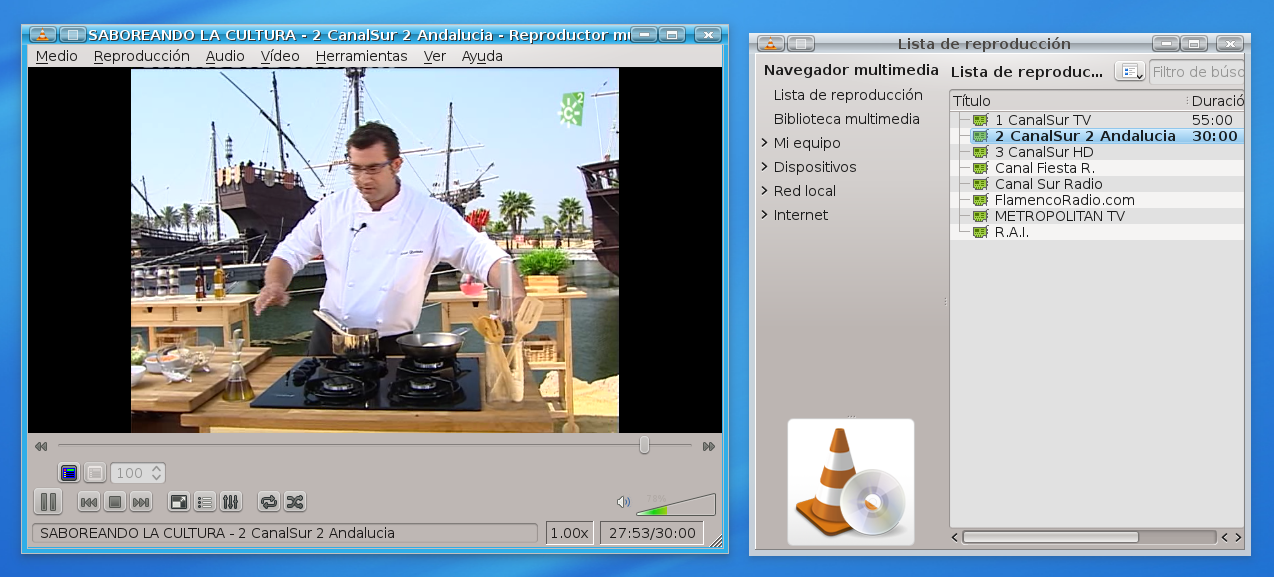
Al cargar el fichero ya podemos ver la televisión.

SI pulsamos en el icono Mostrar lista de reproducción o bien en el Menú Ver>Lista de reproducción, podmos ver la lista de todos los canales que hemos podido sintonizar.


Algunas capturas de pantalla.


Fuente:http://usuariodebian.blogspot.com/2011/09/vlc-media-player-reproductor-multimedia.html