Mostrando entradas con la etiqueta Streaming. Mostrar todas las entradas

miércoles, 23 de noviembre de 2011

Ver television gratis online

Desde hace algún tiempo ya es posible ver practicamente cualquier canal de televisión online… tanto los que emiten en abierto como los de pago.
En la oficina o en casa cuando estamos delante del ordenador conectado a veces nos resulta de gran utilidad.
Cada vez más de estos canales ofrecen desde su sitio web oficial acceso al stream en directo de su retransmisión. Algunos de forma permamante y otros solo para determinados programas, series o informativos.
Un buen ejemplo de esto es la web de rtve en la que se ofrece acceso online a su tv para la 1 de TVE, Teledeporte y Canal 24H de forma constante.
rtve online
El grupo mediaset por su parte ha creado el sitio web mitele desde donde acceder a todos sus canales, Telecinco, Cuatro o Factoría de ficción.
grupo mediaset online
Antena 3 permite acceder online a parte de su programación desde la web a3directo
La sexta dispone también en su web de toda la programación ya emitida en días anteriores y en ocasiones el directo. lasextv

Los canales de pago por visión como Goltv o Canal+ y también otras televisiones internacionales como EuroSport pueden verse también onine aunque para ello tenemos que buscarnos un poco más la vida.
Lo cierto es que cualquier usuario de alguno de los servicios de Streaming como JustinTV, Veetle, UStream, etc, puede compartir la emisión desde su red con el resto del mundo.
Comentar que para los deportes tenemos a la conocida y polémica rojadirecta y si lo que deseas es localizar algún canal o evento en concreto puedes compartirlo y consultarlos en el Foro de televisionesychat.

Fuente:http://www.elguruinformatico.com/ver-todas-las-televisiones-online/

miércoles, 28 de septiembre de 2011

VLC media player - Reproductor multimedia instalacion y configuracion avanzada

VLC media player es un reproductor multimedia y framework multimedia libre y de código abierto desarrollado por el proyecto VideoLAN. Es un programa multiplataforma con versiones disponibles para muchos sistemas operativos. VLC es un reproductor de audio y video capaz de reproducir muchos códecs y formatos de audio y video, además de capacidad de streaming. Es software libre, distribuido bajo la licencia GPL.

La web oficial es: www.videolan.org

La potencia del VLC sobre otros muchos reproductores está llevándole poco a poco a ganar cada vez mas adeptos. La facilidad de uso y ligereza han logrado su rápida extensión sobre todo en los últimos años donde el “peso” de los archivos de vídeo está suponiendo en algunos casos importante carga sobre ciertos procesadores. Los archivos de vídeo en alta definición (HD) son difíciles de reproducir con ciertos ordenadores y sistemas operativos, empeñados más en parecer bonitos que en su misión real de reproducir ficheros de vídeo. 

VLC puede sintonizar los canales de TDT (Televisión Digital Terrestres)

En la TDT, los canales vienen incluidos en transpondedores. En un transpodedor vienen diferentes canales de televisión o radio. Por ello, tras seleccionar un transponder, debemos decir que canal de los que contiene queremos ver en concreto.


Instalar VLC  media player
Como siempre hacemos en este blog y con la ayuda del programa synaptic marcaremos para instalar los paquetes: vlc, vlc-data, vlc-nox, vlc-plugin-notify, vlc-plugin-pulse, pero previamente hemos de añadir el repositorio de Debian-Multimedia (deb http://www.debian-multimedia.org testing main non-free) de Christian Marillat, para ello seguimos el siguiente manual. Sigue este enlace para añadir el repositorio nuevo

apt-get install vlc
apt-get install vlc-data
apt-get install vlc-nox
apt-get install vlc-plugin-notify
apt-get install vlc-plugin-pulse


Sintonizar los canales de TDT
Ejecutamos VLC y nos dirigimos al menú: Medio > Abrir dispositivo de captura


Nos encontramos en la pestaña Dispositivo de captura
En el apartado Modo de captura, por defecto aparece Video for Linux 2, lo cambiamos por DVB seleccionándolo en el desplegable


Al seleccionar DVB observamos como han cambiado las opciones, por defecto aparece seleccionada la opción DVB-S (Digital Video Broadcasting by Satellite, en español Difusión de vídeo digital por satélite), también aparece la opción: DVB-C (Digital Video Broadcasting by Cable, es español Difusión de vídeo digital por cable) y DVB-T (Digital Video Broadcasting by Terrestrial, en español Difusión de Vídeo Digital Terrestre)
y es esta ultima la que vamos a seleccionar para poder sintonizar los canales de TDT. DVB-T (Digital Video Broadcasting by Terrestrial, en español Difusión de Vídeo Digital Terrestre).

Para empezar a sintonizar los canales pulsamos en Reproducir

Y observamos como empieza a sintonizar los canales de TDT.


una vez que finaliza de escanear los canales, observamos como aparece el primer canal encontrado.

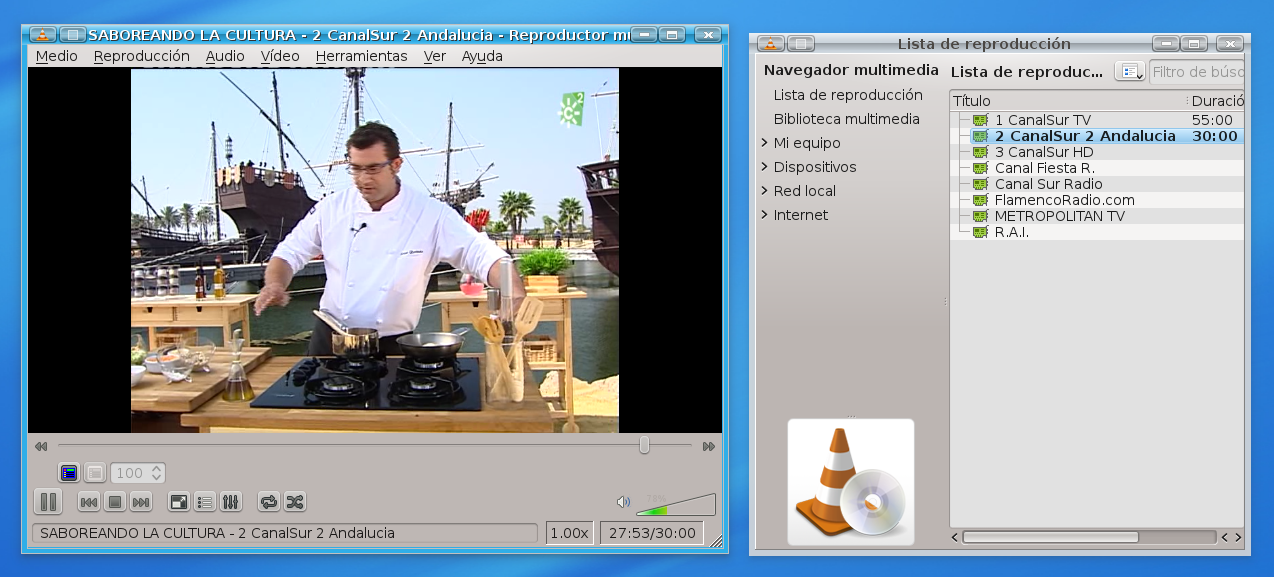
Si mostramos la lista de reproducción vemos como ha sintonizado muy pocos canales, tan solo 8.


Sintonizar todos los canales
Para sintonizar todos los canales vamos a realirar el siguiente proceso:

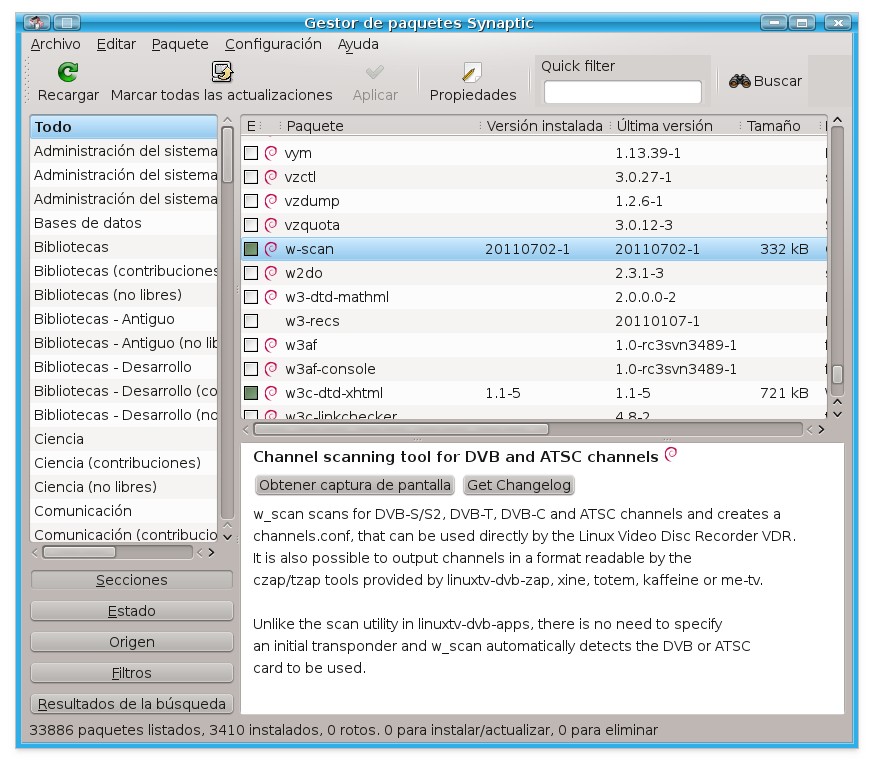
1- vamos a instalar con la ayuda de synaptic el programa w-scan


2- Abrimos una consola, en este manual hemos usado konsole


2.1- y usamos el siguiente comando: w_scan -X >> ~/channels.conf

2.2- al pulsar la tecla intro observamos como empieza a escanear las frecuencias para encontrar los canales.


En esta pantalla superior observamos como a sintonizado los primeros canales: TVE-HD Pruebas (RTVE), TDP (RTVE), Radio Clasica HQ (RNE), Radio 3 (RNE), Canal Ingieneria (RTVE)

En la anterior a encontrado: Boing (Tele5), Telecinco HD (Tele5), MTV (TELSON), La 10 (La 10), Punto Radio (La 10) 
En al anterior captura de pantalla: laSexta (La Sexta), GOL TELEVISION (La Sexta), LaSexta3 (La Sexta), CUATRO (TELECINCO), DIVINITY (TELECINCO), LA TIENDA EN CASA (TELECINCO)
En la anterior: TELECINCO (TELECINCO), LaSiete (TELECINCO), Intereconomia (INTERECONOMIA), esRadio (esRadio), Radio Intereconomia (INTERECONOMIA), Disney Channel (Disney Channel),
En la anterior: ANTENA 3 (ANTENA3 TELEVISION), NEOX, (ANTENA3 TELEVISION), NOVA (ANTENA3 TELEVISION), Veo7 (VEO TELEVISION), AXN (AXN), GUIDE PLUS+ (Rovi Corporation), RADIO MARCA (VEO TELEVISION), Vaughan Radio (Vaughan Radio)
En la anterior: 1 CanalSur TV (RTVA), 2 CanalSur 2 Andalucia (RTVA), Canal Sur  Radio (RTVA), FlamencoRadio.com (RTVA), Metropolitan tv (Canal Catalan), Canal Fiesta R. (RTVA), R.A.I (RTVA), 3 Canal Sur HD (RTVA)
En la anterior: La 1 (RTVE), La 2 (RTVE), 24h (RTVE), Clan (RTVE), Radio Nacional (RTVE), Radio 5 Todo Noticias (RTVE)
En la anterior: NITRO (ANTENA3 TELEVISION), Antena3 HD (ANTENA3 TELEVISION), ONDA CERO (ANTENA3 TELEVISION), EUROPA FM (ANTENA3 TELEVISION), ONDA MELODIA (ANTENA3 TELEVISION), MARCA TV (MARCA TV), 13 TV (VEO TV), Mundo interactivo (VEO TV), COPE (COPE), Radio Maria (Radio Maria)
En la captura de pantalla anterior nos informa que se han sintonizado 53 frecuencias en total (Ratio y Televisión)

2.3- Nos dirigimos a nuestra carpeta personal y observamos que se ha generado un fichero con la frecuencia de todos los canales de Radio y Televisión sintonizados, llamado channels.conf


3- Ahora abrimos nuevamente VLC media player y nos dirigimos a: Medio > Abrir archivo....


Buscamos en nuestra carpeta personal el fichero channels.conf y pulsamos en Open


Al cargar el fichero ya podemos ver la televisión.

SI pulsamos en el icono Mostrar lista de reproducción o bien en el Menú Ver>Lista de reproducción, podmos ver la lista de todos los canales que hemos podido sintonizar.


Algunas capturas de pantalla.


Fuente:http://usuariodebian.blogspot.com/2011/09/vlc-media-player-reproductor-multimedia.html

lunes, 26 de septiembre de 2011

¿Como pegar subtítulos a un vídeo desde el terminal?

Una manera muy rápida y sencilla de pegar los subtítulos a un de vídeo en GNU/Linux desde el terminal es usando mencoder. Lo primero, como no podía ser de otra manera, es instalar mencoder desde los repositorios de la distribución que estamos utilizando.


Una vez lo hemos instalado, utilizaremos el siguiente comando para llevar acabo nuestra tarea:

  • mencoder archivo_original -sub archivo_subtitulo -oac copy -ovc -xvidencopts pass=1 -o archivo_nuevo -subcp utf-8 -font ruta_a_la_fuente -subfont-text-scale 3.8

Recuerda modificar el comando según tus necesidades. Debes reemplazar los nombres de los , así como también puedes con el que sigue a -subfont-text-scale para cambiar el tamaño de la , o cambiar lo que sigue a -ovc para que el vídeo quede con un codec diferente.


NOTA: al realizar esta , el único con el que me encontré fue: al terminar, los subtítulos no se leían correctamente, esto se produce a causa de la codificación de caracteres.


¿ Como cambiar la codificación de .srt desde el terminal?

Existen distintas formas de codificar un de texto para poder mostrar los diferentes caracteres, y símbolos, propios de cada . Los más utilizados son UTF-8 o UTF-16, además del popular Windows-1252. El uso del estándar 8859-1 está bastante extendido, pero suele presentar si el que utilizamos no puede configurarse para leer dicho formato.

De todas maneras es muy fácil solucionarlo, tendremos que usar un par de comandos en el terminal. Lo primero es saber en que de caracteres esta codificado el archivo que queremos utilizar, para esto usamos el siguiente comando:

  • file --mime-encoding nombre_archivo.srt

Ahora que sabemos en que formato esta codificado nuestro archivo, procedemos a convertirlo con el siguiente comando:

  • iconv --from-code=iso-8859-1 --to-code=utf-8 archivo_original.srt > archivo_convertido.srt

En el ejemplo anterior la codificación inicial es 8859-1 y lo convertimos a UTF-8. Las extensiones pueden ser de cualquier tipo: txt, srt, etc. Sin embargo, hay que verificar el los nombres del archivo original y final tengan menos de 7 caracteres antes de la extensión, ya que si son más largos o tienen espacios, no funcionará.

Fuente:http://www.ubuntronics.com/2011/09/como-pegar-subtitulos-un-video-desde-el.html

domingo, 11 de septiembre de 2011

Tu centro multimedia con Ubuntu y Xbmc o Mediacenter


XBMC Media Center (antes llamado XBox Media Center) es un software multiplataforma y de código abierto bajo licencia GNU/GPL.
Este programa convierte tu ordenador en un potente centro multimedia, soportando una gran variedad de formatos de audio y vídeo. Incluye características tales como listas de reproducción, presentación de diapositivas, subtítulos, programas de Tv OnLine, juegos, información del clima y muchas mas funciones ampliables mediante una gran cantidad de plug-ins. Además su interfaz es muy completa e intuitiva pudiendo ser manejada tanto desde el teclado o ratón como desde un mando a distancia.
Desde su pagina web, podemos descargar los archivos para los Sistemas Operativos más comunes, o incluso un Live-CD basado en GNU/Linux por si no te apetece instalarlo en tu ordenador.
En el caso de Ubuntu, solo necesitamos añadir los repositorios desde nuestra consola con:
sudo add-apt-repository ppa:team-xbmc/ppa
Este repositorio solo está actualizado hasta Ubuntu Maverick, pero si lo queremos instalar en la versión 11.04 también podemos hacerlo añadiendo manualmente las siguientes lineas a nuestros repositorios:
deb http://ppa.launchpad.net/team-xbmc/ppa/ubuntu maverick main
deb-src http://ppa.launchpad.net/team-xbmc/ppa/ubuntu maverick main
Una vez echo esto, en ambos casos podemos instalarlo con:
sudo apt-get update
sudo apt-get install xbmc
Os dejo unas capturas para que os hagáis una idea de la interfaz del programa y de su funcionamiento.


Más información en xbmc.org 

Fuente:http://www.linuxzone.es/2011/09/09/tu-centro-multimedia-con-ubuntu-y-xbmc/

domingo, 21 de agosto de 2011

Crear un servidor del ventrilo en linux ;)

Todo google,como colateral a mis busqueda de mangler

Fuente:http://rocketeerbkw.com/content/installing-ventrilo-server-ubuntu-910-karmic-koala


Ventrilo is a VOIP server that let's groups of people talk to each other in real time. The free, non-commercial version allows up to 8 clients. This is plenty for me at the moment, but if you need more, you can look at TeamSpeak wich allows up to 32 (IIRC, you may need to double check the limits).
Ventrilo has instructions for installing on linux, but they are far from "complete." I hit quite a few blockers and it took just over 2 hours to get it setup and working correctly. The following instructions worked for me on Ubuntu 9.10, but I imagine they work fine for older/newer versions as well. Let's get started!
If you're running a 64bit version of Ubuntu, you must install the 32bit libs
# sudo apt-get install ia32-libs
Create a user for ventrilo to run under
# sudo useradd ventrilo
Download the linux version to your home directory (or another temp directory of your choosing), extract the files and change current directory to what we just extracted
# tar -xzf ventrilo_srv-3.0.3-Linux-i386.tar.gz
# cd ventsrv
Move the vent binaries to /usr/bin and make them executable
# sudo mv ventsrv/ventrilo_srv /usr/bin/ventrilo_srv
# sudo mv ventsrv/ventrilo_status /usr/bin/ventrilo_status
# sudo chmod +x /usr/bin/ventrilo_srv /usr/bin/ventrilo_status
Make a directory for the config files and then move them there. Give ventrilo user access
# sudo mkdir /etc/ventrilo
# sudo mv ventrilo_srv.ini /etc/ventrilo/ventrilo_srv.ini
# sudo chown -R ventrilo:ventrilo /etc/ventrilo
Make vent start when computer boots
  • Copy the contents of attached ventrilo.txt to /etc/init.d/ventrilo
  • Make it executable and add it to boot sequence
    # sudo chmod +x /etc/init.d/ventrilo
    # sudo update-rc.d ventrilo defaults
    
Test to see if it works
# sudo /etc/init.d/ventrilo start
You should see something like the following, where 21626 will be the process ID of vent server
 * Starting VOIP server ventrilo
21626: old priority 0, new priority -5
                                                            [ OK ]
All that's left to do is edit your /etc/ventrilo/ventrilo_srv.ini to name your server and adjust some other settings (all of which are explained in ventrilo_srv.htm)
AttachmentSize
ventrilo.txt1.1 KB                                                               

Adios Ventrilo,hola Mangler..Equivalente de ventrilo en linux

Bueno estos dias con wine funcando al 100% y sin poder usar ventrilo por causas que no me gusta explicar(simplemente es una basura...)me ddecidi a buscar la solucion a mi problema en modo linux, y google me llevo a Mangler

Que es mangler?Es lo que viene siendo el equivalente a Ventrilo en linux,se configura igual y funciona al 100%

Encontrado como no en;

http://ubuntuforums.org/showthread.php?t=1288215

Simplemente vamos a;

http://www.mangler.org/

Vamos a downloads y buscamos el paquete,con el de 10.04 va perfectamente,simplemente los descargamos instalamos y en un periquete nos podemos a trabajar en nuestro "ventrilo" sin necesidad de emular nada con el wine mas que nuestro querido wow ;)

Fuente:Propia y busqueda de google :P


miércoles, 10 de agosto de 2011

Programas apra mezclar musica como un DJ gratuitos


Fuente:http://onsoftware.softonic.com/programas-gratuitos-para-mezclar-musica
En los años 60/70, la figura del DJ o pinchadiscos era la de una persona desganada que ponía una canción tras otra y que miraba con cierta amargura como todo el mundo (menos él) se agarraba al chico/a que tenía al lado cuando llegaba el turno de las "lentas".
Hoy en día, DJs como David Guetta, Armin Van Buuren o Jeff Mills son auténticos ídolos de masas capaces de hacer bailar a miles de personas con sus elaboradas mezclas y sus producciones rompepistas. Y, si te fijas, la práctica mayoría de los DJs de renombre utilizan algún tipo de programa informático en sus sesiones.
Si te sientes atraído por el mundo de los DJs y quieres empezar a deleitar a vecinos, familiares y amigos con tus mezclas, en este post encontrarás 5 programas gratuitos con los que podrás hacer tus primeros pinitos.

Virtual DJ Home: la joya de la corona

Virtual DJ Home se ha ganado por méritos propios un puesto en el Olimpo de los programas para mezclar canciones. Y ello se debe, principalmente, a que ofrece todo lo necesario para realizar sesiones de DJ a la vez que es increíblemente sencillo de utilizar.
Con Virtual DJ Home no tendrás que preocuparte de que las canciones "cuadren", es decir, que los beats o graves de las dos canciones vayan a la par, ya que incorpora un eficaz sistema de sincronización automática de BPM (Beats Per Minute).
Tanto si vas a utilizar Virtual DJ Home conectado a una mesa de mezclas externa como si vas a pinchar directamente en el ordenador, gracias a Virtual DJ Home podrás mezclar canciones pistas a la vez, scratchear a tu gusto y añadir una gran cantidad de efectos y samples. Además, Virtual DJ Home permite grabar tus sesiones en MP3 o directamente a un CD.

Zulu DJ: mezcla, convierte, edita y graba tus canciones

Zulu DJ es un programa para mezclar canciones en el ordenador que también incluye interesantes opciones de edición, conversión y creación de pistas de audio.
Uno de los puntos fuertes del mezclador de Zulu DJ es el sistema de cálculo automático de BPM del que dispone, que se encarga de sincronizar las canciones automáticamente. Además de eso, Zulu DJ incluye las herramientas propias de un mezclador como pueden ser el crossfader (para hacer que se escuche un plato u otro, o los dos a la vez) y control manual del pitch (velocidad de la canción).
Pero sin lugar a dudas lo que diferencia a Zulu DJ del resto de herramientas gratuitas para DJ es que la descarga viene acompañada de 5 aplicaciones complementarias: WavePad, un editor de sonido; SoundTap, para grabar audio especializado en streaming; MixPad (de prueba), un mezclador multipista para producción de audio; Switch Audio Converter, un conversor de archivos de audio; y TempoPerfect, un metrónomo.

Mixxx: diseño minimalista y compatible con todo

Mixxx es un práctico mezclador de software libre que hace las delicias de cualquiera que se inicie en esto de mezclar música ya que combina a la perfección un diseño minimalista con una cómoda distribución de los diferentes controles.
Una de las características más interesantes de Mixxx es que incluye la función AutoDJ, gracias a la cual sólo tendrás que añadir a una lista las canciones que quieres que suenen en tu sesión y Mixxx se encargará de ajustar automáticamente los BPM e ir mezclando una tras otra.
Skins intercambiables, compatiblidad con una gran variedad de controladores MIDI y una baja latencia (retardo entre el momento que tocas algún control del programa y se oye el sonido) hacen de Mixxx una opción gratuita muy recomendable.

Looptastic Free: mezcla en cualquier lugar con tu iPhone

Si lo tuyo con los DJs ya empieza a rayar la obsesión, no te preocupes, porque también existen aplicaciones para móviles con las que podrás seguir practicando tus mezclas en el autobús, de camino a casa. En este caso hemos seleccionado Looptastic Free, una aplicación gratuita para iPhone.
Looptastic Free es un programa potente y relativamente complejo, aunque a medida que lo vayas dominando te sorprenderán las virguerías que puedes hacer con dos dedos.
Esta aplicación gratuita incorpora 60 loops (secuencias de sonidos que, repetidos, forman una canción) diferentes que podrás ir combinando a tu voluntad y creando nuevas composiciones, además de aplicarle filtros de sonido y otros efectos.

Muziic DJ: Aplicación web para pinchar canciones de YouTube

Sorprendente. Esa es la palabra que mejor define Muziic DJ, una aplicación web con la que no necesitarás instalar ningún programa para echarte unas mezclillas.
¿Y de dónde saco la música?, te preguntarás. Pues ni más ni menos que de YouTube, ya que Muziic DJ se nutre de la amplísima biblioteca de vídeos de canciones que tiene YouTube para que puedas mezclar casi cualquier tema que se te ocurra. Es tan fácil como buscar con el propio programa y añadir la canción a uno de los dos platos.
Es obvio que, siendo puristas, Muziic DJ dista mucho de ser una herramienta completa para DJ. Sin embargo, dispone de crossfader, una docena de efectos, efecto scratch y un modo de Auto DJ. Más que suficiente para una aplicación web fascinante, que no podrás dejar de utilizar.