Mostrando entradas con la etiqueta USB. Mostrar todas las entradas

sábado, 21 de enero de 2012

Cómo crear un pendrive de instalación de Windows desde Linux

WinUSB es una herramienta para Linux que te permite utilizar un pendrive como fuente de instalación de Windows, tan sólo con unos pocos clics. La aplicación es compatible con Windows 7 y Vista y puede utilizar un ISO o un DVD como fuente.

Antes, era posible hacerlo usando Unetbootin. Por alguna razón, esto ya no es posible en las últimas versiones del programa. No obstante, gracias a WinUSB, ¡este proceso es mucho más fácil!

WinUSB viene con una interfaz gráfica de usuario y una herramienta de línea de comandos. En mis pruebas, pude iniciar correctamente el Windows Seven USB stick creado con WinUSB (desde Ubuntu 11.10).


Instalación

WinUSB se encuentra disponible en un PPA para los usuarios de Ubuntu.

sudo add-apt-repository ppa:colingille/freshlight
sudo apt-get update
sudo apt-get install winusb

Los usuarios de Arch, pueden descargar este programa desde AUR.

El resto, puede descargar el código fuente desde la página oficial del proyecto.


Desde el terminal

Aquellos que prefieran usar el programa desde el terminal pueden hacerlo de la siguiente manera:

- Para dar formato a un disco completo e instalar el ISO:

sudo winusb --format ruta_iso dispositivo

- Para instalar un ISO de Windows 7 / Vista en una partición NTFS y editar el MBR del dispositivo:

sudo winusb --install ruta_iso partición

Fuente: WinUSB & WebUpd8

viernes, 13 de enero de 2012

Arranque múltiple con dispositivos USB d forma manual

Cada día que pasa, los dispositivos de almacenamiento USB adquieren más fama, en detrimento de los soportes ópticos como CDs y DVDs; varios son los motivos: mayor velocidad de transferencia de datos, tamaño reducido, ..., y la aparición de equipos informáticos que ya no disponen de unidades ópticas, como puede ser un simple Netbook. Para la instalación de cualquier sistema operativo en uno de estos equipos, lo más habitual es hacer uso de un dispositivo USB preparado para tal fin. Últimamente, y con la proliferación de Live CDs de un buen número de distribuciones de GNU/Linux, también se utilizan dispositivos USB para probar éstas sin alterar los sistemas. Por otro lado, existen multitud de herramientas de diagnóstico, particionado y reparación que pueden ser utilizadas mediante un USB de arranque.

En esta entrada, vamos a ver cómo preparar un dispositivo USB de 2 GB para que nos permita arrancar dos versiones distintas de Ubuntu, sin necesidad de instalación alguna, simplemente a partir de sus imágenes ISO. Para ello, utilizaremos el gestor de arranque GRUB 2. Los pasos a seguir son los siguientes:

1. Instalamos GRUB 2 en el sistema:

sudo apt-get install grub2

2. Conectamos el USB y comprobamos cuál es su punto de montaje y su nombre de dispositivo:

mount | grep /media

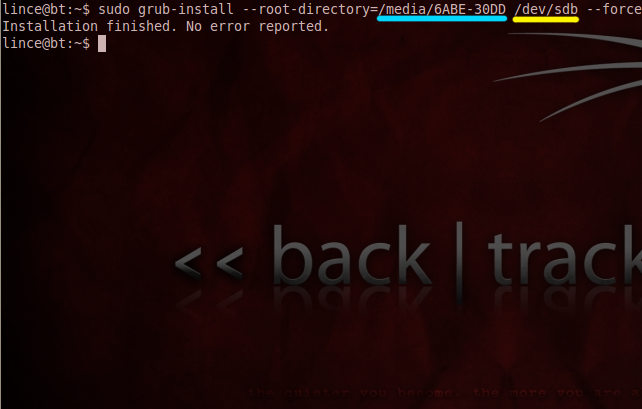
En la siguiente imagen aparece subrayado en amarillo el nombre de dispositivo (/dev/sdb) y en azul el punto de montaje (/media/6ABE-30DD):


3. Instalamos GRUB 2 en el USB utilizando los datos obtenidos anteriormente:

sudo grub-install --root-directory=/media/6ABE-30DD /dev/sdb --force


Observamos que en el USB se ha creado un directorio boot :


4. Copiamos al USB las imágenes ISO que vayamos a utilizar (podemos meter cada una de ellas en un directorio o bien dejarlas en el directorio raíz del dispositivo, como hemos hecho en este caso):


5. Entramos en el directorio boot/grub del USB, creamos un archivo vacío y lo renombramos como grub.cfg :


6. Editamos grub.cfg y le añadimos una entrada (menuentry) por cada ISO que queramos incluir en el menú de arranque; en este punto es imprescindible conocer la ruta completa tanto del kernel (vmlinuz) como del disco RAM inicial (initrd), pues ambos pueden variar en función de la distribución elegida:

este es con el que probe y si me funsiono.
menuentry "Ubuntu 11.10 Oneiric" { set archivoiso="/ubuntu1110.iso" loopback loop $archivoiso linux (loop)/casper/vmlinuz boot=casper iso-scan/filename=$archivoiso initrd (loop)/casper/initrd.lz}


El parámetro boot, que figura inmediatamente después de /casper/vmlinuz, hace referencia al directorio donde se encuentra el kernel de la ISO; en este caso, boot=casper, pues vmlinuz está dentro del directorio casper.

Guardamos grub.cfg y ya tenemos listo nuestro USB con arranque múltiple. Podemos añadir las imágenes ISO que queramos, basta con crear una menuentry para cada ISO. El límite está en la capacidad de almacenamiento del dispositivo USB.  Fuente: http://chicomonte.blogspot.com/2012/01/arranque-multiple-con-dispositivos-usb.html

domingo, 1 de enero de 2012

Dar frmato a USB en RAW

Bueno tras mas de una semana con el probelma al fin aprece lo he conseguido resolver,un pcoo de google un poco de toque personal ;) y todo finalizado

Para poder dar formato a dia de hoy solo se hacerlo con el cmd de windows..asi que todos a;

Inicio+r --> cmd--Pulsamos enter--> format H:/fs:fat32


NOTA: "H" es el nombre que tiene el usb en mi pc...en el suyo puede ser otro,fijense y pongan la letra correspondiente no querran formatear otra cosa ;)


Nos pedira una etiqueta para el volumen..ponemos el nombre que queramos y fuera

Sin mas un placer

Fuente:Propia

sábado, 24 de diciembre de 2011

Reparar USB de forma facil ante cualquier fallo


Generalmente el principal problema con las memorias USB radica en que la tabla de particiones puede dañarse o pueden estar formateadas con algún sistema de archivos poco estándar. En definitiva, a todos nos pasó alguna vez que luego de formatear locamente un pendrive, éste dejó de ser reconocido por Windows o algún reproductor de DVD. Bueno, he aquí la solución a este problema.


Reparar memorias USB con GParted

La forma más cómoda de reparar un memoria es con GParted.

Para instalarlo en Ubuntu, sería:

sudo apt-get install gparted

Una vez instalado, abrí gparted. Luego abrí el menú Gparted > Dispositivos > /dev/sdb. Seleccioná la unidad en cuestión, hacé clic derecho > Desmontar. 

Todo lo que resta hacer es borrar la partición actual, crear una partición FAT32 y aplicar los cambios.

En caso de error, accedé a las opciones avanzadas en la misma ventana de error y seleccioná Crear una tabla de particiones del tipo msdos. Después repetí el proceso.

Una vez la partición esté creada, hay que formatearla en FAT32. Finalmente, aplicá los cambios.

Reparar memorias USB con fdisk

Todos hemos tenido problemas con las memorias USB (dejan de funcionar misteriosamente, no monta bien, etc). Esto pasa porque normalmente no está bien la tabla de particiones. Esta es la solución para resolverlo mediante fdisk.

Para detectar el nombre del dispositivo usb:

sudo fdisk -l

Luego, para reparar la memoria:

fdisk NOMBRE

donde NOMBRE es el nombre del dispositivo (ej.: /dev/sdb)

Seleccioná o -> Borrá la tabla de particiones.
Seleccioná n -> Creá una particion.
Seleccioná p -> Esta partición será la primaria.
Seleccioná 1 -> Que sea la primera particion.

Te preguntará por el tamaño, si querés que la partición ocupe todo, dale los a los valores por defecto.

Seleccioná t -> Elegí el tipo de formato de la partición.
Seleccioná c -> Para FAT32.
Seleccioná w -> Para que se escriban los datos en el USB.

Finalmente, formateá la partición creada como FAT32:

mkfs.vfat -F 32 NOMBRE

donde NOMBRE es el nombre de la partición (ej.: /dev/sdb1).

A modo de lección, me parece importante notar que, siguiendo el ejemplo, /dev/sdb es el nombre del dispositivo y /dev/sdb1 es el nombre de la primer partición dentro de ese dispositivo, que en nuestro caso además es la única partición. Si hubiera habido más particiones en ese dispositivo, se numerarían sdb2, sdb3, etc. Esta misma lógica se repite para todos tus dispositivos y particiones en Linux.

Fuente: Wiki Administradores


jueves, 24 de noviembre de 2011

Varias distribuciones en un USB-Live

Multisystem y permite en un live USB tener varias distribuciones Linux sin necesidad de instalar nada en la PC. Esto significa que podés instalar tantas versiones de Linux como espacio tenga el pendrive y vas a poder elegir con cuál arrancar el sistema desde el menú gráfico de GRUB 2.

Para instalar el programa basta con seguir las instrucciones que marcan en su página (http://liveusb.info), si tenés Ubuntu podés bajar directamente el script de instalación de la siguiente forma:

Descargá el archivo:

wget http://liveusb.info/MultiBoot-v3/install-depot-multiboot.sh.tar.bz2

Descomprí el archivo descargado:

tar -xvf install-depot-multiboot.sh.tar.bz2

Ejecutá el fichero de instalación:

./install-depot-multiboot.sh

Los que tengan otras distros pueden seguir este otro manual de instalación.

Éste lo que hace es agregar el repositorio de la aplicación e instala todas las dependencias, entre ellas, instala la máquina virtual qemu, etc.

La finalidad de qemu es poder probar el sistema de arranque del usb sin necesidad de arrancar el ordenador con el usb conectado.


Uso

MultiSystem en acción

Como podrás ver, el programa permite modificar el menú de arranque, formatear la memoria usb, bajar ISOs populares, etc.

El resultado final, al reiniciar la compu con el pendrive puesto:

Menu de GRUB 2 con todas las distros instaladas en el pendrive
Fuente: Webatu

lunes, 21 de noviembre de 2011

Crear un USB booteable de Windows


WinUSB Maker es una útil aplicación que nos permite crear booteables de a partir de una ISO o una carpeta, así podremos instalar desde un sin problemas.
Lo mejor de todo es que esta herramienta es totalmente gratuita y compatible con Vista, 7 y Windows 8.
WinUSB Maker

Fuente:http://140geek.com/crear-un-usb-booteable-de-windows/5716/

viernes, 8 de julio de 2011

Desmontar varias unidades a la vez


¿Te has visto alguna vez en la necesidad de desmontar varias unidades en tu equipo (varios pendrives, ese disco duro externo, alguna partición del otro sistema operativo que tienes montado? 
¿Has tenido que hacerlo una por una (armándote de paciencia)?

¿Te gustaría poder quitarlas todas “del tirón”? (y no me refiero a desenchufar sin más los pendrives y el 
hd externo )

Curiosamente el otro día, mientras arreglaba la otra distribución Linux que tengo en mi equipo 
(actualmente Archlinux es la primera), me dio por probar desde la terminal a lanzar un

umount /tmp/kk*

y cual no sería mi sorpresa al comprobar que las distintas particiones que tenía montadas en /tmp con 
nombres kk1, kk2, …,kkN fueron desmontadas sin ningún problema (vale, vale: los nombres no son  muy apropiados pero es una manía que tengo pues es fácil de escribirlo  Fuente: http://chicomonte.blogspot.com/2011/07/desmontar-varias-unidades-la-vez-en.html

martes, 5 de julio de 2011

Reparar un disco duro o una memoria usb en Ubuntu-Linux

votar
Siguiendo donde lo dejé en el artículo anterior, Comprobar un disco duro en Ubuntu, ahora le tocaba a la reparación del disco duro, tal y como sugirió Senpai.
Ahora bien, quiero aclarar que lo que vamos a hacer es marcar los bloques defectuosos como utilizados, y formatear el resto de la unidad, perdiendo capacidad, evidentemente. Quiero decir, que no se trata de la panacea, ni la solución universal, se trata de un proceso para intentar salvar lo que se pueda, y dependiendo del porcentaje de sectores defectuosos, a lo mejor, vale la pena replantearse el asunto y desprenderse de esa memoria usb o de ese dusco duro (siempre puedes hacer un pequeño museo de los horrores, aunque a lo mejor se llamaría de los errores).
Llegados a este punto, indicar que el proceso es largo, dependiendo del tamaño del disco duro o de la memoria USB, así que vale la pena que planifiques cuando vas a hacer el trabajo.
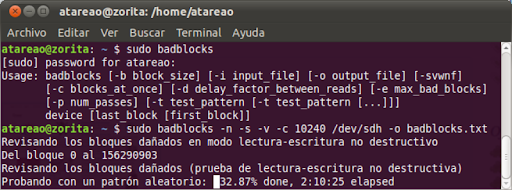
Para este artículo, he utilizado un disco duro externo conectado por USB con formato ext4 de 160 Gb y una memoria USB de 1 GB con formato fat32. Cuando estaba redactando este artículo, la situación del disco duro de 160 GB era la siguiente:
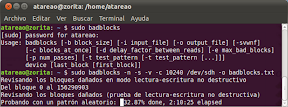
0006_atareao@zorita: -home-atareao
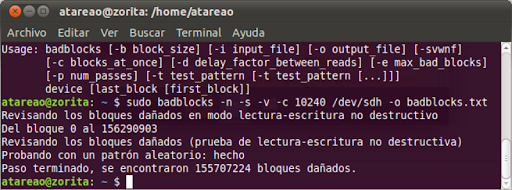
El proceso se llevó unas cuantas horas, no puedo asegurar cuantas fueran, porque lo dejé por la noche en marcha y al retomarlo por la mañana la situación era la siguiente:
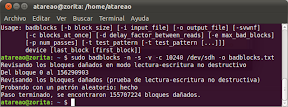
0007_atareao@zorita: -home-atareao
Vamos de los 156.290.903 bloques 155.707.224 estaban dañados, vamos que el disco duro está completamente destrozado. No se como funciona.
Es por esta razón por la que retomé el artículo con la memoria USB, con la esperanza de que no estuviera en tan lamentable estado. Y menos mal que no fué así, en este caso la situación fue la siguiente:

0023_atareao@zorita: -home-atareao
En este caso, la situación no es tan dramática estamos en 13.703 bloques de un total de 1.007.615, algo mas de 1%.
El siguiente paso es formatear la unidad pasando como argumento el listado de bloques dañados:
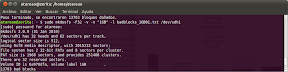
0020_atareao@zorita: -home-atareao
Dada mi naturaleza desconfiada, una vez realizada formateado, he vuelto a buscar los bloques dañados, para comprobar que el resultado es el mismo:
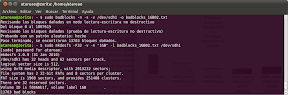
0021_atareao@zorita: -home-atareao
Efectivamente el número de bloques dañados es el mismo, pero por he querido además utilizar Meld, para comprobar que los bloques eran los mismos (desconfiado que es uno):
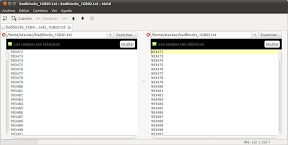
0024_badblocks_1GB01.txt : badblocks_1GB02.txt - Meld
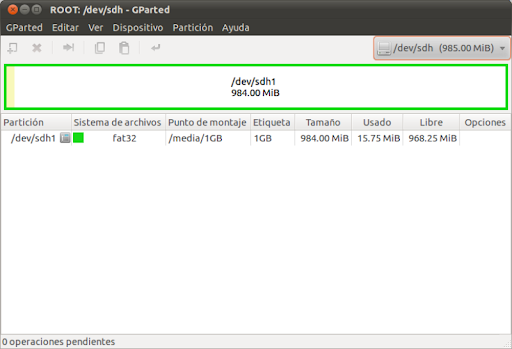
Por último, podemos ver queda nuestra memoria USB en GParted:
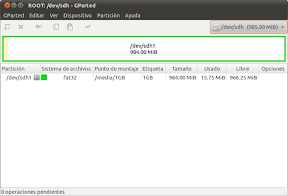
0022_ROOT: -dev-sdh - GParted
Donde aparecen usados 15.75 MB, que corresponden mas o menos con los bloques dañados. Si no le hubieramos pasado los bloques dañados al realizar el formateo, el resultado hubiera sido este:
0019_ROOT: -dev-sdh - GParted
Donde solo aparecen como usados 1.94 MB. Puedes ver un resumen de los pasos a seguir a continuación…

Indicaciones

Buscando bloques defectuosos

Lo primero es localizar los bloques dañados de cada una de las particiones. Con la siguiente opción hacemos una búsqueda utilizando el modo de lectura y escritura no destructivo (opción -n), mostrando el progreso (-s) y los bloques dañados los vuelca en “badblocks_1GB01.txt”
1
sudo badblocks -n -s -v /dev/sdh1 -o badblocks_1GB01.txt
Si quisieramos hacer una comprobación de solo lectura las opciones a utilizar serían:
1
sudo badblocks -s -v /dev/sdh1 -o badblocks_1GB01.txt
y para hacer una de lectura y escritura, pero donde se borra toda la infomación de tu partición, las opciones serían:
1
sudo badblocks -w -s -v /dev/sdh1 -o badblocks_1GB01.txt

Formatear la unidad

Tienes que pasar el listado de bloques obtenidos en el paso anterior, para ello el comando a emplear para formatear en FAT32 es:
1
sudo mkdosfs -F32 -v -n "1GB" -l badblocks_1GB02.txt /dev/sdh1

Más información | RevistaLinux.net, introWiki
Más información | Ubuntu – badblocks, Ubuntu – mkfs

Fuente:http://www.atareao.es/ubuntu/conociendo-ubuntu/reparar-un-disco-duro-o-una-memoria-usb-en-ubuntu/

jueves, 23 de junio de 2011

Boot usb sin el apoyo del Bios o con bios problematica

Podemos arrancar desde Usb si nuestra PC no tiene esta función de la BIOS. Se trata de un simple boot manager que permite simular las funciones de la BIOS.Una vez descargado,descomprimir el archivo zip. y quemar plpbt.iso en un CD. Después insertar el CD grabado,insertar el pendrive y arrancar el PC desde el CD, a continuación debe salir el menú de Inicio elige y ejecute.


http://www.plop.at/en/bootmanager.html#intro


http://resulinks.com/2011/06/22/boot-usb-sin-el-apoyo-del-bios/
 Fuente:http://chicomonte.blogspot.com/2011/06/boot-usb-sin-el-apoyo-del-bios.html 

miércoles, 22 de junio de 2011

Conectar ubuntu a internet con Banda ancha movil


En esta entrada vamos a ver lo sencillo que es configurar Ubuntu para utilizar un módem USB de Banda Ancha. He probado con dos modelos diferentes de la marca Huawei, cada uno de un proveedor de Internet distinto, y el procedimiento es idéntico en ambos casos.

Los pasos a realizar son los siguientes:

1. Instalamos el paquete usb-modeswitch:

sudo apt-get install usb-modeswitch

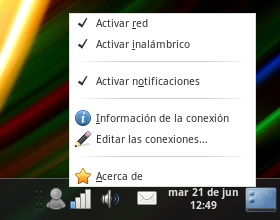
2. Hacemos click derecho en el icono del Network Manager, y comprobamos que no existe ninguna opción asociada a la Banda Ancha Móvil:


3. Conecta
mos el módem USB al equipo y volvemos a hacer click derecho en el Network Manager; ahora sí que tenemos la opción Activar la banda ancha móvil. La marcamos y vamos a Editar las conexiones:

4. Se abre la ventana de las conexiones de red. Vamos a la pestaña
Banda ancha móvil y hacemos click en el botón Añadir:

5. Comienza el asistente de configuración, el cual nos muestra el módem detectado. Hacemos click en
Adelante:

6. Seleccionamos país y
Adelante:

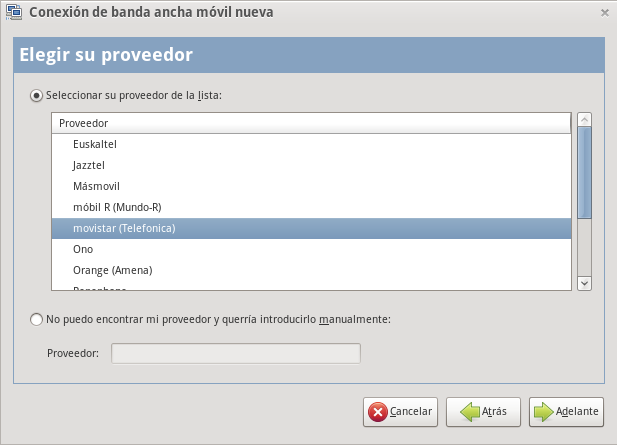
7. Seleccionamos proveedor y
Adelante:

8. Plan predeterminado y
Adelante:

9. Resumen de nuestra configuración...
Aplicar:

10. Sólo necesitamos introducir el PIN que nos ha proporcionado nuestro proveedor.
Aplicar:

11. Configuración finalizada. Ya podemos ver la conexión creada:

12. Para conectarnos a Internet, hacemos click en Network Manager y elegimos la conexión que hemos creado:

Si probáis con otras marcas o modelos de módem y os funciona, nos gustaría que lo comentárais .

Un saludo!

(Nota: Desde la versión 10.10 en adelante, el paquete usb-modeswitch viene incluido por defecto).