Mostrando entradas con la etiqueta Navegadores. Mostrar todas las entradas

lunes, 20 de febrero de 2012

Abrir puertos en router

Bueno recientemente me veo interesado en montarme un pequeño servidor casero apra subir contenido y para genrar una pagina web..estoy siguiendo el manual de forat.info
y la verda voy a la perfeccion

A continuacion les comentare como abrir puertos en un router THOMSON

1º vamos a nuestro navegador y ponemos 192.168.0.1

Nos entrara en el router al poner pass y contraseña

2º buscamos en Advance

3º Vamos a Forwarding

4º indicamos los puertos que queremos y los activamos

5º Listo ;)

fuente:toqueteando en el router xD

sábado, 4 de febrero de 2012

QupZilla: Navega por la web a toda velocidad


Desde hace unos años existe una fuerte competencia entre los navegadores web, ya que Internet Explorer no está sólo: tenemos a Firefox, su hasta ahora principal rival, el veloz Google Chrome y el siempre innovador Opera, entre otros.
En artículos anteriores hemos repasado otros navegadores web, no tan conocidos pero igual de buenos. A esta lista hay que añadir el más reciente, QupZilla.
Te invitamos a conocerlo a fondo con nosotros.

QupZilla está basado en WebKit, el motor de Safari y Google Chrome, entre otros. La  principal ventaja de WebKit es la gran velocidad que ofrece en la navegación, además de ser totalmente compatible con los estándares web actuales.
Por otro lado, utiliza el framework Qt, muy ligero en su ejecución, y compatible con la mayoría de plataformas, de modo que también funciona en Linux.
En tercer lugar, está basado en Mozilla/Firefox. De ahí su diseño de interfaz tan similar, así como la posibilidad de usar varios motores de búsqueda o extensiones.

Características de QupZilla


Varias pieles para adaptarse al sistema operativo: Puedes cambiar el aspecto de QupZilla por el de Chrome, Mac y clásico. Además, se adapta al estilo de Windows o Linux para no desencajar.
Bloqueo de publicidad con AdBlock: La web cada día está más llena de publicidad, y tener un aliado para bloquearla es de agradecer. Verás un icono rojo con una mano levantada en la esquina inferior derecha de QupZilla. Por defecto cuenta con una selección de elementos a bloquear, EasyList, pero tú puedes crear tus propias reglas personalizadas.

Speed Dial: Este complemento añade miniaturas de tus páginas favoritas, para abrirlas más rápido. Aparece cada vez que abres una nueva ventana o pestaña.
Información del sitio: Esta función es herencia de Firefox y te será muy útil para saber algo más de la página que visitas, así como para obtener imágenes del site.
Gestor de cookies: Otra función de Firefox, práctica para eliminar todas las cookies o sólo algunas concretas con ayuda de su buscador integrado.

Historial, Marcadores y RSS en una única ventana: Desde la llamada Biblioteca tendrás acceso a las páginas visitadas anteriormente, enlaces favoritos y feeds RSS.
Limpiar historial reciente: De vez en cuando conviene hacer limpieza en el navegador. Esta opción te permitirá borrar el historial, las cookies (corrientes y Flash) y la caché.
Navegación privada: A veces interesa acceder a una web sin dejar constancia en el navegador.

Todo bajo control

Otro detalle a destacar de QupZilla es su menú de Preferencias, más limpio e intuitivo que el de Firefox. Desde Apariencia podrás elegir el tema o piel, decidir qué botones y barras se mostrarán por defecto o activar el fondo transparente.
Desde Navegación controlarás qué elementos se abren o no en QupZilla. Hablamos de contenido Flash y Java, JavaScript, imágenes, ventanas emergentes, etc. De ti depende que la página cargue más o menos rápido o se cargue contenido potencialmente peligroso.
QupZilla cuenta con su propio gestor de contraseñas, accesible desde Preferencias. Ahí podrás editarlas o borrarlas. Para añadir una nueva, tendrás que ir a la página y guardar los datos al introducirlos.
Para terminar, un plugin algo escondido: Click To Flash. Se activa desde Preferencias > Plugins > WebKit plugins, y sirve para preguntarte antes de cargar cualquier contenido Flash, como un vídeo o un anuncio.
¿Qué te parece QupZilla? ¿Cuál es tu navegador favorito?

Fuente:http://onsoftware.softonic.com/qupzilla-navegador-web

viernes, 20 de enero de 2012

WEB profunda,respuesta a restricciones...

Bueno tras todo esto del cierre de megaupload han supuesto el emergimiento de la otra red..la red mas alla de los limites y totalmetne anonimizado sin posibilidad de ser captados...

Asi els dejamos informacion para que se nutran de la que sera la nueva respuesta;

Informense y denle;

http://www.neoteo.com/deep-web-el-lado-invisible-de-la-red

http://www.perio.unlp.edu.ar/tecnologias/WebProfunda/

http://www.rootpanic.com/2011/06/27/tor-y-la-deep-web-enlaces-onion/

http://www.makeuseof.com/tag/10-search-engines-explore-deep-invisible-web/

Lo que pueda salir de aqui,no me hago responsable :P yo solo dejo la info,cada uno hace lo que quiere

sábado, 7 de enero de 2012

Instalar Icewasel moderno


Logo IceWeasel
Ya había comentado, que más bien soy un usuario Debian que también usa Ubuntu, así que era hora de que empiece hablar de esta magnifica distribución de la que derivan tantas otras, incluyendo a Ubuntu. En esta ocasión, voy a indicar en particular los pasos para tener la actual versión release de IceWeasel en Debian Squeeze, aunque indicando como conseguir la información para otras variantes. Para los que no lo saben por no ser usuarios Debian, Squeeze es la versión estable actual, mientras que IceWeasel es la versión de Firefox para Debian, que por cuestiones de licencias de Firefox, por tener pequeñas modificaciones, debe tener otro nombre. Las versiones estables de Debian, se caracterizan entre otras cosas, por no cambiar las versiones de Software que contienen hasta la próxima versión estable. Squeeze es de Febrero de 2011 e incluye IceWeasel 3.5.16, la cuál servicios como los de Google la consideran muy vieja (Gmail por ejemplo, hace meses indicaba que era obsoleta y desde hace unos días, directamente arranca en versión HTML, aunque deja pasarse a la versión normal). Para disponer de la última versión estable del navegador, vamos a usar los repositorios backports de Debian (repositorios donde software mas nuevo, se porta a la versión estable) y el paquete de idiomas de Debian Wheezy (actual versión testing de Debian, próxima estable, de la cuál provienen muchos de los paquetes usados en Ubuntu).


Instalación de IceWeasel

Con permisos de root, habrimos /etc/apt/sources.list:
$ su
# gedit /etc/apt/sources.list

Y agregamos 2 repositorios:
deb http://backports.debian.org/debian-backports squeeze-backports main
deb http://mozilla.debian.net/ squeeze-backports iceweasel-release

Para garantizar la seguridad de lo que instalamos y evitar que aptitude se queje:
# wget -O- -q http://mozilla.debian.net/archive.asc | gpg --import
# gpg --check-sigs --fingerprint --keyring /usr/share/keyrings/debian-keyring.gpg 06C4AE2A

Acto seguido ejecutamos:
# aptitude update

Y para instalar IceWeasel:
# apt-get install -t squeeze-backports iceweasel

Para más información sobre lo realizado, o para buscar las opciones para otras versiones, ya sea de Debian o de Iceweasel, Debian puso a disposición esta página. También hay instrucciones para actualizar IceDove, el equivalente a Thunder Bird.

Instalando idioma castellano

En los repositorios de Wheezy, buscamos y descargamos el paquete de idiomas deseado. En mi caso sería iceweasel-l10n-es-ar. Puede bajarse directamente e instalarse con dpkg:
# dpkg -i iceweasel-l10n-es-ar.deb

Terminando la instalación

Una vez terminada la instalación del paquete, cerrar la sesión, volver a iniciar y al ejecutar IceWeasel, se completa la instalación tras unos pocos aceptar.

A partir de ahora, cada vez que haya una actualización de IceWeasel, el sistema lo detectará y propondrá la nueva versión para ser instalada.
$ aptitude update
$ aptitude safe-upgrade

Con el método expuesto, al actualizar IceWeasel se perderá la localización, volviendo al idioma inglés. Alcanza con volver a instalar el paquete de Wheezy.

Y listo para disfrutar de la última versión de este importante navegador de Software Libre.

Fuente:http://www.tubuntux.com/2011/12/iceweasel-actual-en-debian-squeeze.html

viernes, 6 de enero de 2012

Counter Strike Online desde navegador,sin instalacion

Counter Strike… uhmmm, bueno, tal vez fue un exceso, en realidad se trata de BeGone. WTF!! ¿Qué es BeGone? Paciencia. Si alguna vez has jugado Counter Strike tal vez sea poco probable que notes la diferencia de forma evidente pues los gráficos son prácticamente los mismos, así que en el mejor de los casos pensarías que se trata de una versión superior lanzada por Valve.
BeGone permite jugar Counter Strike Online usando Unity
¿No entendiste nada? Pues no te preocupes, ando durmiendo poco estos días. El tema es así: Si quieres jugar Counter Strike online, y gratis, sin necesidad de instalar nada y haciéndolo directamente desde tu navegador de internet, puedes hacerlo con esta versión del juego tipo disparador en primera persona (FPS por sus siglas en inglés) denominada BeGone.

Conter Strike Online: BeGone

Para el caso específico de nuestro casi Counter Strike, BeGone, el potencial gráfico y la velocidad al jugar disponiendo de una conexión de internet promedio es impresionante, por lo que recomiendo la prueben, pero sin abusar. Los rounds tienen una duración promedio de 3 minutos de modo que no deberás mucho en caso caigas en combate.
La posibilidad de jugar esta especie de Counter Strike desde nuestro navegador de internet es posible gracias al motor Unity, un plugin que permite crear gráficos y efectos similares a los logrados en Flash, pero específicamente para juegos. Al no ser Flash es compatible con los gadges que usan iOS, como el iPhone, de modo que los juegos corren sin problemas sobre este smartphone.
En lo personal, hace ya bastante tiempo que no juego Half Life ni Counter Strike ni similar, así que aprovecharé el tomar como pretexto el probar esta plataforma para enviciarme mal con el juego.

Jugar ahora!


Fuente:http://www.tecnologiadiaria.com/2012/01/jugar-counter-strike-online-sin-instalar-nada-y-directamente-desde-tu-navegador.html

lunes, 2 de enero de 2012

Configuración avanzada de Firefox (página about:config)

Esta vez, contrariamente a los demás temas publicados en este blog,  este tema es un copia y pega prácticamente literal ( o ligeramente editado y/o traducido ) desde las páginas que indico mas abajo.
——————————————–
Como casi todo en el sistema, Firefox es también configurable;  La pagina about:config contiene casi todas las opciones de configuración para Firefox lo que la hace la mejor forma para dejarlo a gusto propio; para ello en la barra de búsqueda escribimos: about:config y aceptamos. A continuación sale una advertencia de que está página es una “zona hostil para manzanas”,

para comenzar haz clic en: ¡Tendré cuidado, lo prometo! y te diriges a una lista de preferencias junto a un filtro de búsqueda: donde si se pone una palabra se ira filtrando las configuraciones que coincidan con ella; ahí es donde pondremos, para filtrarla, el nombre de la configuración (que he puesto en verde en cada uno de los puntos ) que queremos cambiar.
Para modificar una configuración basta solo con hacer doble clic sobre ella o clic derecho y modificar. Únicamente modificaremos configuraciones del tipo lógico y enteros. Las de tipo cadena (string) no las tocaremos.
1- Ajustar la cantidad de sugerencias de la barra de direcciones. En Firefox, al ingresar una palabra en la barra de direcciones lanza una lista de sugerencias, si quieres tener mas, o menos, o que no tenga puedes modificarlo en: browser.urlbar.maxRichResults y cambiar al numero que quieras:
Nombre: browser.urlbar.maxRichResults
Por defecto: 12
Valor modificado: cámbialo según tu quieras. Si quieres deshabilitarlo cambia el valor a -1
2-Deshabilitar la opción de recuperación: Firefox guarda la sesión cada 10 segundos para que cuando el sistema falla o se te cierra el browser puedas recuperar las pestañas que veías. Para muchos es útil, como para otros es un estorbo. Para deshabilitarlo busca browser.sessionstore.enabled y cámbialo de true a falso
3- Cambiar el periodo de grabado para recuperación. Como en el punto anterior, si deseaste conservar la configuración de auto guardar la sesión, puedes modificar el intervalo de este, cambiando el valor de browser.sessionstore.interval a un valor mayor para que el tiempo entre grabado de sesión sea mayor.
Nombre: browser.sessionstore.interval
Por defecto: 10000 (en mseg, equivale a 10seg)
Valor modificado: Cámbialo al valor que quieras. 1000 es 1 segundo y 60000 es 1 minuto.

4- Habilitar mejor calidad de color. Firefox tiene esta opción para mejorar la calidad de colores, no está activada por defecto ya que produce un efecto negativo en el funcionamiento del sistema (ocupa muchos recursos). Si tienes un buen pc y quieres ver colores en buena calidad cambia el valor en gfx.color_management.enabled a verdadero (true).
Nombre: gfx.color_management.enabled
Por defecto: False
Valor modificado: True (activar mejor calidad de colores)

5- Desactivar escaneo de antivirus. Por defecto, Firefox automáticamente scanea las descargas de archivos con un antivirus propio del navegador. Si bajas un archivo grande, el escaneo puede durar mucho tiempo y bloquear el pc o el navegador al final de la descarga. Para mejorar el funcionamiento de Firefox considera en deshabilitarlo en browser.download.manager.scanWhenDone cambiando el valor de True a False.
Nombre: browser.download.manager.scanWhenDone
Por defecto: True   ( habilitado )
Valor Modificado: False (si quieres deshabilitarlo)
El antivirus de Firefox está integrado desde la versión 2.0 pero se le cuelan todos los virus .Lo bueno es que al finalizar manda el archivo descargado a tu antivirus (si lo tienes) por si no se le ocurriese scanearlo o tuvieses el antivirus mal configurado por error . Tener esta opción activada es una forma de asegurarse que el antivirus chequea los archivos recibidos a través de Firefox.

6- Configurando el scroll y tamaño de las pestañas.  Cuando abres muchas pestañas, Firefox reduce el tamaño de éstas hasta que no puede mas y acumula las pestañas abiertas del mismo tamaño pero con un scroll. Si no te gusta perder de vista todas las pestañas, sin importar cuan pequeñas sean cambia el valor de browser.tabs.tabMinWidth a cero.
Nombre: browser.tabs.tabMinWidth
Por defecto: 100
Valor modificado: 0 (si no quieres que aparezca el scroll), o si quieres que se reduzcan un poco mas pon un valor menor que 100, como 75.
7- Mostrar/esconder botón cerrar de las pestañas. Si no queréis que aparezca por cualquier motivo debéis cambiar esta configuración en browser.tabs.closeButtons
Nombre: browser.tabs.closeButtons
Por defecto: 1
Valor modificado:
* 0 – Mostrar el botón cerrar sólo en la pestaña activa.
* 1- Mostrar el botón en todas las pestañas.
* 2- No mostrar el botón cerrar en ninguna pestaña.
* 3- Mostrar un botón cerrar al final de la barra de pestañas que cierra la pestaña activa

8- Extender el tiempo de ejecución de scripts.  En Firefox un script solo tiene 10 segundos para ejecutarse, después de eso tira un error de script sin respuesta. Si tienes una conexión lenta puedes cambiar el valor del tiempo para que se ejecute un script en dom.max_script_run_time y evitar el error o advertencia.
Nombre: dom.max_script_run_time
Por defecto:10 (en segundos)
Valor modificado: 20, o cualquier valor mayor que 10
9- Manejo de Popups JavaScript.  Cuando un sitio que ejecuta un javascript abre la nueva función en una ventana, y si la ventana popup no tiene los rasgos habituales de una ventana, ej. botones atras/home/recargar, la barra de direccion, etc., Firefox automáticamente lo tratará como un popup y no lo abrirá como una nueva pestaña. Sin embargo, si quieres abrir todas las nuevas ventanas en nuevas pestañas, se puede cambiar el valor en link.open_newwindow.restriction a cero
Nombre: browser.link.open_newwindow.restriction
Por defecto: 2 – Abre todas los popup javascript en una nueva ventana sin las características de una ventana Firefox (sin barra de dirección,recargar,home,etc.)
Valor modificado:
* 0 – Abrirlos como nueva pestaña.
* 1 – No abrir ninguna nueva ventana.

10- Habilitar el diccionario de palabras para todos los campos de texto. Por defecto el diccionario de palabras solo está habilitado para los campos de texto multilinea (donde ingresan el comentario), pero no para los de una sola linea (ej. Google). Para que el diccionario funcione en todos los campos de texto cambiamos layout.spellcheckDefault a 2
Nombre: layout.spellcheckDefault
Por defecto: 1 (diccionario solo para campos de texto multilinea)
* 0 – Deshabilitar el diccionario
* 2 – Habilitar para todos los campos de texto

11- Abrir resultados de búsqueda en otra pestaña. Cuando usas ese campo de búsqueda del Firefox que esta al lado de la barra de direcciones, los resultados te los tira en la pestaña que estas viendo, para evitar esto cambia browser.search.openintab para abrir los resultados de búsqueda en otra pestaña.
Nombre: browser.search.openintab
Por Defecto: False
Valor modificado: True (abrir resultados en otra pestaña)

12- Aumentar la velocidad del Firefox. Buscar el nombre de cada configuración y cambia el valor Por defecto al valor modificado.
Nombre: network.http.pipelining
Por defecto: False
Valor modificado: True
Nombre: network.http.proxy.pipelining
Por defecto: False
valor modificado: True
Nombre: network.http.pipelining.maxrequests
Por defecto: 4
valor modificado: 7
Nombre: network.http.max-connections
Por defecto: 30
valor modificado: 96

Nombre: network.http.max-connections-per-server
Por defecto: 15
valor modificado: 32
13- Aumentar/Disminuir la capacidad en disco para el Caché.  Cuando cargas una pagina, Firefox la guardara en el disco duro para no volverla a cargar nuevamente cuando sea revisitada. Mientras más capacidad asignes al Cache, mas paginas podrá guardar. Antes de cambiar el tamaño del cache, asegúrate de que browser.cache.disk.enable esté designada como true.
Nombre: browser.cache.disk.capacity
Por defecto: 50000 (en KB)
Valor Modificado:
* 0 – Deshabilitar el Cache
* Cualquier valor bajo 50000 reduce el tamaño de cache por defecto
* Cualquier valor sobre 50000 Incrementa el tamaño de cache

14- Seleccionar todo el texto cuando haces clic en la barra de dirección.  Si quieres seleccionar todo el texto o poner el punto de texto en la barra de direcciones al hacer un clic debes ingresar a browser.urlbar.clickSelectsAll y modificarlo según desees.
Nombre: browser.urlbar.clickSelectsAll
Valor modificado:
* False – Poner el punto de inserción de texto.
* True – Seleccionar todo el texto.

15- Autocompletar dirección en la barra de direcciones.  Mientras escribes la dirección de una pagina, Firefox inteligentemente llenara lo que te falte.
Nombre: browser.urlbar.autofill
Por defecto: False
Valor modificado: True (Firefox completara la dirección mientras tu escribes.)

16- Mismo nivel de zoom para todos los sitios.  Firefox recuerda el zoom preferido para cada sitio que haz cargado y lo carga cuando sea que vuelvas a la pagina. Si quieres que el nivel del zoom sea consistente de sitio en sitio cambia el valor de rowser.zoom.siteSpecific de True a False.
Nombre: browser.zoom.siteSpecific
Por defecto: True
valor modificado: False (pone el mismo zoom para todos los sitios.)

17- Configurar el límite del Zoom.  Si crees que el zoom máximo no es suficiente cambia el valor de zoom.maxPercent por un numero mayor.
Nombre: zoom.maxPercent
Por defecto: 300 (por ciento)
Valor modificado: cualquier valor sobre 300

18- Auto exportar Favoritos a bookmarks.html .  Desde que la lista de favoritos se hizo tan importante, Firefox  actualizo el manejo de ellas, pudiendo guardar la lista en un archivo .html sincronizable con otro browsers.
Nombre: browser.bookmarks.autoExportHTML
Por defecto: False
Valor modificado: True (autoexporta los favoritos a bookmarks.html)

19- Deshabilitar el tiempo restante para agregar un complemento (addons).  Cada vez que vas a agregar un complemento, Firefox te hace esperar 5 segundos, 5 segundos que no tendrás de vuelta en tu vida. Si no te gusta esperar cambia en security.dialog_enable_delay el valor por uno menor o a cero no esperar.
Nombre: security.dialog_enable_delay
Por defecto: 2000 (en mseg)
Valor modificado:   0 – Comienza la instalación de inmediato ; o cualquier valor (en mseg)
20-Ver código fuente en tu editor favorito.  Muy útil para desarrolladores que siempre le estamos dando a la función de “ver código fuente”. Ésta función permite ver el código fuente con el editor que utilicen. Debes modificar 2 configuraciones:
Nombre: view_source.editor.external
Por defecto: False
valor modificado: True ( habilitar ver código en otro editor)
Nombre: view_source.editor.path
Por defecto: blank
Valor modificado: Insertar la ruta del editor

21-Animación de la barra en fullscreen. Cuando tienes el Firefox en pantalla completa, la barra superior desaparece lentamente, y luego reaparece cuando pones el mouse sobre la barra. Ésto ocurre solo la primera vez, luego cuando pones y sacas el puntero sobre la barra, ésta desaparece instantáneamente sin animación. Si por alguna razón te divierte o te desagrada puedes modificarlo en Browser.fullscreen.animateUp.
nombre: Browser.fullscreen.animateUp
Por defecto: 1 (animar la barra solo la primera vez)
Valor modificado:
0 -desactivar
2- animar la barra todas las veces que tenga que desaparecer

22- Auto ocultado de la barra superior en modo fullscreen. Si te gustaría tener siempre presente la barra superior, aun en pantalla completa, cambia browser.fullscreen.autohide a falso para que nunca desaparezca.
nombre: browser.fullscreen.autohide
Por defecto: True (la barra siempre se esconderá)
Valor modificado: False (la barra estará siempre a la vista)

23- Incrementar la lista de búsqueda de complementos.  Cuando vas a Herramientas>Complementos>Adquirir complementos solo aparecen 5 resultados. Para que sean mas cambia en extensions.getAddons.maxResults por un valor mayor.
Nombre: extensions.getAddons.maxResults
Por defecto: 5
Valor modificado: Cualquier valor sobre 5

24- Evitar que un sitio cambie el tamaño de ventanas. 
Nombre: dom.disable_window_move_resize
Por defecto: False ( pueden modificar el tamaño de la ventana)
Valor modificado: True ( No pueden modificarlo)


25- Miniaturas de las pestañas abiertas: Es posible tener en Firefox una barra que nos muestra miniaturas de las pestañas que tenemos abiertas en el momento y, aunque esta opción no está habilitada por defecto activarla es muy fácil.
Buscar el campo:  browser.allTabs.previews   y lo cambiamos de false a true
Una vez que has cambiado el valor, inmediatamente verás aparecer un nuevo botón junto al de “Agrupar pestañas”. Al presionar dicho botón, podrás ver una nueva barra que te muestra una vista previa de tus pestañas abiertas, con una pequeña barra de búsqueda
——————————
En los siguientes puntos se ponen los nombres de las configuraciones y los valores correspondientes ( traducción de la página 3 ) :
26- Deshabilitar el Control de Compatibilidad de las Extensiones
extensions.checkCompatibility = False
extensions.checkUpdateSecurity = False
27- Dejar de Mostrar Icono de Sitio Web (Favicon) en la barra de Dirección y en la Pestaña
browser.chrome.site_icons = False
28- Deshabilitar Prefetch (Útil para buscador Google, conexión de Internet de velocidad baja o RAM baja)
network.prefetch-next = False
29- Deshabilitar Texto Parpadeante
browser.blink_allowed = False
30- Deshabilitar un Comportamiento molesto del Navegador
dom.disable_window_open_feature.menubar
dom.disable_window_move_resize
dom.disable_window_open_feature.titlebar
dom.disable_window_open_feature.toolbar
Poner todos los valores de arriba en False
31- Deshabilitador de Aviso de la Barra de herramientas del Navegador
browser.chrome.toolbar_tips = False
32- Copiar y Pegar contenido con un click del botón medio del ratón
middlemouse.paste = True
33- Desplazamiento de una página web de una sola vez
mousewheel.withaltkey.action=1
34- Aumentar la Historia Deshacer Cerrar Pestaña  (Pestañas cerradas recientemente)
browser.sessionstore.max_tabs_undo=15
Por defecto, se puede deshacer 10 pestañas cerradas recientemente para aumentar su historial de pestañas cerradas. Cambiar el número a tu elección.
35- Activar / desactivar un solo clic para seleccionar la URL entera en la barra de direcciones
Para activar un solo clic Seleccione el URL de la barra de direcciones utiliza el siguiente about:config
browser.urlbar.clickSelectsAll = True
Para desactivar selección única con un solo click
browser.urlbar.clickSelectsAll = False
36- Enlazar asociación Emule/ed2k
network.protocol-handler.app.ed2k= /usr/bin/ed2k
network.protocol-handler.external.ed2k = true
37-Acelerar el desplazamiento rápido por las pestañas
toolkit.scrollbox.scrollIncrement =75
75 es el número para desplazarse rápidamente por la barra de pestañas (por defecto está en: 20.)
———————-
Si algo sale mal entonces no hay que dudar en restaurar el about:config (Restore Defaults ) : ver la imagen a continuación de cómo restaurar about:config

—————————————
Estas configuraciones han sido extraídas de estás páginas:
( página 1 )    http://foro.ubuntu-guia.com/Guia-de-configuracion-avanzada-de-Firefox
( página 2 )    http://www.taringa.net/posts/linux/13221052/Activar-barra-de-pestañas-en-Firefox
( página 3 – en inglés -  )    http://www.blogsdna.com/372/21-aboutconfig-hackstweaks-for-Firefox
Doy las gracias a los autores de todas ellas, en especial a Manuel, del Foro.Ubuntu-Guía  ( página 1 )

Fuente:http://hatteras.wordpress.com/2011/12/30/configuracion-avanzada-de-firefox-pagina-aboutconfig/

lunes, 24 de octubre de 2011

Navega de forma anonima y segura con TOR en linux,manual de instalacion

Introducción

Hace ya un tiempo escribí un artículo referente a la privacidad, “Tor, en busca de la privacidad“, para navegar por internet de forma segura. Aquel artículo es de algo mas de un año, con la versión Lucid de Ubuntu. Actualmente ya en Oneiric Ocelot, la cosa ha cambiado ligeramente, se han introducido mejoras considerables a TOR, y se encuentra integrado dentro de los repositorios oficiales de Ubuntu, con lo que su instalación y configuración es realmente sencilla.

TOR

¿Que es TOR?

Tor (The Onion Router) es una red de túneles virtuales que permite a los usuarios mejorar su seguridad y privacidad en el uso de internet. Además permite a los desarrolladores de software crear nuevas herramietnas de comunicación con características integradas de privacidad. Tor facilita las bases para un amplio rango de aplicaciones que permiten a las organizaciones y usuarios compartir información en redes públicas sin comprometer su privacidad.
Tor fué desarrollado originalmente en el US Naval Research Laboratory, y patrocinado hasta noviembre de 2005. Tor facilita un canal de comunicación anómimo, y está diseñado para resisitir ataques de análisis de tráfico. De esta manera cuando te conectas a internet, utilizando Tor, la dirección IP que figura no es exactamente la tuya. De cualquier forma, Tor no es fiable al 100% en referencia al cifrado de la información, ya que su objetivo principal, es asegurar el anonimato del usuario, de forma que no se pueda rastrear la información que envía para llegar hasta él. De esta forma, la comunicación se cifra a la entrada de la red Tor y a la saldida de dicha red, de forma que es imposible conocer quien es el que envío la información. Vamos, al final se trata de verlo como una caja negra, donde tu metes información por un lado, y cuando sale por el otro lado el que la recibe no conoce su origen. De esta manera es muy complicado conocer la identidad del emisor, pero no es tan difícil conocer el contenido del mensaje y su destinatario.

Instalación

Como he comentado, en Oneiric Ocelot, Tor, se encuentra en los repositorios de Ubuntu, con lo que su instalación es sencilla, o bien haces clic en Tor, o bien desde el terminal:
1
sudo apt-get install tor
Además te recomiendo la instalación de Vidalia, que es un indicador, que te ayudará en tus conexiones. Igualmente puedes instalarlo haciendo clic en Vidalia o desde el terminal:
1
sudo apt-get install vidalia
Una vez instalado, puedes iniciar Vidalia desde el Dash, y verás un nuevo indicador, en el área de indicadores
Independientemente de la facilidad de instalarlo desde los repositorios oficiales de Ubuntu, es interesante, y mas que recomendable añadir los repositorios de Tor, para tener todas las últimas actualizaciones de seguridad. Para ello tienes que añadir la siguiente línea a /etc/apt/sources.list:
1
deb http://deb.torproject.org/torproject.org oneiric main
y añadir la clave gpg:
1
2
gpg --keyserver keys.gnupg.net --recv 886DDD89
gpg --export A3C4F0F979CAA22CDBA8F512EE8CBC9E886DDD89 | sudo apt-key add -

Configuración con Firefox

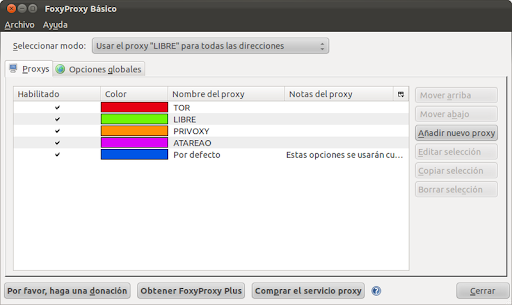
Puedes navegar por la red Tor con Firefox, sin añadir ningún complemento, pero es interesante, tener alguno, que te permita conmutar entre la navegación con Tor y sin él, no es que sea excesivamente complicado, pero es mucho más cómodo. Yo después de probar varios me he decantado por FoxyProxy Basic, que te permite llevar en marcha varias conexiones proxy, y que te mostrará un icono en la barra de complementos, que aparece en la parte inferior de Firefox, indicándote si tienes una conexión proxy habilitada, y en función del color del icono, la conexión en cuestión.
tor
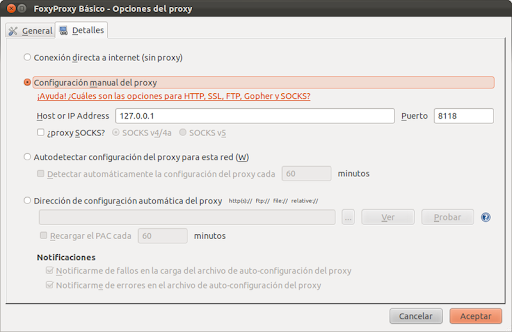
De esta manera para añadir y configurar nuestra conexión proxy a Tor, simplemente tendremos que indicar la dirección 127.0.0.1, y el puerto 8118, que es el que viene configurado por defecto.
tor
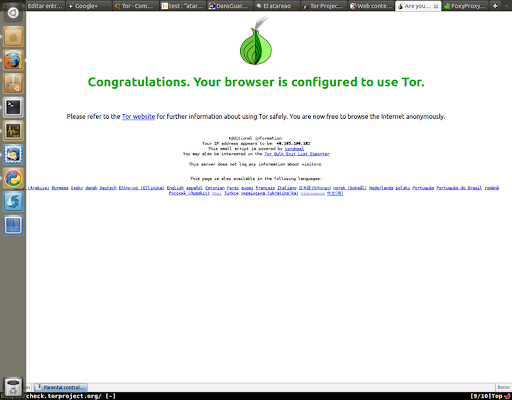
Y ya podemos comprobar si nuestra conexión está trabajando correctamente bajo Tor o no, simplemente visitando la siguiente página del proyecto tor. Y en caso de que todo funcione correctamente verás la siguiente página:
tor
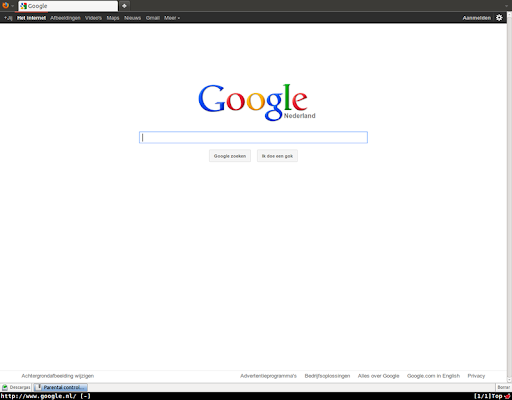
De echo, es realmente interesante, porque si te conectas a través de la red Tor, y entras en google, verás que no te aparece la página para España, puesto que realmente no conoce tu procedencia, sino que aparece la de cualquier otro país.
tor

Instalación en Thunderbird

Para continuar con la configuración, solo nos queda el cliente de correo Thunderbird, aunque se pueden configurar mas aplicaciones, yo me voy a quedar aquí. Igual que en el caso de Firefox, no es necesario instalar ningún complemento, pero para nuestra comodidad podemos instalar el mismo que en Firefox, FoxyProxy Basic. Esta es una de las razones por las que me he decantado por este complemento, puesto que la configuración es exactamente la misma para ambos, así como el funcionamiento. Menos calentamiento de cabeza.

Conclusiones

Teniendo en cuenta, que con los ordenadores portátiles, y las redes libres, podemos conectarnos a cualquier página, en cualquier lugar, es interesante, mantener nuestra privacidad lo máximo posible. El precio que pagamos evidentemente es la lentitud de la conexión, pero a cambio, estamos mas seguros, y es mucho mas difícil rastrearnos. Teniendo en cuenta, de lo que estamos hablando, es muy probable, que seamos algo paranoicos, sobre todo si tenemos en cuenta que la mayoría de los usuarios, no alcanzan este nivel de protección, pero nunca se sabe.
Más información | Tor Project, Wikipedia

Fuente:http://www.atareao.es/ubuntu/conociendo-ubuntu/navegacion-segura-con-ubuntu-tor-firefox-y-thunderbird/

sábado, 1 de octubre de 2011

Midori, un excelente navegador liviano para linux

Voy a hablarles de Midori, una navegador liviano para linux. Pero no voy a poner datos tecnicos ni definir todas sus caracteristicas (eso lo dejo para otro dia), esta vez solo voy a contarles mi experiencia personal y porque elijo este navegador sobre Chrome, Firefox y Opera.
La cuestion es que me gustan las aplicaciones que consumen poco, pero resulta que cada vez que un navegador se actualiza comienza a consumir cada vez mas memoria, son raras las ocasiones en que sucede al reves. No es que sea algo malo, es algo logico que un navegador consuma mas pues siempre viene con mas y mejores caracteristicas. Pero a mi simplemente no me gusta que se coman mi memoria o mi procesador.

Los navegadores actuales

  • Firefox. Firefox no consume mucha memoria, pero tiene el problema que siempre ha sido una de las pocas aplicaciones que se tildan, incluso hace años cuando ninguna aplicacion se colgaba en linux, firefox si se colgaba. Ademas, he notado que las ultimas versiones son lentas, muy lentas. En mis pcs anteriores este navegador hacia que mi cooler parezca turbina de avion, ahora ya no pasa.
  • Chromium. Realmente amo ese navegador, es muy rapido, el mas rapido que conozco, me guarda los marcadores online sin usar ninguna addon. Pero consume memoria como bestia, supongo que debe hacerlo para poder cargar paginas tan rapido y funcionar bien todo el tiempo.
  • Opera. Con este realmente no tengo muchos problemas. Podria decir que es un punto intermedio entre los otros 2. Carga las paginas rapido y no consume demasiada memoria. Pero me sucede que a veces, se me creaba un proceso (no recuerdo el nombre) que segun el comando ‘top’ me llegaba a consumir el 50% del procesador y la notebook empezaba a calentar.

Por que elijo Midori?

Midori, un excelente navegador liviano para linuxMidori usa el motor webkit y me encanta porque no consume nada de memoria. Es increible lo poco que consume, tiene una velocidad de carga de paginas web bastante rapida, no tanto como chrome pero bastante bien. Y el navegador en si, sus menus, marcadores, menus contextuales, etc, funcionan bien, sin colgarse ni nada.
Es tan rapido que teniendolo configurado como una “aplicacion al inicio” se carga antes que mi pc se logre conectar a internet Midori, un excelente navegador liviano para linux
Es interesante el hecho de que tiene soporte para userscripts y userstyles que supongo que todos conocen. Es como greasemonkey de firefox.

Desventajas de Midori

No tiene todos los addons que tienen firefox y chromium. Yo usaba  varios de estos addons para medir datos de los sitios webs como Pagerank, alexa, backlinks, etc. En chromium incluso tenia un cliente para twitter.
Es un sacrifio que tampoco me costo tanto pues en la red hay muchos servicios online para el analisis SEO de sitios y como cliente de twitter ahora uso Turpial.
Tambien he notado que en algunos sitios no funciona bien. Por ejemplo tiene algunos problemas con Google Docs. Pero estoy seguro que el equipo de desarrollo los corregira para la proxima version.
Midori esta en los repositorios de todas las distros asi que instalarlo no es problema. Aquellos que son fanaticos de la optimizacion de recursos como yo les recomiendo que lo prueben.

Fuente: http://paraisolinux.com/midori-un-excelente-navegador-liviano-para-linux/

jueves, 29 de septiembre de 2011

Como restaurar las configuraciones por defecto de Firefox

Si haz hecho modificaciones a tu Firefox, ya sea que has instalado algún agregado (extensión), barra de herramientas, Plugin, Theme, o has cambiado alguna configuración avanzada como las que se hacen para acelerar Firefox, para esto existe el modo seguro en Firefox (Safe Mode) que es muy parecido al modo seguro de Windows ya que te permite iniciar el navegador sin extensiones, Themes o configuraciones que pudieran estar causando un comportamiento fuera de lo normal en Firefox o bien que ni siquiera te permita iniciarlo, en el modo seguro podrás iniciar con todos estos elementos deshabilitados para poder diagnosticar posibles problemas.

Como iniciar Firefox en modo seguro

Si estás en Windows primero debes de salir completamente de Firefox cerrando todas las ventanas de Firefox, después en el menú inicio de Windows ve a “Todos los programas” y en la carpeta “Mozilla Firefox” entra a Mozilla Firefox (Safe Mode). En caso de que no tengas esto en tu menú de inicio entonces en en ejecutar escribe: firefox -safe-mode y da click en aceptar.
Si estás en MacOSX también debes de cerrar primero completamente Firefox y para iniciarlo en modo seguro debes mantener presionada la tecla Option mientras se está abriendo Firefox, pero si esto no te funciona entonces debes de abrir la Terminal y escribir el comando: /Applications/Firefox.app/Contents/MacOS/firefox -safe-mode
Finalmente si estás en Linux debes de cerrar Firefox primero y luego abrir la Terminal y escribir: /path/to/firefox/firefox -safe-mode donde /path/to/firefox/ es la ruta donde está instalado Firefox.

Como resetear valores predeterminados de Firefox

Al iniciar Firefox en modo seguro vas a ver una ventana como la siguiente en donde debes de marcar las opciones que quieres resetear o desactivar para siempre como todos los complementos, las barras de herramientas y controles, si cambiaste de lugar botones o agregaste alguno esto te los va a dejar como de nuevo, reestablece los marcadores predeterminados de Firefox, esto te borra todos tus marcadores, así que ten cuidado o haz un respaldo primero y también te puede restaurar todas las preferencias de usuarios a las preferencias predeterminadas de Firefox y finalmente restaurar los buscadores predeterminados.
Modo seguro de Firefox (Safe Mode)
Como puedes ver Firefox en modo seguro hará que se inhabiliten temporalmente (mientras estás en modo seguro) tus parametros personalizados, temas y extensiones, pero si marcas alguna de las casillas harás permanentes estos cambios y no habrá manera de revertirlos.
Más información en Firefox Safe Mode.

Fuente:http://techtastico.com/post/restaurar-firefox/

Guia definitiva para la optimizacion de Firefox


Aunque muchas veces el navegador trae consigo las configuraciones necesarias para tener un buen funcionamiento por defecto, es cierto que se pueden hacer algunas cosillas extras para obtener o eliminar ciertas funcionalidades.
Todas estas configuraciones tienen que hacerla bajo su propio riesgo. Abrimos una pestaña y escribimos about:config, prometemos no meter las manazas (algo que no será cierto) y a tunear Firefox.

1.- Reducir consumo de Firefox cuando esta minimizado:

Nuevo » Lógico » config.trim_on_minimize = true.

 2.- Desactivar Controles de Compatibilidad de Extensión

extensions.checkCompatibility = False
extensions.checkUpdateSecurity = False

 3.- Desactivar el Icono (Favicon) de las Páginas

browser.chrome.site_icons = False

 4.- Deshabilitar el Prefetch

network.prefetch-next = False

 5.- Desactivar Texto Parpadeante

browser.blink_allowed = False

 6.- Acelerar/Mejorar la velocidad de Descargas

network.http.pipelining = true
network.http.pipelining.maxrequests8 (Por defecto es 30) Firefox 7 trae 4 por defecto.
network.http.max-connections = 96 (Por defecto es 30) Firefox 7 trae 256 por defecto.
network.http.max-connections-per-server = 32 (Por defecto es 15) Firefox 7 trae 15 por defecto.
network.http.max-persistent-connections-per-server = 8 (Por defecto es 6)
network.http.pipelining.ssl = true
network.http.proxy.pipelining = true
network.dns.disableIPv6 = true
Nuevo » Entero » nglayout.initialpaint.delay = 0
Nuevo
» Logico » network.http.pipelining.firstrequest = true

 7.- Desactivar tiempo de retardo durante la instalación de Add-ons

security.dialog_enable_delay = 0 Firefox 7 trae 2000 por defecto.

 8.- Permitir mayor número de pestañas por ventana

browser.tabs.tabMinWidth = 75

 9.- Cargar paginas largas mas rapido

Nuevo » Entero » content.notify.interval = 500000
Nuevo » Logico » content.notify.ontimer = true

 10.- Ignorar interrupciones antes de cargar paginas

Nuevo » Entero » content.switch.threshold = 250000
Nuevo » Logico » content.interrupt.parsing = false

 11.- Controlar animaciones

image.animation_mode = None

 12.- Para activar/desactivar “1 solo click selecciona la URL” en la barra de direcciones

browser.urlbar.clickSelectsAll = True
browser.urlbar.clickSelectsAll = False

 13.- Autocompletar URL en la barra de direcciones

browser.urlbar.autoFill = True

 14.- Limitar el numero de autompletamiento de URL en la barra de direcciones

browser.urlbar.maxRichResults = 20 (Por defecto es 12)

 15.- Deshabilitar los tips de las toolbars

browser.chrome.toolbar_tips = False

 16.- Para pegar el contenido copiado haciendo click con el boton central del mouse

middlemouse.paste = True

 17.- Para crear un solo boton de cierre para todas las pestañas abiertas

browser.tabs.closeButtons = 3

 18.- Aumentar el numero de pestañas recientemente cerradas

browser.sessionstore.max_tabs_undo = 15

 19.- Click derecho Ver código en tu editor preferido

view_source.editor.external = True
view_source.editor.path = Ruta del ejecutable del editor

 20.- Habilitar el cambio rapido entre pestañas

toolkit.scrollbox.scrollIncrement = 75

 21.- Habilitar el chequeo de ortografía en los campos de texto

layout.spellcheckDefault = 2

22.- Habilitar el prefijo http://

browser.urlbar.trimURLs = false

23.- No resaltar el dominio en la URL.

browser.urlbar.formatting.enabled = false
En dependencia de la versión de Firefox que se esté usando, algunas de estas opciones pueden aparecer o no.

Artículo Original: HumanOS.

fuente:http://blog.desdelinux.net/tips-para-optimizar-firefox/

miércoles, 28 de septiembre de 2011

Firefox 7 está aquí, ¿a qué esperas para instalarlo?

Hace pocas horas que la Fundación Mozilla ha hecho el anuncio oficial del lanzamiento de Firefox 7. Desde que decidieron cambiar el ciclo de lanzamientos no paran de sacar versiones con nuevas mejoras, algo que desde mi punto de vista ha resultado ser un acierto, ya que los usuarios podremos disfrutar de ellas sin ciclos de espera tan largos.


Con Firefox 7 prometieron un mejor rendimiento para GNU/Linux, algo que parecen han conseguido, ya que desde que llevo usando Ubuntu 11.10 he notado que se abre más rápidamente y consume menos RAM. Entre las novedades que trae destacan, además de las mejoras de rendimiento:

  • Optimización en la gestión de la memoria RAM, prometían una mejora del 50%, y se estima que está entre un 20 y un 50%. 
  • Reducción en los tiempos de carga. 
  • Mejoras en Firefox Sync, aumentando la velocidad de sincronización. 
  • Ausencia del prefijo http:// en la barra de direcciones. 
  • Permite el bloqueo de complementos no deseados.
Si estás interesado en obtener más información acerca de las novedades, a continuación os dejo el enlace a las notas del lanzamiento.


Para instalarlo en Ubuntu, bastará con añadir el respositorio PPA y actualizar:

sudo add-apt-repository ppa:mozillateam/firefox-stablesudo apt-get updatesudo apt-get upgrade

Una vez instalado mediante este método, el idioma por defecto será inglés, por lo que deberemos instalar nuestro correspondiente paquete de idioma, ya sea para 32 bits, como para 64 bits.


Si en cambio prefieres instalarlo manualmente, puedes descargarlo en el siguiente enlace:

DESCARGA

Para mí Firefox es el navegador que mejor se adapta a lo que necesito, se que otra gente prefiere Chrome/Chromium u Opera, grandes e innovadores navegadores, aunque me sigo quedando con Firefox por su rendimiento, complementos, Comunidad y porque es Software Libre.

Saludos.
 
Fuente:http://www.nosinmiubuntu.com/2011/09/firefox-7-esta-aqui-que-esperas-para.html 

martes, 27 de septiembre de 2011

Tutorial: Como instalar Firefox 4 en Debian Squeeze

[Imagen: debian-firefox.jpg]

en esta ocasión comparto con ustedes un tutorial para que tengamos la posibiliadad de usar la última versión del navegador web de la fundación mozilla firefox 4 después instalar Debian squeeze y hacer unos cuantos tweaks post-instalación.

Si bien al instalar el CD número 1 de Debian squeeze contamos con los navegadores web Epiphany y Iceweasel, personalmente antes de pasarme a Debian Squeeze llevaba un buen tiempo usando el navegador web Firefox 4 en Ubuntu Maverick, estaba totalmente acostumbrado a su funcionamiento y apenas llegué a Debian Squeeze, sabía que era una de mis prioridades. En general Iceweasel es el mismo firefox y se diferencian en que firefox es mantenido por mozilla y tiene logos no libres, mientras que Iceweasel es mantenido por los desarrolladores de Debian y no tiene problema con sus logos. En la instalación inicial de Debian Squeeze contamos con la versión 3.5.16 de Iceweasel, correspondiente a la misma versión del navegador web de mozilla, personalmente no tengo quejas acerca del rendimiento de este navegador, “no era tan lento” y el consumo de recursos era aceptable, sin embargo se pierde demasiado espacio en pantalla y se empieza a perder el soporte de algunas extensiones como readability.

Por fortuna una de las primeras cosas que encontré al “googlear” “como instalar firefox 4 en Debian Squeeze” fue este post del amigo Mauricio de commandcat que a su vez era un tutorial creado por la gente de http://www.nicklabs.com.ar, que me resultó bastante útil.

Para comenzar nos dirigimos a: http://www.mozilla.com/es-ES/firefox/ y damos click en Firefox 4 Descarga gratuita Linux 4.0.1 (Español de España), y luego guardamos el archivo:

[Imagen: Descargando-Firefox-4-500x375.png]

Una vez finalizada la descarga debemos desinstalar el navegador web Iceweasel, para esto abrimos una terminal: Menú > Accesorios > Terminal y nos logueamos como root escribiendo:


Cita:su

Nos pide nuestra contraseña de root, la anotamos, y escribimos lo siguiente:

Cita:aptitude remove iceweasel

Después de esto vamos a la ubicación en la cual quedó el Firefox 4 que descargamos (En mi caso /home/simongr/Downlodas) y descomprimimos el archivo firefox-4.0.1.tar.bz2

[Imagen: Extrayendo-el-contenido-de-firefox-4.0.1-500x375.png]

Una vez extraído (suponiendo que tenemos instalado el paquete nautilus-gksu) damos click derecho en la carpeta que se nos genera (firefox) y escogemos la opción Abrir como administrador:

[Imagen: Abrir-la-carpeta-firefox-como-administrador-500x375.png]

Nos aparece una ventana como la siguiente:

[Imagen: Carpeta-firefox-abierta-como-administrador-500x375.png]

Luego de eso cortamos la carpeta firefox (que abrimos como administrador) dando click derecho y escogiendo la opción Cortar y a /opt/ :

[Imagen: Cortando-la-carpeta-firefox-para-moverla-500x375.png]

Luego nos dirigimos a /opt/ (damos click en sistema de archivos, click en opt) y una vez en /opt/ damos click derecho y seleccionamos la opción pegar:

[Imagen: Pegando-la-carpeta-firefox-en-opt-500x375.png]

Luego nos vamos nuevamente a la consola (donde aún estamos logueados como root) y escribimos lo siguiente:
Cita:cd /usr/bin/

y después

Cita:ln -s /opt/firefox/firefox

En este momento ya tendremos instalado el navegador en nuestro computador pero debemos crear un lanzador (ya sea para nuestro dock preferido o nuestro escritorio, de todas maneras el procedimiento es el mismo en ambos casos). Para hacerlo damos click derecho en el escritorio y escogemos la opción crear un lanzador y lo escribimos lo dejamos de la siguiente manera:

[Imagen: Creando-el-lanzador-para-escritorio-500x375.png]

si quieren pueden poner el comentario que les parezca y cambiar el ícono por el de su preferencia dando click en el “cajón” de la parte superior izquierda (donde está el ícono) y escoger el que ustedes quieran.

Si previo a este tutorial ya han instalado el flash player plugin y el plugin de java no tendran ningún problema.

Fuente:http://www.infomaster21.com/foros/M-Tutorial-Como-instalar-Firefox-4-en-Debian-Squeeze

lunes, 19 de septiembre de 2011

Navegar anónimamente por Internet con Tor, Polipo, Vidalia y Torbutton


Cada vez que accedemos a una página web, ésta conoce detalles como nuestra dirección IP, el nombre de nuestra máquina, la página desde la que procedemos y, a veces, incluso nuestra dirección de correo electrónico. Haz la prueba visitando Criptonomicón.
Sin embargo, en este artículo vamos a intentar mejorar nuestra privacidad instalando una serie de programas que nos ayudarán a navegar anónimamente por Internet. Los programas que vamos a usar son los siguientes:
  • Tor (The onion router) es un proyecto de software libre y una red abierta que nos ayuda a defendernos contra cualquier tipo de análisis de tráfico permitiéndonos navegar de libremente y de forma anónima. Para conocer como funciona no dejes de leer estos artículos: ¿Cómo funciona TOR? y Enfoque en Tor.
  • Polipo: proxy HTTP de caché, que maneja SOCKS4a, lo que evita que Firefox envíe las solicitudes de DNS por fuera de la red Tor, poniendo en peligro el anonimato. También acelera la navegación usando la red Tor.
  • Vidalia: interfaz gráfica para configurar Tor. Muy útil y fácil de manejar.
  • Torbutton: extensión de Firefox que nos permite habilitar/deshabilitar la navegación usando Tor.
Sin duda lo mejor será ponernos manos a la obra con unos pasos bien sencillos o instalarlo todo en una línea:
  1. Añadimos los repositorios de Tor ejecutando el siguiente comando en un terminal (Aplicaciones > Accesorios > Terminal):
    echo deb http://deb.torproject.org/torproject.org $(lsb_release -cs) main | sudo tee /etc/apt/sources.list.d/torproject.list
  2. Incluimos la clave del repositorio que acabamos de agregar:
    gpg --keyserver keys.gnupg.net --recv 886DDD89 && gpg --export A3C4F0F979CAA22CDBA8F512EE8CBC9E886DDD89 | sudo apt-key add -
  3. Actualizamos los repositorios:
    sudo aptitude update
  4. Instalamos Tor en Ubuntu (se instalará también, entre otros, Polipo):
    sudo aptitude install tor tor-geoipdb
  5. Instalamos Vidalia:
    sudo aptitude install vidalia
    Durante la instalación de Vidalia se nos preguntará si queremos que sea Vidalia quien se encargue del arranque de Tor. Lo mejor es contestar Yes (and disable it for every boot) si queremos controlar con Vidalia el uso de Tor. De esta forma Tor se iniciará sólo cuando ejecutemos Vidalia. De forma que si no pensamos usar Tor cada vez que nos conectemos a Internet, es una muy buena opción. Pero cada uno que seleccione lo que se adapte a su circunstancia.
    Configuramos Vidalia
    Configuramos Vidalia
  6. Descargamos el archivo de configuración de Polipo para usarlo con Tor:
    wget https://svn.torproject.org/svn/torbrowser/trunk/build-scripts/config/polipo.conf
  7. Hacemos una copia de seguridad del archivo de configuración de original de Polipo:
    sudo cp /etc/polipo/config{,.original}
  8. Reemplazamos el archivo de configuración de original por el descargado:
    sudo mv polipo.conf /etc/polipo/config
  9. Reiniciamos Polipo con el siguiente comando:
    sudo service polipo restart
  10. Ejecutamos Vidalia para iniciar Tor y comprobar que todo se ha instalado correctamente. Para esto hacemos clic en el menú Aplicaciones > Internet > Vidalia.
  11. Vidalia intentará iniciar Tor automáticamente y si todo ha ido bien veremos la siguiente ventana:
    Vidalia indicando que Tor está conectado a la red
    Vidalia indicando que Tor está conectado a la red
    Cada uno que investigue por su cuenta las opciones de Vidalia. La que sin duda más utilizaremos será la de Usar una nueva identidad.
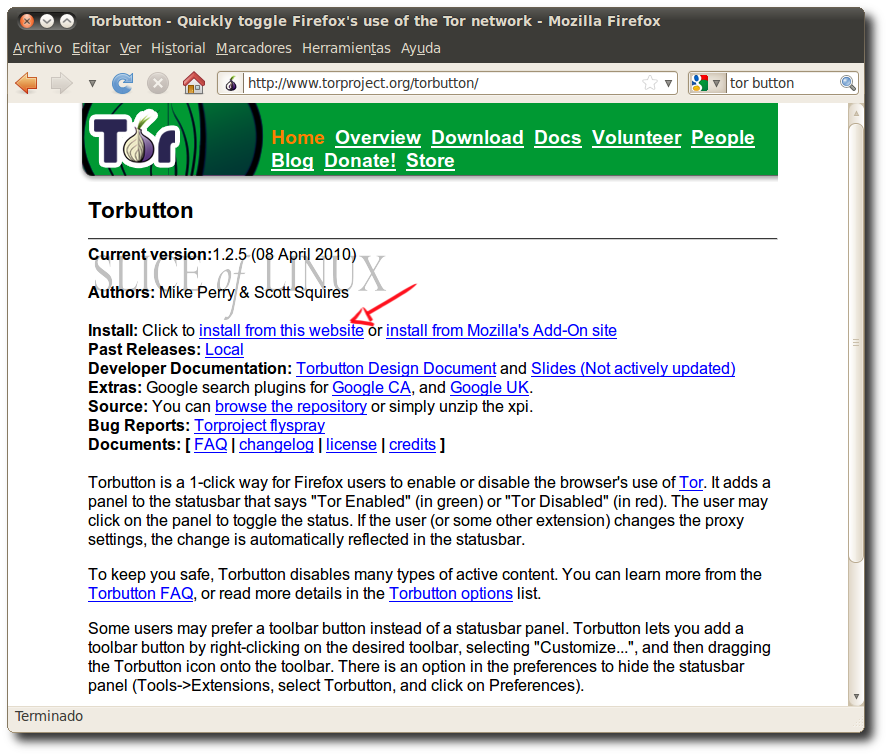
  12. Ahora vamos a instalar el TorButton. Para eso vamos a la siguiente página web: www.torproject.org/torbutton.
    Accedemos a www.torproject.org/torbutton
    Accedemos a www.torproject.org/torbutton
  13. En la parte superior veremos un mensaje de Firefox en el que se nos indica que ha evitado que se instale el Torbutton, pero como nosotros queremos instalarlo tenemos que pulsar el botón Permitir.
    Hacemos clic sobre el botón Permitir
    Hacemos clic sobre el botón Permitir
  14. A continuación, en la ventana que nos aparece tenemos quehacer clic sobre Instalar ahora.
    Pulsamos el botón Instalar ahora
    Pulsamos el botón Instalar ahora
  15. Una vez se haya instalado tenemos que Reiniciar Firefox.
    Hacemos clic en Reiniciar Firefox
    Hacemos clic en Reiniciar Firefox
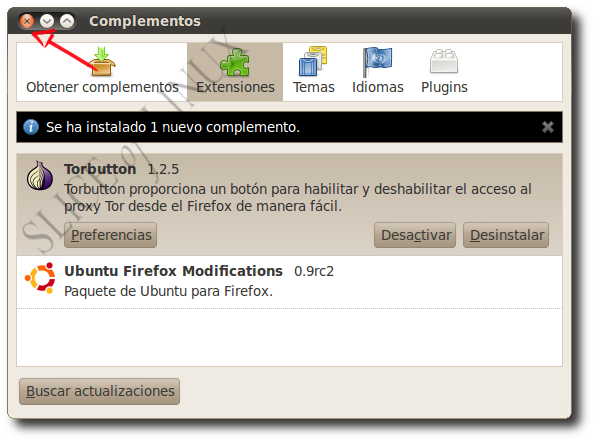
  16. Al reiniciar Firefox se abrirá automáticamente la ventana que complementos para indicarnos que se ha instalado uno nuevo y la cerramos sin más.
    Cerramos la ventana de complementos
    Cerramos la ventana de complementos
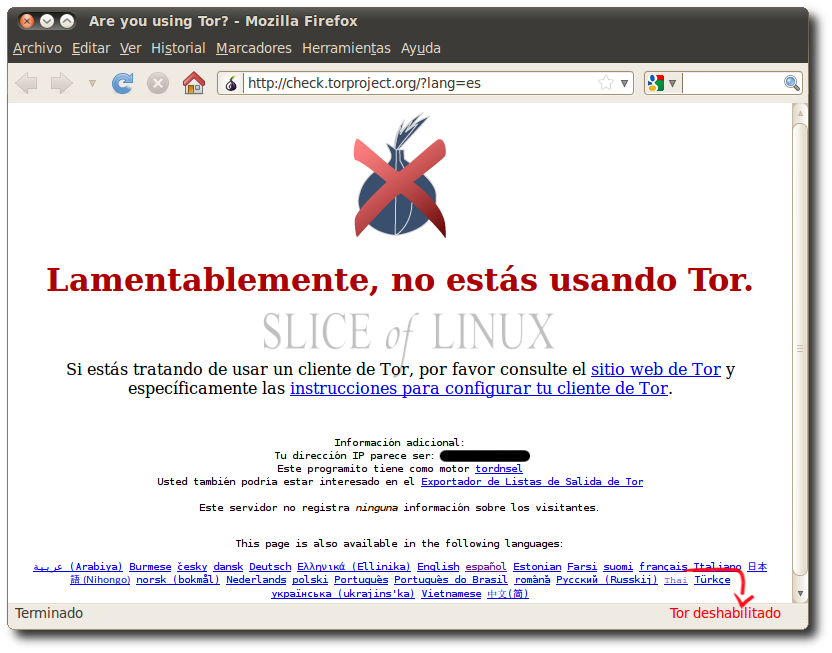
  17. Una vez tenemos todo instalado tenemos que comprobar que estamos usando Tor. Así que accedemos a la siguiente página web: https://check.torproject.org/?lang=es.
  18. Como tenemos Tor desactivado, la página nos lo mostrará directamente. Para activarlo hacemos clic en el botón que hay en la parte inferior derecha con el nombre Tor desactivado.
    Hacemos clic sobre Tor deshabilitado para activarlo
    Hacemos clic sobre Tor deshabilitado para activarlo
  19. Una vez habilitado, recargamos la página o volvemos a acceder a la web https://check.torproject.org/?lang=es para comprobar que estamos usando Tor.
    Con Tor activado podemos navegar anónimamente
    Con Tor activado podemos navegar anónimamente
  20. Sin embargo, para poder disfrutar de una navegación anónima real tienes que prestar especial atención a esta lista de elementos que nos propone el proyecto Tor.
Además ofrecernos una navegación anónima, Tor nos permite saltarnos filtros de contenido como Dansguardian, SquidGuard y otros por el estilo.
Espero que os sea útil.

Fuente:http://sliceoflinux.com/2010/05/21/navegar-anonimamente-por-internet-con-tor-polipo-vidalia-y-torbutton/

lunes, 12 de septiembre de 2011

Rekonq 0.8 Beta 1 disponible

Hace poco mostramos los resultados de nuestra encuesta a los usuarios de MuyLinux sobre sus navegadores preferidos en sus sistemas, y la respuesta fue dispar, aunque Firefox ganaba la batalla.
rekonq Rekonq 0.8 Beta 1 disponible
Entre los navegadores “secundarios” (sin ofender) rekonq fue una de las grandes sorpresas por estar apoyado por una minoría bastante decente, y aprovechamos esa pequeña popularidad para indicaros que uno de sus creadores ha publicado la primera versión beta de rekonq 0.8.
En el blog en el que se anuncia rekonq 0.8 Beta 1 se han destacado las características importantes de esta versión, entre las que nos quedamos con:
  • AdBlock: soporte para reglas de tercera partes
  • Menú contextual personalizable para la barra de direcciones
  • Historial de pestañas incluido en la restauración de pestañas
  • Cambios en la interfaz de usuario del menú
  • Característica “Do Not Track” para evitar que ciertos sitios webs registren nuestra actividadE
  • Rekonq 0.8 Beta 1 funciona perfectamente con Qt 4.7.x, QtWebKit 2.0.x y KDE SC 4.7. Parece que no ha sido posible probarlo con el inminente QtWebKit 2.2 porque esta versión llegará más tarde de lo esperado.
Se espera que para navidades aparezca, si no la versión final, al menos sí una versión beta, que sí podría llegar con soporte total para QtWebKit 2.2. Podéis conocer más detalles sobre rekonq 0.8 Beta 1 en el artículo original.

Fuente:http://www.muylinux.com/2011/09/12/rekonq-0-8-beta-1-disponible/

Acelerar la navegación con Firefox Full tip

1. IceWeasel introducción

IceWeasel es el nombre de un proyecto derivado de Mozilla Firefox, una compilación renombrada, preparada por Debian para resolver la demanda hecha por Mozilla que los obligaba a dejar de utilizar el nombre o acogerse a sus términos, los cuales son inaceptables dentro de las políticas de Debian. Previamente también fue el nombre de un proyecto independiente rebautizado como IceCat-2 un proyecto GNU para suministrar versiones de programas de Mozilla constituidos, en su totalidad, de software libre.
El IceWeasel de Debian está basado en una versión modificada de Firefox, pero se han remplazado las marcas de Firefox por las de IceWeasel.
Originalmente Debian obtuvo el permiso para utilizar las marcas y el nombre Firefox, sin embargo, debido a que los gráficos en Firefox cuentan con una licencia propietaria de derechos de autor, no eran compatible con las directrices de software libre de Debian, y Debian sustituyó el logo del Firefox y otros elementos. En 2006, Mozilla retiró su permiso para que Debian utilice el nombre de Firefox, debido a cambios significativos en el navegador de Mozilla que consideraron fuera de los límites de su política. Con los cambios que Debian consideró, se diseñó el nuevo navegador IceWeasel.


jueves, 8 de septiembre de 2011

miércoles, 31 de agosto de 2011

FoxyProxy add-ons que convierte tu Firefox en un Proxy anonimo

Un amigo me envió unas invitaciones para Google Music pero como por ahora solo esta disponible en los EEUU tuve que usar un proxy anónimo para el registro, ya que luego no hay impedimentos geográficos para utilizarlo.
Como le desconfio  los proxys online prefiero usar algo manejado por mi, al menos en parte, y utilizo FoxyProxy un add-ons para Firefox que me hizo volver al zorrito al menos por un rato. Es simple y funciona perfectamente, lo instalan, le cargan algunas IP’s de proxys, por ejemplo las de aqui, y lo activan.
Link | FoxyProxy

Fuente:http://www.codigogeek.com/2011/08/29/foxyproxy-add-ons-que-convierte-tu-firefox-en-un-proxy-anonimo/

lunes, 22 de agosto de 2011

Firefox 6, extensiones imprescindibles y un buen truco

Acaba de ser publicada la ultima versión del popular navegador Firefox (6). Ya hace unos días que podíamos hacernos con ella vía FTP y seguramente tu copia de Ubuntu ya cuente con esta versión o no tengas mucho mas que hacer que cargar las ultimas actualizaciones disponibles. El ritmo de desarrollo impuesto por la Fundación Mozilla comienza a ser vertiginoso y probablemente con la llegada de Firefox 8 todos queramos ir un poco mas despacio. También es cierto que de otra forma las novedades llegarían a destiempo. Firefox quiere retomar su posición de navegador por referencia.

 Lo mas destacable de esta versión es la seguridad, se han corregido algunos errores críticos, y mención especial a la posibilidad de juste de permisos para sitios Web. Escribiendo en la caja de búsqueda about:permissions se despliega un sistema de control de permisos (cookies, pop-ups, etc.), tanto generales para todos los sitios Web, como individuales para cada sitio que hayamos visitado.

Además el rendimiento ha mejorado. Lo he notado especialmente en mi netbook con su modesto procesador Atom N270 la mejora ha sido notable. ¿Cuales son las extensiones imprescindibles? Difícil pregunta, estas son algunas extensiones que creemos importantes, aunque según el uso que des a tu conexión puedes necesitar otro tipo.


1. AdblockPlus: Antes de descargar cualquier otra extensión de Firefox, asegúrese de obtener Adblock Plus, lo cual evitará todos esos molestos anuncios pop-up de bombardeandonos. AdblockPlus hace nuestra navegación más eficiente y agradable.


2. Web of Trust: La red está llena de millones de webs poco confiables. Aunque se ha mejorado mucho para poder "evitarlas" Esta extensión es nos permite votar la reputación de un sitio y determinar qué tan seguro es antes de hacer clic hacia él. Como una característica adicional, el add-on también tiene la opción de control parental que bloquea los sitios con un nivel de calificación que indica que es inadecuado para los niños.

 3. Invisible Hand: De la misma forma cuando navegamos no podemos evitar visitar tiendas online donde buscar nuestros gadgets a comprar. Invisible Hand compara por nosotros precios para ofrecernos información de donde lograr el precio mas económico.

4. NoScript: Volviendo a temas de seguridad. NoScrip evita la ejecución de scripts maliciosos en nuestro navegador.

5. FastestFox: Con este añadido podemos ganar algo de tiempo, navegar más rápido, copiar texto al tiempo que lo seleccionamos, consultar enlaces relacionados. Si pasas mucho tiempo en la red valoraras positivamente esta ayuda.

6. FasterFox: No confundir con el anterior. Podemos sacar provecho de nuestro navegador favorito gracias a que optimiza automáticamente ciertos parámetros acordes con nuestra conexión.

Seguro que hay una pregunta que ronda por la cabeza. ¿Qué sucede si la extensión que quieres usar no tiene todavía soporte para Firefox 6? No recomendamos hacer esto, pero seguro que será de utilidad. Cómo hacer compatible tu extensión en Firefox 6

1. Abre Firefox y escribe about:config
2. Haz click en "Tendré cuidado, lo prometo"
3. Botón derecho y seleccionamos Nuevo > Cadena y escribimos: extensions.checkCompatibility.6.0 y el valor será false
4. Reiniciamos Firefox y ya podemos instalar o activar nuestras extensiones favoritas.

Fuente:http://www.ubuntizandoelplaneta.com/2011/08/firefox-6-extensiones-imprescindibles-y.html