Mostrando entradas con la etiqueta Conexiones. Mostrar todas las entradas

jueves, 15 de enero de 2015

Configurando router: BHS-RTA movistar

Bueno, hace un tiempo me venia pegando con el router que me dejaron en casa los de timofonica, y que decir, que el trasto no es que fuera lo mejor...pero su configuración por defecto no es que ayudara...así que quería configurarlo un poco y así que no se sintiera tan mal el pobre.

Lo primero a lo loco...

admin:admin, admin:1234, 1234:admin, 1234:1234, admin:void(¡si coño a veces funciona!)... y otra ristra de usuario:contraseña por defecto...

Así que toca forear, veo que un tipo habla de algo de ¡ALEJANDRA! y digo...sera una tia maja que le ha juakeado el router y le ha permitido tocar sus entrañas(literalmente hablando)

¡Pero no! Resulta que para poder entrar a tu router primero tienes que ir a:

movistar alejandra o como configurar el router que te hemos puesto
*Para el que no se fié... movistar y configurar mi router

Y meter tu numero de telefono, luego no se que magia hacen y te dejan entrar a configurar a saco.

¿Pero y la base? A mi eso de que en un servicio web(¡ajeno a mi!) por mucha magia negra(que no lo sera tanto) que posea, me pueda ver y modificar mis cosas...¡PARANOIA! Asi que nada

Configuración => Claves y a cambiarla

Te sale un mensajito de los majos estos diciendo que si cambias de clave no van a poder entrar ellos

¡OMG Acabo de conseguir lo que quería!

Eso si antes que nada...una vez dentro del router como dios manda

192.168.1.1
*Nada de mierdas tipo... 192.168.1.1:8000 ni así, eso no funca, al menos no en el mio(igual es que es negro)

Entramos en configuración, guardamos la misma para luego si la liamos poder restaurarla y ya podemos hartarnos a tocar las entrañas del pequeño aparato ;)

Espero les haya servido, porque a mi me ha subido la calidad de vida un montón ;)

lunes, 20 de febrero de 2012

Abrir puertos en router

Bueno recientemente me veo interesado en montarme un pequeño servidor casero apra subir contenido y para genrar una pagina web..estoy siguiendo el manual de forat.info
y la verda voy a la perfeccion

A continuacion les comentare como abrir puertos en un router THOMSON

1º vamos a nuestro navegador y ponemos 192.168.0.1

Nos entrara en el router al poner pass y contraseña

2º buscamos en Advance

3º Vamos a Forwarding

4º indicamos los puertos que queremos y los activamos

5º Listo ;)

fuente:toqueteando en el router xD

viernes, 10 de febrero de 2012

El extraño caso del SSH y el ataque de fuerza bruta

Hace poco me pasó una anécdota curiosa que me gustaría compartir con vosotros. Intentaré narrarla de la forma mas fidedigna posible.

Suena el teléfono, es un cliente con el que tengo una de esas relaciones que van mas allá de lo profesional y 'hay confianza':

Cliente> Yago ! Me están atacando !

Yago> ¿? A ti o algún equipo tuyo ?

Cliente> Perdona, estoy un poco acelerado, he encontrado unos logs de lo mas extraños relacionados con intentos de acceso vía SSH

Yago> Si es un servidor de cara a internet, es lo más normal del mundo, deberías cambiar el puerto e instalar fail2ban

Cliente> No, no, es a un equipo con un Linux que uso para administrar máquinas que está tras un router ADSL

#Interesante

Yago> Bueno, mantén la calma, seguro que todo tiene una explicación, ¿podrías enviarme alguna traza del log?

Cliente> Claro, ya mismo

Me llega a mi correo lo siguiente:

Feb  1 22:25:34 localhost sshd[11740]: Failed password for root from 173.83.251.184 port 52597 ssh2
Feb  1 22:25:36 localhost sshd[11742]: pam_unix(sshd:auth): authentication failure; logname= uid=0 euid=0 tty=ssh ruser= rhost=173.83.251.184  user=root
Feb  1 22:25:38 localhost sshd[11742]: Failed password for root from 173.83.251.184 port 53937 ssh2
Feb  1 22:25:41 localhost sshd[11744]: pam_unix(sshd:auth): authentication failure; logname= uid=0 euid=0 tty=ssh ruser= rhost=173.83.251.184  user=root
Feb  1 22:25:43 localhost sshd[11744]: Failed password for root from 173.83.251.184 port 55240 ssh2

Y así, un buen número de líneas con diferentes IPs cuya procedencia geográfica variaba y era de lo más variopinta (turkia, china ...)

Claramente se trata de un ataque de fuerza bruta pero ¿Como podía estar ejecutándose?

Lo primero que me vino a la cabeza son dos hipótesis: O bien era alguien en la misma red (wifi, presumiblemente) o había un 'nat' que hacía visible el puerto.

Descarto el tema de la Wifi por las IPs, si hubiera sido por ahí serian 192.168.x.x

Vamos con el tema nat:

Yago> No tendrás mapeado el puerto 22 de tu router hacia dentro ¿no?

Cliente> No ! claro que no, ya había pensado en eso

Como dicen en Aragón: 'Aragonesico que no toca, no ve'

Yago> Bueno, ve a www.whatismyip.com y la IP que te dé me la envías que quiero hacer una prueba.

Ejecuto un nmap y nada, 0 puertos a la escucha.

El cliente me asegura que su máquina es un pc de sobremesa y por ende, 'no se ha movido', también me asegura solo se conecta vía cable y no tiene interface Wifi (eso descarta que se haya podido conectar a una red insegura de forma inadvertida ...)

Le tranquilizo y le pregunto si tiene activado el acceso vía ssh para el usuario root. Me confirma que no, no está. Le pregunto por la longitud y la complejidad de la contraseña y por lo que cuenta, parece difícil de romper. 

No obstante, le envío una serie de comandos grep para buscar si otros usuarios han sido atacados y si hubo un login positivo. No parece que haya habido compromiso en el sistema.

Dos días después vuelve a sonar el teléfono:

Cliente> Yago ! otra vez ! más intentos de acceso

Como esta persona no está excesivamente lejos decido desplazarme. Ya veré de que forma le hago entender el 'pedazo favor' que le estoy haciendo cuando toque hablar 'de otros proyectos'

Una vez in situ, reviso el router, efectivamente no tiene ningún puerto mapeado, vuelvo a leer los logs y veo que los patrones de acceso suelen ser por la noche.

Le cambio la IP a ese equipo por otra de la red interna y pongo otro PC con la IP anterior, en el que ejecuto un netcat a la escucha en el puerto 22

nc -l -p 22

Y me marcho.

A la mañana siguiente llamo y pregunto

Yago> ¿Que tal? hay alguna conexión en el netcat que dejé ayer ?

Cliente> No, está como lo dejaste, voy a ver en el otro PC

tras un rato ...

Cliente> Joder ! tengo más intentos de acceso !!

Yago> ¿Cooooooooomo? en el equipo donde cambié la IP ?

Cliente> Si ! ahí están

En este punto y ya con los esquemas totalmente por los suelos decido empezar a generar conversación intrascendente mientras intento que se me ocurra algo. Lo bueno de la informática es que siempre, SIEMPRE, las cosas tienen un motivo. No es como por ejemplo la medicina donde lo mismo un día te levantas con un misterioso dolor en la cadera y puedes pasar años escuchando 'no sabemos el motivo'

Después de haber hablado del tiempo, fútbol, política, etc ...

Yago> Se están poniendo feas las cosas con tanta SOPA/Sinde y demás ¿Eh?

Cliente> Si ! empieza a dar miedo navegar, yo estoy probando uno de esos servicios de VPN 'anonimizadores' cuando me pongo a bajar algo

¡Ding! Se me enciende la bombilla

Yago> Ehm, déjame hacer una prueba, conéctate a ese servicio de VPN

Cliente> ¿Ahora?

Yago> Si, dale

Cliente> Ok, ya está

Yago> Ve a www.whatismyip.com y me pegas la IP

Cliente> Toma xx.xx.xx.xx

telnet xx.xx.xx.xx 22

Connected to xx.xx.xx.xx.
Escape character is '^]'.
SSH-2.0-OpenSSH_5.6

Misterio resuelto !

Resulta que esa persona, 'además de usar el equipo para administrar' también lo usaba para descargar cosas, accedía mediante la VPN y esta le daba una IP pública totalmente accesible sin las restricciones de su router ADSL

Lecciones aprendidas:

1- Desconfía de lo obvio, pese a que un escenario parezca claramente una cosa (pc de sobremesa, tras un router adsl, sin wifi) has de intentar despejar la mente y no caer en pensamientos del tipo ¡ Es imposible !, si hay un log que dice X, es X y es ahí donde hay que hacer 'foco'.

2- Fuera los remilgos. Probablemente si hubiera auditado el PC a fondo, revisado todos los logs y configuraciones, habría visto tanto las trazas de la conexión VPN, como los ficheros de configuración. En primera instancia me pareció demasiado intrusivo pedirle 'el root' y lanzarme a investigar y opté por no invadir su privacidad. Craso error
 
Fuente:http://www.securitybydefault.com/2012/02/el-extrano-caso-del-ssh-y-el-ataque-de.html

jueves, 2 de febrero de 2012

TIP: Limitar velocidad de descarga con wget

Bueno recientemente me dio por descargar cosas y con mi nuevo router(ONO) en cuanto paso del 1mib/seg me tira...de manera que tengo que controlar que no se supere o se llege a ese tope(en realidad el tope es de 2mib pero digamos que nos tira antes ¬¬)

asi que busque

man wget

y encontre

wget -c(para continuar una descarga desdes e punto enque dejamos el archivo) --limit-rate=XXXK(XXX=vel ,K o k da igual es para indicarlo en kilobytes)

ejemplo;


 wget -c --limit-rate=400k http://download.wifislax.com/wifislax-3.1.iso


Espero les sirva ami me sirvio ;)

fuente: man de wget xD

jueves, 26 de enero de 2012

Comparte ficheros y comunícate en la intranet con IPTux


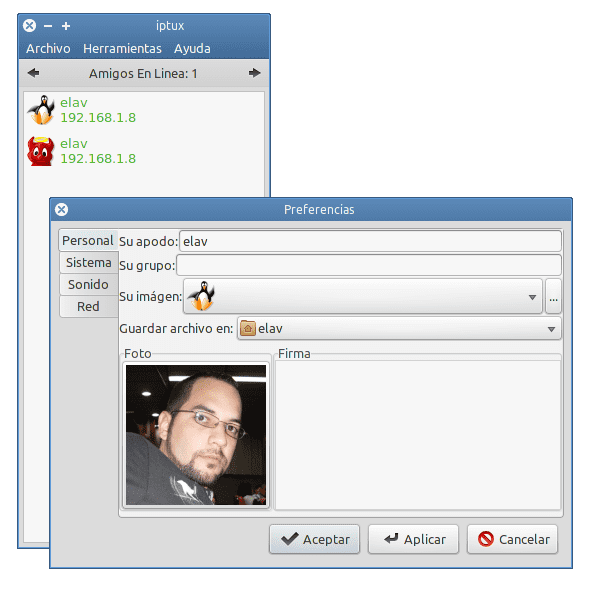
IPTux no es más que un cliente de mensajería que solo necesita de otras IPs en nuestro rango de red, para establecer la comunicación con otros usuarios. Para que funcione únicamente tenemos que instalarlo en nuestra PC y en la PC con la que nos queramos comunicar.
El cliente automáticamente detecta qué usuario está conectado y su IP. Entre sus opciones podemos encontrar:
  • Grupos de usuarios.
  • Rango de IP con los que solo deseamos comunicarnos.
  • Administrador de Transferencias.
  • Notificación por sonido.
Su interfaz es bien sencilla y su consumo muy bajo.. También podemos intercambiar ficheros de forma sencilla y muy rápida.
PD: En la imagen sale mi IP duplicada pues no tenía con quién hacer el ejemplo :P

Fuente:http://blog.desdelinux.net/comparte-ficheros-y-comunicate-en-la-intranet-con-iptux/

miércoles, 25 de enero de 2012

Apertura de puertos por software


Simple Port ForwardingCon el cierre de megaupload, y seamos sinceros, con la inseguridad que nos da el apoyarnos en estos servicios para compartir nuestros archivos a través de internet, empezamos a recuperar del pasados, los sistemas P2P, y por lo tanto, vuelven la lluvia de preguntas de como abrir los puertos del router, como si “los informáticos” nos sabemos de memoria cada sección de todos los modelos.
Pero este problema no lo tienen únicamente los que quieren usar BitTorrent o eMule, sino que hay programas de chat, juegos o VoIP que  es necesario la apertura de puertos para poder trabajar.
Es aquí donde entra en escena Simple Port Forwarding.
La principal ventaja de Simple Port Forwarding es que nos permite abrir y cerrar puertos, aunque no sepamos donde se encuentra la opción de nuestro router ya que es capaz de identificar más de 1500 modelos, además de contar en su base de dato con  pre configuraciones de más de 700 juegos y programas, de esta forma, casi únicamente tendríamos que ejecutar la aplicación, introducir nuestro router y qué programa vamos a usar, y listo, lo tenemos todo configurado. Además nos permite enviar por correo electrónico nuestra configuración para que pueda ser aprovechado por otras personas.
Dispone de dos versiones, una gratuita y otra de pago en función de las características que necesitemos, esto, junto a la lista de router soportado está disponible en su web.

fuente:http://todobytes.es/2012/01/apertura-de-puertos-del-router/

sábado, 21 de enero de 2012

Crear servidor nube casero con debian + owncloud

No recuerdo bien quien fue pero en Twitter alguien me propuso meterle mano a OwnCloud y montar algo en plan computación en la nube. Seguro que mas de uno de vosotros usa habitualmente algún servicio en la nube como DropBox, Ubuntu One y demás …
vcloud
Hace tiempo publiqué un articulo sobre Ubuntu One, el mismo explicaba como funcionaba dicho servicio en la nube y escribí el siguiente párrafo …

Opinión …Bajo mi punto de vista a esto que se le llama Computación en la Nube se le podrían aplicar muchas mas utilidades pero siempre contaremos con las limitaciones que la empresa nos quiera poner tanto en espacio de almacenamiento como en utilidades y por otro lado contamos con que nuestros datos están en manos de terceros. Esto es algo que así a voz de pronto me puede hacer desconfiar sobre lo que puedo o no subir allí ya que como no tenemos acceso físico a nuestros datos nunca sabremos quien puede verlos, así que usarlo es muy útil pero siempre hay que pensar en que guardaremos allí antes de hacerlo.

Estas desconfianzas no las eliminaremos del todo montándonos nuestro propio servidor cloud computing con owncloud ya que todo ordenador que esta encendido es vulnerable a cualquier ataque pero lo que si está claro es que cuando subamos datos a nuestra nube tan solo será almacenado en el disco duro de nuestro servidor y nadie mas que nosotros tendrá acceso a ellos.
Por otro lado eliminamos las limitaciones en cuanto a capacidad ya que dispondremos de todo el espacio libre que tengamos en el disco duro como administradores de la nube, este usuario podrá asignarle cuotas de disco a los demás usuarios.
En cuanto a posibilidades owncloud tiene mas que unas cuantas, además de tener soporte para el típico WebDAV con el que podremos conectarnos a nuestra nube desde un explorador de archivos o navegador, también dispone de CalDAV para sincronizar el calendario, CardDAV para nuestra agenda de contactos y por ultimo Ampache con el que podremos hacer streaming de audio y vídeo. Estas son las que vienen activadas por defecto aunque se le pueden instalar mas.
A continuación os voy a mostrar el camino para montar un servidor cloud computing con owncloud. Como el proyecto ( Viejos ordenadores que hacen grandes cosas ) lo tengo activo en estos momentos voy a montar OwnCloud en el.
hard3
Los que tenéis un viejo ordenador que hace grandes cosas instalado en casa podéis seguir el manual sin mas y los que no pasaros por el tutorial de viejos ordenadores y veréis lo que tengo instalado.
Dicho esto vamos a comenzar por arrancar nuestro servidor bajo Debian GNU/Linux, nos identificamos en la maquina como súper usuario ( root ) y vamos a instalar una lista de paquetes que son necesarios para que owncloud funcione correctamente.
Como estoy montando el servidor cloud computing con owncloud en un ( Viejo ordenador que hace grandes cosas ) este ya tiene programas instalados que mismamente owncloud los necesita para funcionar bien …
SERVIMPEstos son los programas que necesita owncloud y que ya tengo instalados …
apache2
php5
php5-mysql
libcurl3
php5-curl
Busca si los tienes instalados y si no es así instálalos junto a los demás que instalaremos a continuación …
apt-get install php-pear php-xml-parser php5-sqlite php5-json
 sqlite mp3info curl libcurl3-dev zip
Una vez instalados vamos hacia el directorio raíz de nuestro servidor web, en mi caso es ..
cd /home/usuario/web/ 
Una vez en el vamos a descargarnos owncloud con …
wget http://owncloud.org/releases/owncloud-2.tar.bz2
Seguidamente descomprimimos el paquete descargado con …
tar -xvf owncloud-2.tar.bz2
Una vez descomprimido le daremos permisos del servidor web al directorio de owncloud …
chown -R www-data:www-data owncloud
Y finalmente reiniciamos Apache con …
/etc/init.d/apache2 restart
Ahora abrimos un navegador desde otro ordenador de nuestra red y tecleamos http://IP.DE.TU.SERVER/owncloud …
own1
Ahora crearemos una cuenta de administrador introduciendo un nombre de usuario y contraseña, seguidamente pulsamos el botón completar instalación y listo !
own2
Este es el escenario con el que nos encontramos, ahora vamos a configurarlo un poco y vamos a usarlo en Linux Ubuntu y desde Android, luego os cuento como, ahora para comenzar vamos a configurar ligeramente el programa.
Para que el acceso a nuestros datos sea un poco mas seguro vamos crear un usuario con menos privilegios que el administrador. Este usuario será el que usaremos para conectarnos remotamente a nuestra nube.
Para crear el usuario abrimos el menú ajustes que se encuentra en la parte inferior izquierda y hacemos click sobre la opción ( Usuarios ) …
own4
Introducimos un nuevo nombre de usuario y contraseña en las casillas que podemos ver en la parte superior junto al menú ( Archivos ), seguidamente hacemos click sobre ( Grupos ) y pulsamos sobre la opción ( + add group ), introducimos un grupo como por ejemplo ( user ) y seguidamente pulsamos sobre el botón ( Crear ) …
own5
Para poder usar soporte WebDAV necesitamos que el usuario que creemos en el entorno web también lo creemos en el sistema, con lo que en la terminal de nuestro servidor crearemos el nuevo usuario con el comando ( adduser usuario ) los pasos son muy sencillos, hazlo tu mismo.
Una vez creado el usuario en el sistema y en la nube vamos a seguir con la instalación …

Soporte para WebDAV …

apt-get install davfs2
dpkg-reconfigure davfs2
Seleccionamos ( Si ) y pulsamos la tecla ( Enter ). Anteriormente creamos un usuario que es el que va a usar la nube, ahora le daremos permisos para que pueda usarla con …
usermod -aG davfs2 USUARIO
Seguidamente vamos a editar el archivo fstab para incluir el punto de montaje de nuestro usuario y su nube con …
vi /etc/fstab
A continuación insertamos la ruta web si es que tenemos un dominio apuntando hacia nuestro servidor o si no nuestra IP local, con este ultimo método solo podremos acceder a nuestra nube desde nuestra red de área local. Seguidamente insertamos el punto de montaje dentro de la /home de nuestro usuario y los permisos con …
http://DOMINIO.O.IP/owncloud/files/webdav.php /home/usuario/owncloud
 davfs user,rw,noauto  0       0
Salimos del editor vi pulsando la tecla ( ESC ) y seguidamente ( :wq! ).
Creamos dos directorios dentro de la /home de nuestro usuario con …
mkdir /home/usuario/.davfs2
mkdir /home/usuario/owncloud
Ahora creamos el archivo de claves con …
vi /home/forat/.davfs2/secrets
Una vez dentro del editor insertamos esta linea …
http://DOMINIO.O.IP/files/webdav.php USUARIO CONTRASEÑA
Salimos del editor vi pulsando la tecla ( ESC ) y seguidamente ( :wq! ).
Asignamos permisos …
chmod 600 /home/forat/.davfs2/secrets
Y ya tenemos el servidor cloud computing con owncloud preparado para ser usado. Para conéctanos a nuestra nube podemos usar varios métodos, uno de los como antes habéis visto es conectarnos vía web desde la dirección http://IP.DE.TU.SERVER/owncloud o http://TUDOMINIO/owncloud. Desde el entorno web podemos hacer prácticamente de todo con nuestra nube al igual que el caso de la nube de Ubuntu One como podéis ver en la imagen …
ubuntuone7
Bien ahora que lo tenemos todo instalado y tenemos un usuario creado para que pueda usar su nube personal vamos a usarla de diferentes modos que para eso la hemos montado, continuamos …

Como usar la nube de OwnCloud en Ubuntu con Nautilus …

Ahora vamos a conectarnos por ejemplo desde el explorador de archivos Nautilus que viene instalado por defecto en casi todas las distribuciones GNU/Linux y también como no viene por defecto en Ubuntu.
Abrimos el explorador de archivos Nautilus y hacemos click sobre el menú Archivo -> Conectar con el servidor veremos lo siguiente …
c1
Para comenzar hacemos click sobre la pestaña ( FTP público ) y seleccionamos ( WebDAV (HTTP) ) …
c2
En la casilla ( Servidor ) introducimos la IP de nuestro servidor si estamos conectados a el de forma local y si estamos al otro lado desde Internet tendremos que introducir el dominio que apunta hacia el. El puerto lo dejamos tal cual esta y en el apartado ( Carpeta ) introducimos la ruta /owncloud/files/webdav.php. Para finalizar insertamos el nombre de usuario y contraseña del usuario que va a usar la nube, osea el que creamos anteriormente quedándonos así …
c3
Pulsamos sobre el botón ( Conectar ) y veremos que la nube se monta como una unidad en red …
c4

Como usar la nube de OwnCloud en Android con FolderSync Lite …

FolderSync Lite es un explorador de archivos, para este existen dos versiones una es la Lite y gratuita que solo te permite crear una cuenta remota pero no importa porque es exactamente lo que necesito.
Lo podemos instalar desde el Market sin problemas. Una vez instalado lo ejecutamos y veremos un menú de opciones como este …
d1
Ahora vamos a crear una cuenta para nuestro usuario en el servidor cloud computing con owncloud, pulsamos sobre el botón ( Cuentas ) y veremos lo siguiente …
d2Pulsamos sobre el botón ( Crear nueva ) …
d3
Insertamos un nombre como puede ser por ejemplo ( OwnCloud ), en tipo de cuenta seleccionamos ( WebDAV ) …
d4Como podemos ver han aparecido mas opciones …
d5
En el apartado ( Dirección del servidor ) introducimos el dominio si queremos conectarnos desde Internet o la IP del servidor Cloud si lo hacemos de manera local. En el apartado ( Directorio de Inicio ) introducimos la ruta owncloud/files/webdav.php …
d6
Los apartados ( Nombre de dominio y Puerto ) lo dejaremos por defecto y seguidamente rellenamos los apartados ( Usuario y Contraseña ) con los datos de nuestro usuario en la nube …
d7
Para finalizar pulsamos sobre el botón ( Guardar configuración ) y como podemos ver ya tenemos la cuenta creada …
d8
Ahora volvemos al menú principal de FolderSync y pulsamos sobre el botón ( Gestor de archivos ) …
d9
Yo no tengo tarjeta SDCard instalada en mi dispositivo Android pero seguramente tu estaras viendo todo lo que tienes en la tuya. Para acceder a la nube pulsa sobre el segundo icono empezando por la derecha y veremos lo siguiente …
d10
Pulsa sobre la cuenta remota OwnCloud y sin mas tendrás acceso a tu nube, como en el caso anterior con Nautilus …
d11
Ahora ya tenemos acceso a nuestra nube personal desde Linux Ubuntu y Android si es que dispones de uno. Supongo que para Windows y para Mac abrá soporte porque en realidad no es mas que un servicio WebDAV y todo programa que sea capaz de conectarse es suficiente.
Además de poder usar como disco duro servidor cloud computing con owncloud tenemos activos mas servicios como pueden ser la sincronización del calendario y los contactos. La configuración al resto de servicios vienen siendo la misma que las anteriores tan solo que cambia es la dirección donde conectamos OwnCloud.
Para sincronizar los contactos la ruta es /owncloud/apps/contacts/carddav.php y para el calendario /owncloud/apps/calendar/caldav.php.
El el siguiente PodCast en Dabloblog que publicaré, yo mismo le daré un repaso a OwnCloud así que si te interesa el tema ya sabes no te pierdas el proximo capitulo.


Fuente:http://www.forat.info/2012/01/16/como-montar-un-servidor-cloud-computing-con-owncloud/

viernes, 6 de enero de 2012

Kopimism, nueva religión en Suecia basada en el acto de Compartir Ficheros (File Sharing)


En el 2010 un grupo de jóvenes que se autotitulan piratas trató de que las autoridades suecas declararan que sus creencias fueran reconocidas como religión.
Luego de varios intentos, finalmente la religión llamada Kopimism fue aprobada y ahora es una religión oficial protegida por las leyes suecas.
Los símbolos sagrados son CTRL+C y CTRL+V (atajos de teclado para copiar y pegar)
Los entusiastas de esta religión consideran el compartir archivos como un acto sagrado, tengan o no derechos de autor.
Esta iglesia llamada Missionary Church of Kopimism, fue fundada en 2010 por Isak Gerson, un estudiante de filosofía, fiel creyente en el intercambio de ficheros.  El propósito de la fundación de esta iglesia y la posterior solicitud para que las autoridades suecas aprueben la nueva religión es prevenir que sus miembros sean perseguidos por las autoridades, por sus creencias de compartir ficheros libremente.
Igualmente esto no significa que ahora pueden compartir ficheros de este tipo, pero el fundador cree que en el futuro la religión será tomada en cuenta en la formulación de nuevas leyes.
[Fuente Geek O System]

Servidor de torrents con Delugue-web

Deluge_iconOs quiero colocar un magnifico tutorial,  escrito por nuestro amigo y miembro del foro  Matkiber  estoy seguro que os servirá:

“ Se trata de disponer en un solo ordenador (en mi caso un server sin entorno de escritorio) de la aplicación Deluge, usándola vía interfaz web desde cualquier otro equipo de casa (o desde fuera de casa, ejej).Puesto a funcionar en Debian Squeeze”

Accedemos al servidor:
ssh mi-servidor@192.168.1.xx (NOTA-Luego edito y pongo enlace a este otro manual, cuando lo ponga)

pasword:


Y empezamos...

El servidor está funcionando bajo debian Squeeze, y tras probar el programa de sus repositorios, he pensado que mejor instalo una versión más nueva, así que he seguido el tutorial de su web, ahí nos explica perfectamente como hacerlo añadiendo los repos de "unstable"
nano /etc/apt/sources.list
añadir

Código:
deb http://ftp.us.debian.org/debian unstable main

Tu haz lo que estimes conveniente.

Una vez añadido el repo, procedemos con
Código:
apt-get update
 
apt-get install deluge deluge-web deluged

Ahora vamos a lanzarlo (como usuario normal)
Código:
deluged
 
deluge-web

Pues ya lo tenemos, ponemos en nuestro navegador favorito la ip del servidor y el puerto de acceso, ejemplo:
Código:
http://192.168.1.43:8112/

Y accedemos, nos pedirá un pasword, por defecto es "deluge", ya lo podrás cambiar en las preferencias.

deluge1

¿que conseguimos con esto? pues imagina las posibilidades, podremos añadir un torrent desde cualquier equipo de nuestra red, accediendo via navegador web, o desde cualquier lugar aun sin estar en la red local, desde fuera de casa, una vez descargado, estará a disposición de todos los equipos que tengamos compartiendo en casa, Interesante ¿no?.

Parte 2 de este tocho

A partir de ahora, cada vez que queramos usar deluge en nuestro server, solo tendremos que poner como usuario normal
Código:
deluge
 
deluge-web

Para ponerlo en marcha, la verdad es que no tiene trabajo, y menos cuando la intención es dejarlo funcionando día y noche, pero...igual no quieres molestarte en hacerlo, y prefieres que arranque el solito desde el principio...pues bien, estás de enhorabuena, porque en su web también nos explican como hacerlo en Debian, y ciertamente resulta bastante sencillo, todo se reduce a crear dos archivos y dar permisos, voy a traducir también por aquí ese tutorial que está muy claro, y lo resumo un poco.

Pasos a hacer (como root todos)
Código:
nano /etc/default/deluge-daemon

pegamos dentro:
Código:
[code type=css]# Configuration for /etc/init.d/deluge-daemon
 
# The init.d script will only run if this variable non-empty.
DELUGED_USER=tu-usuario"             # !!!CHANGE THIS!!!!
 
# Should we run at startup?
RUN_AT_STARTUP=YES"

Nota- pon entre las comillas el nombre de tu usuario

Segundo archivo

Código:
/etc/init.d/deluge-daemon


ponemos

#!/bin/sh
### BEGIN INIT INFO
# Provides: deluge-daemon
# Required-Start: $local_fs $remote_fs
# Required-Stop: $local_fs $remote_fs
# Should-Start: $network
# Should-Stop: $network
# Default-Start: 2 3 4 5
# Default-Stop: 0 1 6
# Short-Description: Daemonized version of deluge and webui.
# Description: Starts the deluge daemon with the user specified in
# /etc/default/deluge-daemon.
### END INIT INFO

# Author: Adolfo R. Brandes

PATH=/usr/local/sbin:/usr/local/bin:/sbin:/bin:/usr/sbin:/usr/bin
DESC="Deluge Daemon"
NAME1="deluged"
NAME2="deluge"
DAEMON1=/usr/bin/deluged
DAEMON1_ARGS="-d" # Consult `man deluged` for more options
DAEMON2=/usr/bin/deluge-web
DAEMON2_ARGS="" # Consult `man deluge-web` for more options
PIDFILE1=/var/run/$NAME1.pid
PIDFILE2=/var/run/$NAME2.pid
UMASK=022 # Change this to 0 if running deluged as its own user
PKGNAME=deluge-daemon
SCRIPTNAME=/etc/init.d/$PKGNAME

# Exit if the package is not installed
[ -x "$DAEMON1" -a -x "$DAEMON2" ] || exit 0

# Read configuration variable file if it is present
[ -r /etc/default/$PKGNAME ] && . /etc/default/$PKGNAME

# Load the VERBOSE setting and other rcS variables
[ -f /etc/default/rcS ] && . /etc/default/rcS

# Define LSB log_* functions.
# Depend on lsb-base (>= 3.0-6) to ensure that this file is present.
. /lib/lsb/init-functions

if [ -z "$RUN_AT_STARTUP" -o "$RUN_AT_STARTUP" != "YES" ]
then
log_warning_msg "Not starting $PKGNAME, edit /etc/default/$PKGNAME to start it."
exit 0
fi

if [ -z "$DELUGED_USER" ]
then
log_warning_msg "Not starting $PKGNAME, DELUGED_USER not set in /etc/default/$PKGNAME."
exit 0
fi

#
# Function that starts the daemon/service
#
do_start()
{
# Return
# 0 if daemon has been started
# 1 if daemon was already running
# 2 if daemon could not be started
start-stop-daemon --start --background --quiet --pidfile $PIDFILE1 --exec $DAEMON1 \
--chuid $DELUGED_USER --user $DELUGED_USER --umask $UMASK --test > /dev/null
RETVAL1="$?"
start-stop-daemon --start --background --quiet --pidfile $PIDFILE2 --exec $DAEMON2 \
--chuid $DELUGED_USER --user $DELUGED_USER --umask $UMASK --test > /dev/null
RETVAL2="$?"
[ "$RETVAL1" = "0" -a "$RETVAL2" = "0" ] || return 1

start-stop-daemon --start --background --quiet --pidfile $PIDFILE1 --make-pidfile --exec $DAEMON1 \
--chuid $DELUGED_USER --user $DELUGED_USER --umask $UMASK -- $DAEMON1_ARGS
RETVAL1="$?"
sleep 2
start-stop-daemon --start --background --quiet --pidfile $PIDFILE2 --make-pidfile --exec $DAEMON2 \
--chuid $DELUGED_USER --user $DELUGED_USER --umask $UMASK -- $DAEMON2_ARGS
RETVAL2="$?"
[ "$RETVAL1" = "0" -a "$RETVAL2" = "0" ] || return 2
}

#
# Function that stops the daemon/service
#
do_stop()
{
# Return
# 0 if daemon has been stopped
# 1 if daemon was already stopped
# 2 if daemon could not be stopped
# other if a failure occurred

start-stop-daemon --stop --quiet --retry=TERM/30/KILL/5 --user $DELUGED_USER --pidfile $PIDFILE2
RETVAL2="$?"
start-stop-daemon --stop --quiet --retry=TERM/30/KILL/5 --user $DELUGED_USER --pidfile $PIDFILE1
RETVAL1="$?"
[ "$RETVAL1" = "2" -o "$RETVAL2" = "2" ] && return 2

rm -f $PIDFILE1 $PIDFILE2

[ "$RETVAL1" = "0" -a "$RETVAL2" = "0" ] && return 0 || return 1
}

case "$1" in
start)
[ "$VERBOSE" != no ] && log_daemon_msg "Starting $DESC" "$NAME1"
do_start
case "$?" in
0|1) [ "$VERBOSE" != no ] && log_end_msg 0 ;;
2) [ "$VERBOSE" != no ] && log_end_msg 1 ;;
esac
;;
stop)
[ "$VERBOSE" != no ] && log_daemon_msg "Stopping $DESC" "$NAME1"
do_stop
case "$?" in
0|1) [ "$VERBOSE" != no ] && log_end_msg 0 ;;
2) [ "$VERBOSE" != no ] && log_end_msg 1 ;;
esac
;;
restart|force-reload)
log_daemon_msg "Restarting $DESC" "$NAME1"
do_stop
case "$?" in
0|1)
do_start
case "$?" in
0) log_end_msg 0 ;;
1) log_end_msg 1 ;; # Old process is still running
*) log_end_msg 1 ;; # Failed to start
esac
;;
*)
# Failed to stop
log_end_msg 1
;;
esac
;;
*)
echo "Usage: $SCRIPTNAME {start|stop|restart|force-reload}" >&2
exit 3
;;
esac

:

NOTA_ Lo he puesto en negrita porque la etiqueta "code" le maqueta fatal

Seguimos, solo haz copipaste
Código:
chmod 755 /etc/init.d/deluge-daemon
update-rc.d deluge-daemon defaults
invoke-rc.d deluge-daemon start
mkdir -p /var/log/deluge/daemon
mkdir /var/log/deluge/web
chmod -R 755 /var/log/deluge

Atento a este dato
Código:
chown -R TU_USUARIO /var/log/deluge
nano /etc/init.d/deluge-daemon

editamos así, solo es añadir lo que está en rojo
Código:
DAEMON1=/usr/bin/deluged
DAEMON1_ARGS=-d -L warning -l /var/log/deluge/daemon/warning.log"             # Consult `man deluged` for more options
DAEMON2=/usr/bin/deluge-web
DAEMON2_ARGS=-L warning -l /var/log/deluge/web/warning.log"

Y finalmente
Código:
invoke-rc.d deluge-daemon restart
cat > /etc/logrotate.d/deluge << EOF
/var/log/deluge/*/*.log {
        weekly
        missingok
        rotate 7
        compress
        notifempty
        copytruncate
        create 600
}
EOF

Por fín está listo, si lo has hecho todo bien, cuando reinicies tendrás deluge funcionando como demonio y podrás acceder a su interfaz web del tirón.

PD- yo no tengo ningún merito en esto, solo he intentado "traducir" para usuarios noveles el metodo para ponerlo en función, y recomendar la instalación de un par de paquetes que obviaron en el tutorial, espero que te valga de ayuda...

Saludos.

Fuente:http://putodeb.com/index.php?option=com_content&view=article&id=352:servidor-de-torrents-con-delugue-web&catid=48:aplicaciones&Itemid=186

viernes, 30 de diciembre de 2011

How to: montar un cibercafe con linux

En este tema voy a plantear algunas ideas que creo que pueden ser útiles a la hora de montar un cibercafé. La mayoría, por no decir todo, de lo que se expone en este tema ya ha sido tratado en algún lugar del blog, pero aquí lo recopilo para que pueda ser de utilidad si se quiere montar un cibercafé.
Lo mas cómodo, creo yo, para montar un cibercafé seria que todos los pcs tengan el mismo hardware y que las particiones hechas al instalar el sistema sean de igual tamaño y posición; ésto facilita que se pueda instalar el mismo softwate en todos los pcs de la forma más rápida y segura.
== Crear usuarios: Antes de instalar el sistema creo que seria conveniente decidir que tipo de usuario ( con que privilegios, y que programas queremos que use ) queremos que sea el que tenga acceso a la sesión de usuario. Podemos configurar con mucha precisión el tipo de usuario de sesión que queremos que pueda usar el pc, Una vez instalado el sistema podemos modificar varios aspectos del usuario que accederá a la sesión:
== Instalar los mismos programas en varios pcs: Lo mas cómodo, creo yo, es instalar/configurar en un pc los programas que queramos que se usen , y cuando tengamos ese pc perfectamente a nuestro gusto, “copiar” dicha instalación/configuración en los otros pcs. Para ésto hay varios métodos, por ejemplo:
1- Clonando particiones: Clonar particiones en Linux y Partimage
2- Copiando los paquetes en un cd/dvd y restaurandolos en los otros pcs: AptOnCd: crear un repositorio de software en un cd/dvd
3- Con scripts: Instalación nueva, sin perder paquetes instalados de una versión anterior
Una vez tengamos los programas, seguro que también queremos tener el mismo menú de aplicaciones en todos los pcs, para ello podemos hacer una  Copia de seguridad / recuperar el menú de aplicaciones
== Crear una red local de varios pcs: quizás queramos tener una sola impresora configurada en uno de los pcs y que los demas pcs puedan usarla al estar conectados a ella en red. Crear una red local entre pcs con Ubuntu (protocolo sftp y Nautilus)   y  Imprimir en una red local de pcs con Ubuntu  Y a lo mejor queremos tener un pc (con todos los permisos de administrador, que usaremos solo nosotros) desde el que controlar remotamente a los demas en la red local creada: Controlando un pc remoto en una red local
— Congelar el sistema: una forma de asegurarnos de que el ususario del pc no estropea la configuración que le hayamos dado es ” Congelar” el sistema con Ofris/Gofris ,  congelando los cambios que realizas en tu sistema: tanto la modificación de los archivos como las configuraciones desaparecerán al reiniciar el equipo.
== Control de contenidos : si queremos filtrar páginas no deseadas, por ejemplo páginas porno para que no se vean desde los pcs de nuestro cibercafe, podemos usar un complemento de Firefox: ProCon Latte. Ademas de ProCon Latte también se puede instalar, de la misma forma, otros complementos que hacen mas “segura” la navegación, por ejemplo: NoScript , Flashblock, o Adblock: Filtrar páginas web navegación segura    y  Configurar un pc para el uso por niños


Fuente: http://hatteras.wordpress.com/2011/12/20/cibercafe/

jueves, 1 de diciembre de 2011

AirDroid – Controla tu dispositivo Android desde Ubuntu

Bueno, desde Ubuntu o desde cualquier S.O. Sucede que yo sigo usando Ubuntu, aunque ya no esté primero en las listas de Distrowatch icon wink AirDroid   Controla tu dispositivo Android desde Ubuntu
Pero vamos a lo importante que es comentarles sobre este programa para Android que nos permite controlar nuestro Smartphone o Tablet de manera remota a través del PC siempre que estemos en la misma red.
La aplicación se llama AirDroid y la puedes descargar desde el Market en forma gratuita.
Una vez descargada e instalada en Android solo tendremos que abrir una nueva pestaña en nuestro navegador favorito, escribir la URL que nos dice que visitemos e introducir una vez ahí la contraseña autogenerada que pone en la pantalla. Después de esto ya estaremos conectados.
Aquí les dejo una captura de Google Chrome corriendo en mi Ubuntu
th readetrabajo1 003 1 AirDroid   Controla tu dispositivo Android desde Ubuntu
La verdad que es muy cómoda e intuitiva, basta de cables y las alternativas son muchísimas, desde la gestión de contactos, pasando por la recepción y envío de mensajes, multimedia, gestión de archivos, hasta la posibilidad de instalar y desinstalar aplicaciones desde la PC.
Sin lugar a dudas una muy buena opción para gestionar de una manera más cómoda nuestro Android.

Fuente: http://www.ubuntips.com.ar/2011/11/29/airdroid-controla-tu-dispositivo-android-desde-ubuntu/

jueves, 17 de noviembre de 2011

Transfiere archivos fácilmente en una red Linux con Giver


Giver es un programa con una interfaz muy sencilla, pero que cumple sobradamente con su misión, que es la de compartir archivos o carpetas en una red Linux.
Esta es una utilidad para nuestro escritorio que nos facilita el intercambio de todo tipo de documentos, ya que es tan sencillo como arrastrarlos y soltarlos sobre la ventana del programa, por lo que no es necesario que los usuarios de una red dispongan de muchos conocimientos. Además para simplificar aún más las cosas reconoce automáticamente a todas los equipos conectados a la red permitiendo compartir nuestros archivos solo con los usuarios que queramos. Nos muestra el nombre del equipo junto con su IP y la imagen del usuario mediante Gravatar ya que son compatibles.
Este programa podemos instalarlo desde los repositorios de las principales distribuciones, aunque los usuarios de Ubuntu pueden pulsar aquí o instalarlo desde la terminal con:
sudo apt-get install giver
Una vez instalado podremos encontrarlo dentro de nuestro menú:

Giver es uno de estos programas que llevan años entre nosotros sin ni siquiera recibir actualizaciones, pero quizás sea porque no le hace falta ya que cumple de sobras con su cometido.
Para descargar el paquete .tar.gz pulsar aquí
Más información en su pagina

Fuente:http://www.linuxzone.es/2011/11/16/transfiere-archivos-facilmente-en-una-red-linux-con-giver/