sábado, 1 de enero de 2011

Integrar el Antiirus avast en nautilus

Tener instalado un antivirus en Linux en realidad solo sirve para verificar que no tienes virus que vayan a afectar a Windows, para no enviarlos a tus amigos que usan ese sistema, o a tu Windows si tienes tu pc con Windows y Linux , o una red casera con Linux en un pc y Windows en otro. Si solo usas Linux y nada mas que Linux, no te sirve de mucho tener un antivirus.

Aconsejo que os descarguéis el documento: http://www.iberprensa.com/todolinux/articulos/TL89_reporvirus.pdf
y que os lo leáis. aclara mucho sobre virus en general y en Linux en particular.
Lo mas claro que dice ese documento:
“Mi experiencia como administrador: En más de diez años que llevo administrando Linux, con instalaciones en cientos de máquinas de centros de cálculo, laboratorios de alumnos, empresas, etc, nunca me ha “entrado” un virus, nunca he conocido a alguien que le haya ocurrido, nunca he conocido a alguien que haya conocido a alguien que le haya ocurrido. Conozco a más gente que ha visto al monstruo del Lago Ness a que haya visto virus para Linux.”
Se puede decir mas alto, pero no mas claro.

————————————–

El antivirus Avast se pueden descargar desde:
http://files.avast.com/files/linux/avast4workstation_1.3.0-2_i386.deb ( al ejecutarlo por primera vez te pide una contraseña, y para conseguirla te reenvia a una página desde la que te tienes que inscribir con tu dirección de correo, a la que luego te mandan la contraseña). Es de muy sencillo manejo como se puede ver en esta imagen. A partir de esta interfaz ya podemos empezar a usar el antivirus, pero tras lo que haremos a continuación solo nos interesará de ella el botón Update database.

———————————-

Añadir acciones de Nautilus al menú contextual, y/o a su barra de herramientas: la explicación general de como hacer esto esta en http://hatteras.wordpress.com/2009/03/01/anadir-acciones-al-menu-contextual/ ( desde que escribí el tema hasta ahora ha variado algo la interfaz gráfica del programa, pero se sigue entendido bastante bien ).

Añadir la acción Scannear Antivirus: A traves del programa Sistema -> Preferencias -> Configuración de acciones de Nautilus , vamos a crear una acción con la que podamos elegir uno o varios archivos y/o directorios de Natilus y que o a través del menú contextual o a través de un click en un icono de la barra de herramientas de Nautilus podamos scannear si éstos estan infectados por algún virus.

Una vez en la pantalla principal del programa Configuración de acciones de Nautilus, y después de dar al botón de “Definir nueva Acción“, llegamos a la edición de ésta a traves de cinco pestañas.

— Pestaña Acción: la editamos como se ve en la imagen. Ponemos un texto adecuado en “Context label” , “Toolbar label” y “Tooltip” ( por ejemplo Scannear Antivirus ) para darle un nombre a la acción, y que aparezca en el menú contextual, y el la barra de herramientas de Nautilus; elegimos un icono, y seleccionamos el resto de las las casillas, como se ve en la imagen.

— Pestaña Comando: en Path: xterm y en Parameters: -hold -e avast -p3 %M

— Pestaña Folders ( carpetas ): lo dejamos como está de serie : es decir con: /

— Pestaña Conditions: ponemos * tanto en como en Filenames y en Mimetypes, y seleccionamos Match Case. En “Apear if selecction contains”: ponemos Both ( es decir tanto archivos como directorios ) y seleccionamos “multiples files or folders” ( es decir varios archivos y/o directorios). Todo ello para que se produczca el escaneo de varios archivos y/o directorios de todo tipo de archivos tanto por su nombre como por su tipo de archivo.


— Pestaña Advanced Conditions: elegimos el tipo de archivos sobre los que queremos que se realice el scaneo: sobre archivos locales ( los del disco duro ), archivos encontrados en una red: bien a traves de sftp (ssh ), ftp, samba ( smb -> Archivos de Windows ) , o en la web.

Una vez hecho todo esto guardamos los cambios realizados y cerramos el programa. Al abrir de nuevo Nautilus veremos que ha aparecido en su barra de herramientas un nuevo icono. Si elegimos uno o varios archivos y/directorios y luego o bien con el botón derecho del ratón y el menú contextual ( en el que aparece una nueva acción ) o a través de un click en el nuevo icono de la barra de herramientas de Nautilus, seleccionamos la acción Scannear Antivirus, se abre una ventana de la terminal en la que se ve que se escanean los archivos y/o directorios que hayamos elegido y al final aparece un resumen del scanneo realizando informándonos del número de archivos y/o directorios scanneados y de si hay o no infección, y si la hubiera que archivos estarían afectados, para que los borrásemos.

——————————-

Añadir la acción Antivirus Avast (para acceder a la actualización de la base de datos del antivirus Avast ) :

Tras lo hecho hasta aquí ya tenemos el antivirus Avast integrado en Nautilus, pero para realizar la actualización de la base de datos tendríamos que abrir el programa Avast a partir del Menú de Aplicaciones. Si queremos tener otro icono en la barra de herramientas de Nautilus, desde el que iniciar la interfaz gráfica de Avast para actualizar la base de datos del antivirus, debemos volver a abrir el programa Configuración de acciones de Nautilus, y una vez creada otra acción con el nombre Antivirus-Avast, editar la pestaña Comando, y en ella, poner en Path: avastgui. El resto de las pestañas las podemos editar de forma similar a como lo hicimos al crear la acción Scannear Antivirus

El resultado final de todo ello es que tenemos dos iconos nuevos en la barra de herramientas de Nautilus: uno para iniciar la interfaz gráfica del antivirus Avast y actualizar la base de datos del antivirus, y el otro para scannear los archivos y/o directorios que seleccionemos. [En la imagen se ve también otro icono nuevo que de forma similar he añadido para ejecutar otro programa que no tiene nada que ver con el antivirus ( - es un renombrador masivo de archivos - ) ].

Tambien se puede descargar este tema en formato.pdf: Integrar el antivirus Avast en Nautilus


Fuente:http://hatteras.wordpress.com/2010/12/30/integrar-el-antivirus-avast-en-nautilus/

Cambiar botones de sitio de forma manual en ubuntu

Muchas personas no se terminan de acostumbrar a los botones cambiados. Sí, los famosos cerrar-minimizar-maximizar, que en Ubuntu están en el lado izquierdo, y que tradicionalmente aparecen del lado derecho. He aquí un mini tuto para aprender cómo restaurar su posición original.

Lo primero que tenemos que hacer es ejecutar la siguiente aplicación en un terminal:

gconf-editor

Nos aparecerá el gestor de configuración Gnome y allí debemos buscar la siguiente ruta:

/apps/metacity/general/button_layout

Hacemos doble clic encima de la siguiente cadena,

button_layout

y sustituimos lo escrito por esto otro:

:minimize,maximize,close


Según el orden en que escriban minimize-close-maximize, los botones estarán situados en ese mismo orden. Respecto a los dos puntos :, son para definir a qué lado salen los botones. Teniendo en cuenta que siempre se colocan al contrario del lado donde queremos que salgan.

También es posible configurar el orden y la posición de estos botones usando Ubuntu Tweak. Una vez abierto, hay que acceder a la opción Configuración del Gestor de Ventanas.

Fuente:http://usemoslinux.blogspot.com/2010/12/cambiar-botones-cerrar-minimizar.html

Se puede hacer por ubuntu tweak, pero yo no soy asiduo de usar programas para cabiar las cosas, por eso prefiero poer la forma "manual"

Cambiar cantidad de swap que se usa de forma grafica

No se me ocurría mejor idea para comenzar el año que hacer una primera aplicación. Claro que realmente la hice el año pasado (2010) aunque aparezca este año (2011), que lío.

En fin, si llevas tiempo con Ubuntu, sabes que una forma de mejorar el rendimiento es aumentando el uso de la memoria RAM en detrimento e la memoria de intercambio (esto es válido para ordenadores de sobremesa, donde no utilizamos aplicaciones excesivamente pesadas, no para servidores), y es modificando la variable swappiness de 60 que viene por defecto, a 10.

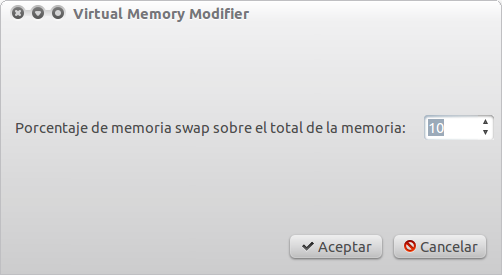
Bueno, pues la nueva aplicación “vmm”, lo único que hace es ésto. Te puede ser útil, si en un momento necesitas utilizar mas memoria de intercambio, así lo puedes cambiar fácilmente.

Virtual Memory Modifier_003

¿Cómo instalarla y configurarla?

Lo primero añadir el repositorio si no lo tienes:

1
sudo add-apt-repository ppa:atareao/atareao

si ya lo tienes o lo acabas de añadir, actualizas e instalas:

1
2
sudo apt-get update
sudo apt-get install vmm

Una vez instalada, en el menú de Ubuntu, seleccionas accesorios, y luego Virtual Memory Modifier. Ya puedes poner la cantidad que consideres (0-100), teniendo en cuenta que cuanto mas pongas, mas memoria de intercambio utiliza y menos RAM, y al revés.

En fin, aprovecho para desearte un feliz año nuevo.


Fuente:http://www.atareao.es/ubuntu/software-para-tu-ubuntu/menos-swap-y-mas-ubuntu-para-empezar-el-ano/


Interesante aplicacion para los que no les guste hacer este cambio por consola o cambian varias veces este dato...una forma mas rapida sin duda

En el 2011 llegaran los cargadores de moviles comunes-universales, nada de 5 cargadores en casa y todos inutles XD

Este año que comienza nos trae una buena noticia. Por fin los europeos nos olvidaremos de tener que andar buscando un cargador compatible con nuestro teléfono, ya que el Comité Europeo de Normalización Electrotécnica (CENELEC) y el Instituto Europeo de Normas de Telecomunicaciones (ETSI) han unificado los estándares necesarios para la fabricación de teléfonos móviles compatibles con un cargador común. El formato elegido es el micro-USB. La Comisión Europea confía en que los primeros teléfonos móbiles con este cargador común empiecen a llegar a Europa a principios del 2011. ¿Estábais hartos de tener cargadores incompatibles de teléfonos antiguos? ¿Créeis que esto ayudará a no dañar tanto el medioambiente, al poder reutilizar los cargadores? ¿Dejarán de traer cargador los nuevos teléfonos? ¿Pasará Apple por el aro?

Fuente:Barrapunto

¿Y si el mundo entero usase Linux?


Las consecuencias inmediatas serían interesantes, sobre todo en el segmento de la seguridad y en el del coste de licencias software, que obviamente se vería revolucionado por un modelo Open Source en el que casi todo se distribuye libremente.

Las ventajas de Linux sobre otros sistemas operativos se han venido demostrando claramente en los últimos tiempos en el terreno de los servidores, pero los usuarios finales están demasiado acostumbrados a Windows (o Mac OS X) y no es fácil que dichos usuarios migren a esa plataforma, pero si lo hicieran de forma masiva nos encontraríamos con un panorama curioso:

1. Todo un golpe para el malware

Seguramente el efecto más importante de la adopción masiva de Linux sería que la cultura actual basada en Windows desaparecería y sería reemplazada por las distintas distribuciones Linux que existen en el mercado, y que tendrían un efecto claro sobre la reducción del malware.

Hasta la fecha casi todos los esfuerzos de los desarrolladores de malware se han centrado en Windows, por lo que asistiríamos a un escenario en el que, al menos en principio, estaríamos mucho más libres de esa amenaza. De hecho, controlar este apartado sería mucho más sencillo gracias a la propia filosofía y arquitectura interna de Linux y su control de privilegios.

2. La industria de la seguridad para PCs se difuminaría

Casi de forma paralela a esa desaparición del malware también habría otro efecto colateral, y es el de que los usuarios ya no necesitarían la avalancha de soluciones de seguridad que hoy en día están disponibles en Windows: la eficiencia y seguridad de los sistemas Linux se ha venido demostrando durante años, y la presencia de virus y otras amenazas es mínima con respecto a la que suele darse en sistemas Windows.

Además, existen soluciones Open Source de libre distribución (la mayoría gratuitas) que permiten aumentar el grado de protección de forma muy potente.

3. Adiós a los tiempos de no disponibilidad

Esta es una realidad que muchas empresas están confirmando en el segmento de los servidores: la solidez de Linux en este terreno es clara, y los servidores Linux tienen unos porcentajes de disponibilidad muy altos, mientras que sus competidores se ven afectados por conflictos y amenazas que causan diversos periodos de inaccesibilidad a los servicios proporcionados por esas máquinas con otros sistemas operativos.

4. Ahorro a nivel mundial

Las empresas y los usuarios también se beneficiarían del ahorro que lograrían al contar con distribuciones y software FLOSS que se distribuye de forma libre (y en muchos casos, gratuita) y que evita el pago de costosas licencias por el uso de un sistema operativo o una suite ofimática.

Eso no quiere decir que las desarrolladoras software no pudieran comercializar sus productos: Red Hat ha demostrado que sus planes de soporte y formación ofrecen un modelo de negocio envidiado en el segmento Open Source.

5. Mejor software

Además, si todo el mundo usara Linux, el software seguiría mejorando de forma dramática: más desarrolladores estarían motivados para escribir más aplicaciones y con mayor calidad. El modelo Open Source en el que cada cual es libre de modificar el código fuente, compartirlo y distribuirlo se beneficiaría de forma dramática de ese aumento de usuarios y desarrolladores, que contribuirían de forma masiva al desarrollo de nuevas aplicaciones.

Lo cierto es que todo parecen ventajas -salvo para las empresas con software propietario, claro-, y aunque puede que no lleguemos a corto plazo a una situación en la que Linux y el Software Libre y de Código Abierto dominen el mercado, la popularidad de estas soluciones sigue creciendo, y eso es ya un importante primer paso para tratar de imponerse también en los escritorios de los usuarios finales.


Fuente:http://www.muycomputerpro.com/%C2%BFy-si-el-mundo-entero-usase-linux/

viernes, 31 de diciembre de 2010

La formas mas simple de subir y compartir un archivo en internet sin limite de tamaño....


Let’s Crate es una de las formas más simples de subir y compartir un archivo en internet . Mediante un simple drag and drop podemos subir un archivo y luego compartirlo mediante una URL única con cualquier persona que queramos.

El sistema tiene dos modos, uno es sin registro, pero el problema es que los archivos que subamos sólo estarán disponibles durante 30 minutos, luego serán borrados. Y la otra es registrándose con una cuenta gratuita, lo que nos dará la facultad de alojar los archivos por tiempo indefinido sin que se borren.

Lo que me gustó de este servicio es la simplicidad de uso, ya que apenas entramos tenemos una flechita animada que nos dice que arrastremos el archivo que queramos hacia la caja para que sea alojada en el servidor. Una vez que empieza el proceso de subida veremos una barra de progreso hasta que se cargue, cuando lo hace, nos generarán una URL para compartirlo.

Enlace: Let’s Crate

Visto en DownloadSquad


Este artículo fue copiado de Let’s Crate, la forma más simple de subir y compartir un archivo en internet
Visita el sitio original para más información
También puedes visitar 140GEEK