
martes, 8 de noviembre de 2011

Un bruto con Debian: Hot-Babe. Controla el trabajo de tu CPU
Un bruto con Debian: Hot-Babe. Controla el trabajo de tu CPU: Hay veces que tu equipo se ralentiza y no sabes la razón. Pues aquí te traigo un programa que puede servirte para averiguar si es por causa ...
Como:Optimizar el uso de VirtualBox

Saludos a todos. Continuando con el artículo de la semana pasada acerca de Crear una máquina virtual en Ubuntu 11.10, en el de hoy nos centraremos en la configuración y optimización de dicha máquina, para poder hacer uso al 100% del Sistema Operativo que tengamos en ella.
Si hemos seguido correctamente la anterior entrada, al iniciar VirtualBox, nos deberá aparecer una ventana parecida a la de la captura, donde veremos una máquina virtual creada sin iniciar, y con la configuración que le hemos dado en la creación de la misma. Lo que vamos a hacer a continuación es configurarla perfectamente con los requisitos de nuestro ordenador.

Para configurar cualquier máquina virtual, debemos seleccionar la que deseemos. En mi caso sólo tengo una, aunque puedes descargarte más, así que configuraré esa misma. A la derecha del botón de crear una nueva máquina virtual, encontraremos el de configuración, representado como un engranaje. Vamos a ver las más importantes:
Configuración general

Aquí tenemos presentes 3 pestañas:
Básico:
Aquí podemos cambiar el nombre de la máquina, el tipo de sistema operativo y la versión del mismo. Esta opción no va a influir evidentemente en el rendimiento del programa, simplemente se modifica por tener un orden y una diferenciación entre unas máquinas virtuales y otras.
Aquí podemos cambiar el nombre de la máquina, el tipo de sistema operativo y la versión del mismo. Esta opción no va a influir evidentemente en el rendimiento del programa, simplemente se modifica por tener un orden y una diferenciación entre unas máquinas virtuales y otras.
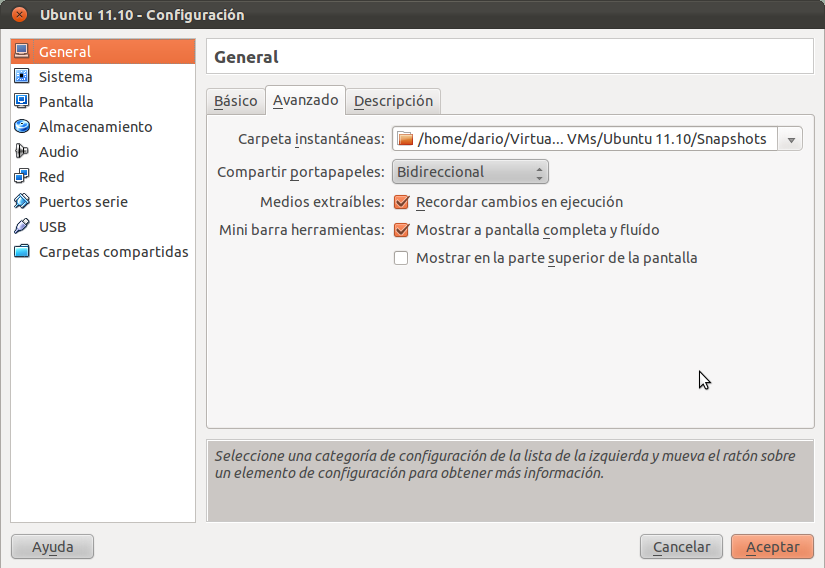
Avanzado:
En ésta podremos elegir la carpeta de destino de las instantáneas que guardemos de la máquina virtual. Las instantáneas son como puntos de restauración de la máquina virtual que guardan la configuración y los datos almacenados en la máquina virtual y en el Sistema Operativo. Por ejemplo, al acabar de instalar y configurar nuestro sistema operativo, creamos una instantánea, podremos restaurar a ese estado la máquina virtual y el sistema operativo.
En ésta podremos elegir la carpeta de destino de las instantáneas que guardemos de la máquina virtual. Las instantáneas son como puntos de restauración de la máquina virtual que guardan la configuración y los datos almacenados en la máquina virtual y en el Sistema Operativo. Por ejemplo, al acabar de instalar y configurar nuestro sistema operativo, creamos una instantánea, podremos restaurar a ese estado la máquina virtual y el sistema operativo.
También podemos elegir que el portapapeles (es decir el copiar y pegar texto) sea:
- Bidireccional: copiar de la máquina virtual al ordenador real y viceversa.
- Invitado al Anfitrión: sólo podemos copiar de la virtual al ordenador real.
- Anfitrión al Invitado: podemos copiar del ordenador real a la virtual.
- Inhabilitado: No se puede usar el portapapeles en ninguna dirección.
Si queremos que los medios extraíbles (discos duros externos, pendrives) recuerden los cambios que se efectúan en ellos, se guarden. Si nuestra intención es la de copiar o leer información de los medios, simplemente desactivaremos esta opción.
Y por último podremos configurar la barra de herramientas que nos aparecerá cuando tengamos la máquina virtual en pantalla completa, donde tendremos las opciones de que sólo salga cuando pasemos el ratón por encima (fluído) o que aparezca permanentemente en la pantalla en la parte superior.
Descripción:
Esta configuración tampoco va a determinar el rendimiento de la máquina virtual y del ordenador real, simplemente es útil para organizar, anotar detalles, o cosas por hacer. También se utiliza para escribir el uso de la máquina virtual.
Esta configuración tampoco va a determinar el rendimiento de la máquina virtual y del ordenador real, simplemente es útil para organizar, anotar detalles, o cosas por hacer. También se utiliza para escribir el uso de la máquina virtual.
Sistema
Esta es la parte de la configuración que más afecta al rendimiento de la máquina virtual y al del ordenador real. Se divide en 3 partes importantes:
Esta es la parte de la configuración que más afecta al rendimiento de la máquina virtual y al del ordenador real. Se divide en 3 partes importantes:
Placa Base
En esta pestaña podemos ajustar la memoria base, es decir la memoria RAM que deseemos. Dependiendo del uso que vayamos a dar a la máquina virtual, pondremos más o menos memoria RAM. Si sólo lo vamos a usar de ordenador normal, de escritorio, para navegar y funciones simples con el mínimo de memoria RAM nos sería suficiente. Pero si queremos que tenga varios programas abiertos, o queremos que sea más fluído el sistema, ampliaremos esta cifra. Lo recomendable es no pasar de la zona verde que vemos en la imagen, ya que puede propiciar un problema en la máquina real.
Lo siguiente es elegir los elementos virtuales y en que orden queremos arrancarlos. Tenemos disponibles:
- Disquetera
- CD/DVD
- Disco Duro
- Red
Podemos elegir el orden de arranque (boot) para poder iniciar cualquiera de ellos en cualquier orden utilizando las flechas que aparecen a la derecha del cuadro.
El resto de características debemos dejarlas por defecto, ya que no es normal tener que modificar estas opciones, excepto en casos muy específicos que no tratamos en este artículo.

Procesador:
Si nuestro ordenador posee una arquitectura de doble núcleo o una tecnología de virtualización de núcleos, podremos elegir cuántos de esos procesadores dedicamos únicamente a la máquina virtual.
Nota:
No es recomendable usar más de un núcleo o procesador, ya que las máquinas virtuales no están diseñadas para hacer algo tan complejo que necesite dos núcleos. Pero aún así si necesitamos 2 núcleos por la razón que sea, tenemos esta opción. Otra opción es poner más procesadores y limitar su actividad para no limitar el rendimiento del procesador.
La última opción es habilitar la característica PAE/NX de los procesadores AMD (El procesador utilizado para la captura de pantallas.)

Aceleración:
Aquí podemos elegir opciones de aceleración dependiendo de nuestro procesador, a mi me salen los de AMD, pero probablemente si tienes otro procesador, te aparecerán otros.
Aquí podemos elegir opciones de aceleración dependiendo de nuestro procesador, a mi me salen los de AMD, pero probablemente si tienes otro procesador, te aparecerán otros.
Almacenamiento
En esta pestaña tenemos la opción de agregar discos duros o discos ópticos. Todos ellos virtuales. Podemos añadir más discos duros virtuales, imagenes de cd (.iso), o utilizar la lectora de CD/DVD real.

Simplemente nos aparecerá el disco duro que creamos en la instalación de la máquina virtual.
Red
La última pestaña importante para terminar de optimizar nuestras máquinas virtuales, es la configuración de red.
Lo primero que podemos observar es que podemos poner hasta 4 adaptadores de red, por si los necesitamos. Cada uno de ellos los podemos conectar de una forma diferente, los más importantes son:
NAT (Network Address Translation - Traducción de Dirección de Red): sirve para conectar mediante una pasarela, una red con otra que tienen direcciones incompatibles. Esto sirve para que la máquina real esté en una red, y la virtual en otra diferente, pero con conexión a otras redes.
Adaptador puente: usamos la misma tarjeta de red que el ordenador. Como si fuera un puente entre la tarjeta de red y la de la máquina virtual
Red Interna: Sirve para crear una red propia, una especie de grupo de trabajo, en el cual debes poner el nombre, y todas las máquinas que tengan la misma configuración se verán en esa red interna.
No conectado: Si no queremos que se conecte a ninguna red, elegimos esta opción.

Tras este artículo tendremos nuestra máquina optimizada para que funcione correctamente.
Hasta la próxima.
Hasta la próxima.
Fuente:http://www.nosinmiubuntu.com/2011/11/optimizar-el-uso-de-virtualbox-en.html
Por si alguno nos sabia como hacerlo ;) y para los que sabemos recordar alguna cosilla que siempre queda suelta
Como saber si alguien se conecta-me roba wiffi
Este tema puede ser interesante si queremos saber cómo detectar a los pcs intrusos que se puedan estar colando en nuestra wifi:
Lo primero seria averiguar cuales son las direcciones IP de nuestro Pc y de nuestro Router, para ello:
Averiguar la dirección IP de nuestro PC:
* Para saber la IP de nuestro Pc ejecutamos en la terminal el comando ifconfig
y nos fijamos en la linea:
wlan0 Link encap:Ethernet direcciónHW 00:1c:bf:6f:1d:39
Direc. inet: 192.168.0.XXX
Esa dirección es la de nuestro Pc: 192.168.0.XXX
Averiguar la dirección IP de nuestro Router:
Si la IP de tu ordenador es 192.168.0.XXX , seguramente la IP de tu router sera 192.168.0.1
Si la IP de tu ordenador es 192.168.1.XXX , seguramente la IP de tu router sera 192.168.1.1
Viendo la IP de tu pc , puedes “deducir” la de tu router, ya que por norma general es la misma IP pero acabado en “1″. Para confirmar la dirección del router lo mejor es ingresar dicha dirección en el Navegador ( Firefox ) y ver si se abre la ventana de configuración del router.
Detección con la terminal:
1.- Instalar el paquete nmap. En Ubuntu y derivados, esto sería así:
sudo apt-get install nmap
2.- Ejecutar nmap
nmap -sP IP_del_Router (por ejemplo nmap -sP 192.168.0.1/24 …donde 192.168.0.1 es la dirección IP del router ).
Con este comando, le pedimos al nmap que nos muestre sólo (-sP) las IPs de los hosts conectados en la red; cabe mencionar que el .1 del final no importa ya que al mandarle la mascara de red /24 explorara 255-2=253 hosts posibles.
La salida va a ser algo parecido a esto:
Starting Nmap 5.51 at 2011-08-23 01:27 ART
Nmap scan report for 192.168.0.1
Host is up (0.0019s latency).
Nmap scan report for 192.168.0.XXX
Host is up (0.00037s latency).
Nmap done: 256 IP addresses (2 hosts up) scanned in 2.78 seconds
En este caso, sólo se encuentran activos el router (192.168.0.1 ) y el pc conectado a la wifi de forma “legal” ( 192.168.0.XXX)
Si aparece alguna otra dirección ésta será la de algún pc intruso, en cuyo caso lo mejor que podemos hacer es: desactivar momentáneamente la wifi del pc, conectar el pc con el router de forma cableada, acceder a la dirección del router y cambiar la contraseña de la wifi, volver a conectar el pc via wifi, y por último realizar la detección para comprobar que esta vez no hay intrusos.
————————
Detección con un programa gráfico:
- Se puede instalar el paquete zenmap , que es un programa gráfico del comando nmap.
- Se ejecuta el programa con la orden: gksu zenmap ( hay que ejecutarlo con permisos de root )
- Se crea un perfil nuevo ( detectar intrusos) con el comando arriba indicado:
( nmap -sP IPdelrouter ) , y se guarda dicho perfil
- Se selecciona y ejecuta dicho perfil, y nos da la misma información que en la terminal

Fuente:http://hatteras.wordpress.com/2011/11/07/como-detectar-si-alguien-se-conecta-a-nuestra-wifi/
Lo primero seria averiguar cuales son las direcciones IP de nuestro Pc y de nuestro Router, para ello:
Averiguar la dirección IP de nuestro PC:
* Para saber la IP de nuestro Pc ejecutamos en la terminal el comando ifconfig
y nos fijamos en la linea:
wlan0 Link encap:Ethernet direcciónHW 00:1c:bf:6f:1d:39
Direc. inet: 192.168.0.XXX
Esa dirección es la de nuestro Pc: 192.168.0.XXX
Averiguar la dirección IP de nuestro Router:
Si la IP de tu ordenador es 192.168.0.XXX , seguramente la IP de tu router sera 192.168.0.1
Si la IP de tu ordenador es 192.168.1.XXX , seguramente la IP de tu router sera 192.168.1.1
Viendo la IP de tu pc , puedes “deducir” la de tu router, ya que por norma general es la misma IP pero acabado en “1″. Para confirmar la dirección del router lo mejor es ingresar dicha dirección en el Navegador ( Firefox ) y ver si se abre la ventana de configuración del router.
Detección con la terminal:
1.- Instalar el paquete nmap. En Ubuntu y derivados, esto sería así:
sudo apt-get install nmap
2.- Ejecutar nmap
nmap -sP IP_del_Router (por ejemplo nmap -sP 192.168.0.1/24 …donde 192.168.0.1 es la dirección IP del router ).
Con este comando, le pedimos al nmap que nos muestre sólo (-sP) las IPs de los hosts conectados en la red; cabe mencionar que el .1 del final no importa ya que al mandarle la mascara de red /24 explorara 255-2=253 hosts posibles.
La salida va a ser algo parecido a esto:
Starting Nmap 5.51 at 2011-08-23 01:27 ART
Nmap scan report for 192.168.0.1
Host is up (0.0019s latency).
Nmap scan report for 192.168.0.XXX
Host is up (0.00037s latency).
Nmap done: 256 IP addresses (2 hosts up) scanned in 2.78 seconds
En este caso, sólo se encuentran activos el router (192.168.0.1 ) y el pc conectado a la wifi de forma “legal” ( 192.168.0.XXX)
Si aparece alguna otra dirección ésta será la de algún pc intruso, en cuyo caso lo mejor que podemos hacer es: desactivar momentáneamente la wifi del pc, conectar el pc con el router de forma cableada, acceder a la dirección del router y cambiar la contraseña de la wifi, volver a conectar el pc via wifi, y por último realizar la detección para comprobar que esta vez no hay intrusos.
————————
Detección con un programa gráfico:
- Se puede instalar el paquete zenmap , que es un programa gráfico del comando nmap.
- Se ejecuta el programa con la orden: gksu zenmap ( hay que ejecutarlo con permisos de root )
- Se crea un perfil nuevo ( detectar intrusos) con el comando arriba indicado:
( nmap -sP IPdelrouter ) , y se guarda dicho perfil
- Se selecciona y ejecuta dicho perfil, y nos da la misma información que en la terminal
Fuente:http://hatteras.wordpress.com/2011/11/07/como-detectar-si-alguien-se-conecta-a-nuestra-wifi/
Otros cambios previstos en Ubuntu 12.04

De la Cumbre de Desarrolladores de Ubuntu (UDS) continúan apareciendo cambios propuestos para Ubuntu 12.04 LTS Precise Pangolin.
1- A partir de esta versión se promoverá una imagen ISO de 64 bits.
2- La ISO dejará de tener 700 MB y ahora tendrán 750 MB, por lo que serán DVD.
3- Se trabajará en mejorar el inicio de sesión, LightDM utilizará el fondo de pantalla establecido por el usuario y otros datos podrían quedar expuestos en la ventana de bienvenida.
4- Serán establecidas las implementaciones técnicas y prácticas de soporte para multi-monitor en Ubuntu 12.04.
Ver video en Toutube:
http://www.youtube.com/watch?v=lbwNMnNUGFA
5- Parece que el Centro de SOftware de Ubuntu será el que más cambio tendrá:
- agregar características de Synaptic tales como: volver a instalar, actualizar y fijar una versión
- mejorar el tiempo de inicio
- nuevas categorías
- mejorar la sincronización de las aplicaciones entre las computadoras
- apoyo a múltiples capturas de pantallas
- nueva interfaz de ayuda
- soporte para plugins
Fuente de la noticia e imagen:
http://www.webupd8.org/2011/11/expected-changes-in-ubuntu-204-precise.html
Cómo llamar desde casa simulando que estás en la oficina

Cuántas veces hemos pensado eso de "Y pensar que el jefe hoy está de viaje y no va a ir a la oficina. Lo que daría por poder quedarme en casa y hacer mi trabajo desde allí". Con los recursos de conexión de los que disponemos en nuestros días, el teletrabajo es una opción excelente, pudiendo estar conectados por VPN a la oficina, sin importar si llueve o nieva ahí fuera.
Sin embargo, si queremos evitar sospechas por parte del jefe, y dejar constancia de que estamos en la oficina, una solución es hacerle una llamada, con cualquier excusa, desde el número de la oficina y así se quedará tranquilo.
Para esto, tenemos como opción utilizar alguno de los servicios que permiten falsificar el número llamante o CallerID. Sin embargo, imaginemos que al jefe, justo al colgarle, se acuerda que olvidó decirnos algo y nos llama al número de la oficina. Habiendo falsificado el origen de la llamada, desde el sofá de casa, o enrroscados en la cama, nunca oirías esa llamada y el jefe te pillaría.
Para evitar esto (y para otras miles de funcionalidades), podemos hacer lo que hoy os planteo. Montar un dispositivo ATA que reenvíe la señal analógica, que llega por el cable RJ-11 del teléfono, de la oficina a una centralita con Asterisk mediante VoIP.
La idea es utilizar Asterisk como centralita y un soft-phone instalado en nuestro PC, que nos permita conectarnos a dicho Asterisk "como si estuviésemos en la oficina".
En el dibujo de abajo podéis ver la idea:

Ciertamente, tenía la espinita clavada, desde hacía tiempo, de no haberme sentado nunca a trastear con centralitas de VoIP. Hablando, entre cervezas, con Domingo, uno de mis mejores amigos, que montó hace unos años la empresa Monema, que ofrece servicios de telefonía en la nube para PYMES, me animó a ello y me orientó a cómo hacerlo desde casa con un equipamiento bastante económico.
Todos los manuales, foros y documentación en general que me he encontrado por Internet, sobre este tipo de proyecto basados en Asterisk, es bastante "difusa" (por decirlo finamente). Y como lo que he visto no me ha resultado muy claro, he decidido, una vez que ya se de qué va el tema, contarlo con el mejor de los detalles desde aquí.
El dispositivo ATA a utilizar es un Cisco Linksys SPA3102. Este simpático cacharro cuenta con un conector FXO o POTS o, para que me entendáis, un conector de teléfono RJ-11 como el que enchufáis desde la roseta a un teléfono normal. Además cuenta con otro conector RJ-11 llamado FXS en el que se podría enchufar un teléfono convencional. Por otra parte, tiene dos conectores Ethernet RJ-45, que permiten separar dos redes, la que conecta a Internet de la que conecta a los dispositivos de telefonía IP. En mi caso, lo he configurado en modo bridge, de manera que ambos interfaces de red llevan a la misma red. Además he conectado el conector FXO a la roseta del teléfono. De esta manera, unimos el mundo del cable de teléfono con nuestra red, como si fuera un router ADSL, pero para hacer y contestar llamadas.

Lo siguiente que hemos de configurar es una centralita de telefonía IP con Asterisk. En el caso de poder engañar al jefe diciendo que estamos en la oficina, necesitaremos un acceso VPN ya establecido. Situaremos la centralita, o en la propia red de la oficina o en la de casa, pero el Linksys y el Asterisk tienen que tener conectividad. En este ejemplo vamos a suponer que tanto Linksys como Asterisk están en la misma red.
En el dispositivo Linksys SPA3102, configuramos lo siguiente:
En Voice -> PSTN Line:
- En Proxy and Registration -> Proxy, indicamos la dirección IP de la centralita VoIP, donde enviaremos las llamadas que nos lleguen por la línea de teléfono convencional.
- En Register decimos "YES", y en "Make Call without Reg" y "Ans call without reg" decimos "NO" -> Así hacemos que el Linksys tenga que registrarse en la centralita como dispositivo, antes de poder enviar o recibir llamadas.
- En Subscriber Information, configuramos UserID con el valor "SPA", en Password asignamos "LaPassSPA"
- En Dialplans, escribimos "(S0<:s>)" en el número 2.
- En "VoIP-To-PSTN Gateway Enable" decimos "yes"
- En "PSTN-To-VoIP Gateway Enable" y en "PSTN CID to VoIP CID" decimos "Yes". En "PSTN Caller Default DP" decimos el "2" -> Esto es el Dial Plan, que antes hemos personalizado para el número 2.
- En "FXO timer values", en "VoIP Answer Delay" ponemos "1" y en "PSTN Answer Delay" ponemos 10. Esto es, cuántos segundos queremos esperar en cada sentido. En el caso de PSTN answer Delay es, desde que empieza a sonar el teléfono, cuánto rato tarda el Linsys en "contestar" y enviarle las llamadas a la centralita. El VoIP answer delay es el tiempo de espera en el otro sentido.
En Voice -> Line1:
- En Proxy and Registration -> Proxy, indicamos la dirección IP de la centralita IP, donde enviaremos las llamadas que nos lleguen por la línea de teléfono convencional.
- En Register decimos "YES", y en Make Call without Reg y Ans call without reg decimos "NO" -> Así hacemos que el Linksys tenga que registrarse en la centralita como dispositivo antes de poder enviar o recibir llamadas.
- En Subscriber Information, configuramos UserID con el valor "SPA", en Password asignamos "LaPassSPA"
Con estos pasos tendremos el Linksys listo para enrrutar las llamadas entrantes y salientes entre Asterisk y la línea telefónica.
Para la instalación de Asterisk, he utilizado AsteriskNOW, una distribución creada por Digium (los creadores de Asterisk) basada en CentOS Linux 5, que instala el software de la centralita, así como FreePBX, una GUI web para su configuración, con aquello que necesitamos. La distribución es francamente sencilla de instalar, aunque si no conoces Asterisk, no es tan fácil de parametrizar. Así que os quiero contar los pasos que hay que hacer para que lo veáis más claro:
- En FreePBX, lo primero es crear una extensión para el usuario a conectarse (nosotros desde el sofá de casa). En Setup -> Basic -> Extension -> Generic SIP Device, y creamos una nueva extensión de tipo SIP. Importante indicar una contraseña con letras y números, en Host indicamos que es dynamic (que se puede conectar desde cualquier IP), y ponemos que es de tipo "peer" o "friend".
- En Setup -> Basic -> Trunks (o Líneas si lo tenemos en español) añadimos un nuevo Trunk. Seleccionamos que es de tipo SIP también. En reglas de marcación añadimos "XXXXXXXXX" -> 9 Xs seguidas que indican 9 dígitos del 0 al 9, para que acepte todas las llamadas con ese formato. En el campo nombre del Trunk indicamos "SPA" (que es lo mismo que pusimos en el Linksys para el valor UserID) y en detalles del Peer (o del par, en español) indicamos lo siguiente:
1 2 3 4 5 6 7 8 9 10 11 12 13 14 15 | disallow=allallow=ulawcanreinvite=nocontext=from-trunkdtmfmode=rfc2833host=dynamicincominglimit=1nat=neverport=5061qualify=yessecret=LaPassSPApermit=0.0.0.0/0.0.0.0type=friendusername=SPAfaxdetect=yes |
Ahora, añadimos la ruta saliente por defecto. Para ello en Setup-> Basic-> Outbound Routes, yo he editado la ruta que viene como 9_Outside y la he dejado como se puede ver en la imagen siguiente:

Así indicamos a Asterisk que cuando detecte un patrón "XXXXXXXXX" o "0|XXXXXXXXX" (es decir 9 dígitos del 0 al 9 o 0 + 9 dígitos del 0 al 9), quita el 0 del principio y le pasa la llamada al Trunk SPA que hemos definido. Es decir, le dice: Marca este número por tu interfaz RJ-11 telefónico.
Lo siguiente a crear es la ruta entrante por defecto. Si queremos que según entra la llamada, nos suene en nuestra extensión, "estemos donde estemos" ;) tendremos que ir a Setup -> Basic -> Inbound Routes y crear una ruta nueva. Hay que indicar en Set Destination la extensión que hemos creado inicialmente.


IMPORTANTE: Esto son cambios hechos en los ficheros, pero no aplicados aún, por lo que hay que pinchar arriba en "Apply Configuration Changes" y podremos probar si funciona o no lo que hemos configurado.
Una vez configurada la centralita para recibir el tráfico entrante y permitir el saliente a través del Linksys, tendremos que comprobar si la SPA se "registra" correctamente en Asterisk. Pensad en que la SPA3102 es un dispositivo SIP más, que se conecta como si fuera una extensión, aunque sea un Trunk. Para ello, lo más cómodo y potente es hacerlo en modo UNIX-like, es decir, mediante una conexión SSH a AsteriskNOW. Ejecutamos "asterisk -vr" para obtener una conexión al servidor y, una vez dentro, con lo siguiente:
1 2 3 4 5 | LawAsterisk*CLI> sip show peersName/username Host Dyn Nat ACL Port Status SPA/SPA 192.168.52.26 D A 5061 OK (10 ms) 3 sip peers [Monitored: 2 online, 1 offline Unmonitored: 0 online, 0 offline]LawAsterisk*CLI> |
Aquí vemos que el Trunk SPA se ha conectado correctamente.
El próximo paso es conectar el cliente soft-phone que queramos a la centralita Asterisk, para poder probar si todo va como corresponde. Sin embargo, recordad que tanto el Linksys como Asterisk están en la red de la oficina y nosotros en casa, por lo que tendremos dos opciones: La MUY insegura, consistente en hacer NAT entrante de la red de la IP del router de la oficina de los puertos UDP 5060 y UDP 5061 hacia la IP interna de la centralita (OJO, que podéis provocar un punto de entrada enorme para un desfalco en la factura telefónica de vuestra empresa. Imaginad por ejemplo una fuerza bruta de extensiones/contraseñas registrándose en la centralita para hacer llamadas gratis desde vuestra línea!); La forma segura, es no publicar hacia Internet este servicio, conectandónos inicialmente a la empresa vía VPN. Una vez "dentro" de la red interna de la oficina, ya podemos configurar el soft-phone con la IP de la centralita, el usuario SIP creado con su contraseña correspondiente y vemos que éste se registra correctamente en la centralita. Como soft-phone, he probado Zoiper para Mac OSX en su versión libre.
Desde la propia consola de Asterisk, veremos que efectivamente ambos dispositivos están conectados a la centralita:
1 2 3 4 5 | LawAsterisk*CLI> sip show peersName/username Host Dyn Nat ACL Port Status 101/101 192.168.52.215 D N A 5060 OK (102 ms) SPA/SPA 192.168.52.26 D A 5061 OK (4 ms) 3 sip peers [Monitored: 2 online, 1 offline Unmonitored: 0 online, 0 offline] |
A partir de ahora, a llamar a los clientes desde casa con el número de la oficina, y si el jefe llama al número fijo para saber si has ido a trabajar, podrás salvar el tipo!
Conclusiones
- El coste de mejorar nuestro bienestar, no yendo a trabajar a la oficina cuando el jefe no está, es de unos 60 dólares envío incluido a través de Ebay y unos 70 euros en tiendas online especializadas... En mi caso, gracias a que mi amigo Domingo disponía de un Linksys SPA3102, he podido configurarlo para trastear convenientemente.
- Evidentemente, que nadie se piense que esto es infalible para engañar al jefe. Es más la broma que he querido hacer en el post que otra cosa. Tened en cuenta que cuando Asterisk descuelga la llamada, el transferir a la extensión definida, genera un tono completamente diferente al habitual y, a no ser que el jefe sea muy despistado, os pillará ;D
- En mi caso, he montado este sistema para poder hablar desde casa a través de telefonía IP (de la que aún no tengo dispositivos), y para poder configurar un FAX por software con IAXMODEM, así como con el mejor servidor de FAX para mi gusto: Hylafax. De momento, los Faxes que yo envío llegan correctamente a su destino. Sin embargo, los fax entrantes, aunque la comunicación se establece correctamente, llega vacío. Tenía entendido que la VoIP y los FAXES no se llevan bien, aunque prometo pegarme con ello.
- En el ejemplo puesto en el post, no es necesario añadir ningún módulo más que lo que AsteriskNOW ya incorpora. Sin embargo, para un uso más profesional y con una mayor utilidad, os volveréis locos buscando opciones de configuración en FreePBX, si no instaláis los módulos opcionales correspondientes. Interesantes son: IVR, Ring groups, Time Conditions o Announcements, entre otras.
- A la hora de configurar Asterisk, de una forma más profesional, hay que cumplir una serie de "buenas prácticas" (que yo no he cumplido al 100%) para evitar, por ejemplo enumeración de usuarios, ataques de fuerza bruta o de diccionario, que puedan derivar, como decíamos anteriormente, en un problema serio en la factura del teléfono, o la suplantación de extensiones, entre otros posibles ataques. Pero eso, lectores, será en otro post!
Suscribirse a:
Entradas (Atom)