martes, 18 de octubre de 2011

How to:Instalar programas en una máquina sin Internet de forma facil con synaptic

Quiero instalar una aplicación en una máquina, pero esta no tiene acceso a Internet. ¿Qué hacer para instalar la aplicación y sus posibles dependencias?

Obviamente, tenemos que ir a una máquina que tenga acceso a Internet y descargar allí lo que necesitemos para luego transportarlo a nuestra máquina aislada de la red por cualquier medio. Lo difícil es saber que descargar exactamente, y de donde. Pero hay una manera de hacerlo fácil.

Primero, en la máquina sin conexión a la red, iremos a Synaptic, elegiremos el programa que queremos instalar y aceptaremos las dependencias que se nos indiquen. Evidentemente, no podremos descargar e instalar nada, pero si podemos pedir a Synaptic que nos genere un script que se encargara de descargar todo lo necesario cuando estemos en una máquina conectada.

Para ello, una vez seleccionado lo que queremos instalar y aceptadas las dependencias que nos pida Synaptic, iremos a Archivo -> Generar script de descarga de paquetes. Nos pide un lugar donde guardar el script, y lo mejor es hacerlo en un pendrive o disco externo que llevaremos después a la máquina con Internet.

Ahora, en la máquina con conexión, conectamos nuestro pendrive y hacemos doble clic en el script que genero Synaptic. El se encarga de descargar todo lo necesario y guardarlo en la misma ubicación en que esté el script.

De vuelta a nuestra máquina desconectada, volvemos a abrir Synaptic y vamos al menú Archivo -> Añadir paquetes descargados, selecciona todo lo que habíamos descargado en el paso anterior y fin de nuestros problemas.
 
Fuente: http://unbrutocondebian.blogspot.com/2011/10/instalar-programas-en-una-maquina-sin.html

La evolución de los discos rígidos desde 1979 – 2011 [Imagen] Este artículo fue copiado de La evolución de los discos rígidos desde 1979 – 2011 [Imagen] | Punto Geek Visita el sitio original para más información También puedes visitar 140GEEK


Visto en GAS

Fuente:http://www.puntogeek.com/2011/10/17/la-evololucion-de-los-discos-rigidos-desde-1979-2011-imagen/

Un gato y su gatita teniendo un momento romántico

lunes, 17 de octubre de 2011

Cifrar/descifrar ficheros en Linux


Una forma fácil y rápida para para cifrar y descifrar archivos con contraseña en Linux/Unix es utilizar el comando gpg.

GnuPG es sinónimo de GNU Privacy Guard, es una implementación libre de OpenPGP y, en definitiva, una herramienta de GNU para asegurar las comunicaciones y el almacenamiento de datos. Se puede utilizar para cifrar los datos y crear firmas digitales e incluye un sistema avanzado de gestión de claves.

Cifrando un fichero en Linux

Para cifrar un único fichero, utiliza el comando gpg:

$ gpg -c filename

Para cifrar el fichero prueba.info, escribe el comando:

$ gpg -c prueba.info


Salida:
 
Enter passphrase: Repeat passphrase: 

Esto creará el fichero prueba.info.gpg.
Opción:
  • -c : Cifra con un cifrado simétrico.
Tened en cuenta que, si olvidais la contraseña o passphrase, no podréis recuperar los datos si utilizais un cifrado fuerte.

Descifrando el fichero

Para descifrar el fichero con el comando gpg:

$ gpg prueba.info.gpg


Salida:
 
gpg prueba.info.gpg gpg: CAST5 encrypted data Enter passphrase: 

Descifra el fichero y escribe la salida al archivo salida.info.txt:

$ gpg prueba.info.gpg –o salida.info.txt

Tened en cuenta que, si la extensión del fichero es .asc, se trata de un fichero ASCII cifrado y, si la extensión es .gpg es un binario cifrado.
Más información y usos aquí.
Y también existe una versión para Windows y para Mac.

Fuente: http://hackplayers.blogspot.com/2011/10/cifrardescifrar-ficheros-en-linux.html

Primer troyano para MAC que detecta la virtualización

Desde el blog de F-Secure alertan de la aparición del primer troyano para Mac que detecta si está siendo ejecutado en una máquina virtual, para así alterar su comportamiento y evitar ser analizado.
El hecho de que el malware compruebe si se está ejecutando en un entorno de virtualización no es nada nuevo. Es una técnica que viene siendo utilizada desde hace años por gran cantidad de malware. Esto tiene un claro objetivo: los que analizamos malware solemos ejecutarlo en un entorno virtual, que permite aislar los efectos y poder volver rápidamente a un entorno "limpio" restaurando a un estado anterior.
Existen infinitas técnicas para comprobar si se está en una máquina virtual, y se ha convertido casi en un arte: buscar procesos característicos, ficheros, drivers que suelen venir en los virtualizadores más populares... Los troyanos realizan una comprobación nada más ser ejecutados y, si los detectan, no continúan. Los analistas debemos entonces o bien pasar a un entorno físico, intentar conocer qué buscan e intentar engañarlos, o bien utilizar software de virtualización menos popular (evitar VirtualBox o VMWare).
También el malware utiliza la detección de máquinas virtuales para eludir los análisis automáticos que suelen realizar sandboxes públicas que se encuentran automatizadas.
Si bien es un método antiguo, sí es cierto que es la primera vez que se observa este tipo de comportamiento en malware destinado al sistema operativo de Apple. Como viene siendo habitual, los avances técnicos de los creadores de malware suelen estar enfocados hacia evitar a los analistas "manuales". De entre sus "enemigos", son los más "peligrosos" para ellos. Desde luego, el usuario final no le supone tanto problema por ahora. Con la ingeniería social le basta y no le hacen falta artificios técnicos. En el caso de Mac, su enemigo más fuerte tampoco son los antivirus ni necesita esforzarse demasiado por eludirlos.
La muestra analizada por F-Secure en concreto, se hacía pasar por una actualización de Adobe Flash Player, y en caso de detectar que está siendo ejecutando sobre una máquina virtual, detiene por completo su ejecución. Por el momento, la única máquina virtual que sobre la que se comprueba si está corriendo es VMWare.
Existen numerosos métodos para comprobar si se está en un entorno virtual. Se puede encontrar información en la propia página de VMWare, con sus pros y sus contras:
http://kb.vmware.com/selfservice/microsites/search.do?language=en_US&cmd=displayKC&externalId=1009458
En este caso en concreto no se utiliza ninguna de las técnicas descritas en la web de VMWare, muy posiblemente porque no funcionan en el 100% de los casos. Este troyano en cuestión recurre a un método descubierto por el investigador Ken Kato, que consiste en interactuar con un puerto de Entrada/Salida (puerto 'VX') que no debería existir en un entorno no virtualizado, puesto que es utilizado por la máquina huésped para comunicarse con la máquina virtual.

Fuente:http://www.hispasec.com/unaaldia/4740

Touchpad-Indicator en Oneiric Ocelot

Introducción

Tengo que disculparme por lo monotemático de los últimos artículos, pero el cambio de versión de Ubuntu, se me ha venido encima y no me dió tiempo a migrar todas las aplicaciones a Gtk+-3, y eso que algunas de ellas empecé con tiempo. Esto me recuerda a mis tiempos de escuela donde me dejaba las tareas para el último momento y luego no daba tiempo a terminarlas, con el consecuente agobio. Cosas.
Esta vez le toca la migración a Touchpad-Indicator. Estoy espcialmente orgulloso de anunciar la liberación de Touchpad-Indicator para Oneiric Ocelot, por dos motivos. El primero, es por la colaboración con Miguel Angel, sin cuyo trabajo no sería posible el avance tan considerable que ha tenido Touchpad-Indicator en las últimas versiones. El segundo de los motivos, es que con esta nueva versión, se han añadido nuevas características, que si bien no son perceptibles a nivel de usuario, suponen una mejora, tanto a la hora de implementar nuevas soluciones, detectar y corregir errores, como a la hora de actualizar la aplicación.
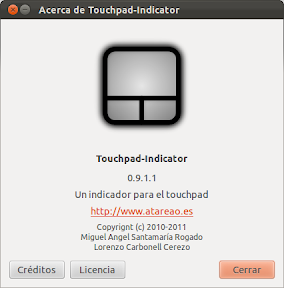
Touchpad-Indicator

Touchpad-Indicator

Los cambios

El icono

Me gusta como ha quedado, parece que de un momento a otro vaya a salirse del escritorio. Con Inkscape, se pueden hacer verdaderas maravillas, solo hay que dedicarle tiempo, y como en esto de la informática, no tener miedo a probar (siempre que guardes, claro). Así como las extensiones de Inkscape, si que había utilizado en alguna ocasión, en el caso de los filtros, no. Y el filtro “Sombras paralelas”, deja un aspecto muy realista.
Icono del touchpad-indicator

Atajos de teclado

Ya hace tiempo que se impone abandonar GConf en favor de GSettings. Esto viene a cuento de que en GConf es donde está almacenado toda la información relativa a los atajos de teclado disponible. Actualmente, incluso en la versión 3.2 de Gnome, sigue siendo así, pero en un momento determinado cambiará.
La solución, es utilizar la tecnología desarrollada por Pablo Seminario, para Screenkey. Aplicación sobre la que hablé aquí hace un tiempo.
De esta manera, ahora cuando inicias Touchpad-Indicator, además de lanzar en paralelo el WatchDog, para vigilar si conectamos un ratón, lanzaremos otro proceso en paralelo que nos permitirá controlar si pulsamos el atajo de teclado que hemos configurado.
Esto también ha permitido configurar un atajo de teclado que sea completamente independiente de los que ya tengas configurado. Me explico. Si tienes configuradoen una aplicación para hacer algo, pero también lo quieres para touchpad-indicator, puedes hacerlo, aunque no sea recomendable.

La configuración

Conforme a lo indicado en el punto anterior, pasamos de utilizar GSettings en lugar de GConf para guardar la configuración de tu sistema. Esto inicialmente supondrá que tienes que configurar de nuevo Touchpad-Indicator y poco mas, el resto es exactamente igual que antes.

El código fuente

Hemos modificado el código, por un lado para adaptarlo a GObject, y por otro en la distribución de directorios, que que facilita sensiblemente poder introducir nuevas modificaciones en el código fuente, así como la creación de paquetes. Esto el usuario final, no lo va a notar en nada, en principio, pero si finalmente, puesto que al facilitarnos el trabajo, podemos lanzar nuevas versiones en tiempo récord, cosa que a mi al principio me suponía verdaderos quebraderos de cabeza.

Instalación

Para instalarlo tendrás que añadir el repositorio y actualizar
1
sudo add-apt-repository ppa:atareao/atareao && sudo apt-get update
puedes instalarlo haciendo clic en touchpad-indicator o desde el terminal:
1
sudo apt-get install touchpad-indicator

Configuración

Una vez instalada la aplicación, en el haciendo clic sobre el indicador, seleccionas la opción Preferencias, y verás la siguiente ventana de diálogo:
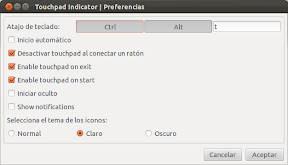
Configuración del touchpad-indicator
puedes configurar el atajo de teclado, tal y como he explicado anteriormente, pudiendo en esta nueva versión seleccionar la combinación que prefieras, sin tener que estar obligado a utilizar Control+Alt+. El resto de opciones son las mismas que en versiones anteriores mas o menos:
  • Inicio automático: para que la aplicación se inicie con Ubuntu
  • Desactivar el touchpad al conectar un ratón: cuando detecta que has conectado un ratón a tu equipo, automáticamente deshabilita el touchpad.
  • Etable touchpad on exit: habilita el touchpad cuando sales (está pendiente de traducir)
  • Enable touchpad on start: habilita el touchpad cuando inicias (está pendiente de traducir)
  • Iniciar oculto: de esta forma no verás el indicador. Si lo quieres ver tienes que ejecutar de nuevo la aplicación desde el dash o desde el terminal.
  • Show notifications: si quieres ver las notificaciones de que has deshabilitado o has habilitado el touchpad
  • El tema de los iconsos: que dependerá del tema que tu tengas instalado.
Fuente:http://www.atareao.es/ubuntu/software-para-tu-ubuntu/touchpad-indicator-en-oneiric-ocelot/