jueves, 29 de septiembre de 2011

Como restaurar las configuraciones por defecto de Firefox

Si haz hecho modificaciones a tu Firefox, ya sea que has instalado algún agregado (extensión), barra de herramientas, Plugin, Theme, o has cambiado alguna configuración avanzada como las que se hacen para acelerar Firefox, para esto existe el modo seguro en Firefox (Safe Mode) que es muy parecido al modo seguro de Windows ya que te permite iniciar el navegador sin extensiones, Themes o configuraciones que pudieran estar causando un comportamiento fuera de lo normal en Firefox o bien que ni siquiera te permita iniciarlo, en el modo seguro podrás iniciar con todos estos elementos deshabilitados para poder diagnosticar posibles problemas.

Como iniciar Firefox en modo seguro

Si estás en Windows primero debes de salir completamente de Firefox cerrando todas las ventanas de Firefox, después en el menú inicio de Windows ve a “Todos los programas” y en la carpeta “Mozilla Firefox” entra a Mozilla Firefox (Safe Mode). En caso de que no tengas esto en tu menú de inicio entonces en en ejecutar escribe: firefox -safe-mode y da click en aceptar.
Si estás en MacOSX también debes de cerrar primero completamente Firefox y para iniciarlo en modo seguro debes mantener presionada la tecla Option mientras se está abriendo Firefox, pero si esto no te funciona entonces debes de abrir la Terminal y escribir el comando: /Applications/Firefox.app/Contents/MacOS/firefox -safe-mode
Finalmente si estás en Linux debes de cerrar Firefox primero y luego abrir la Terminal y escribir: /path/to/firefox/firefox -safe-mode donde /path/to/firefox/ es la ruta donde está instalado Firefox.

Como resetear valores predeterminados de Firefox

Al iniciar Firefox en modo seguro vas a ver una ventana como la siguiente en donde debes de marcar las opciones que quieres resetear o desactivar para siempre como todos los complementos, las barras de herramientas y controles, si cambiaste de lugar botones o agregaste alguno esto te los va a dejar como de nuevo, reestablece los marcadores predeterminados de Firefox, esto te borra todos tus marcadores, así que ten cuidado o haz un respaldo primero y también te puede restaurar todas las preferencias de usuarios a las preferencias predeterminadas de Firefox y finalmente restaurar los buscadores predeterminados.
Modo seguro de Firefox (Safe Mode)
Como puedes ver Firefox en modo seguro hará que se inhabiliten temporalmente (mientras estás en modo seguro) tus parametros personalizados, temas y extensiones, pero si marcas alguna de las casillas harás permanentes estos cambios y no habrá manera de revertirlos.
Más información en Firefox Safe Mode.

Fuente:http://techtastico.com/post/restaurar-firefox/

Guia definitiva para la optimizacion de Firefox


Aunque muchas veces el navegador trae consigo las configuraciones necesarias para tener un buen funcionamiento por defecto, es cierto que se pueden hacer algunas cosillas extras para obtener o eliminar ciertas funcionalidades.
Todas estas configuraciones tienen que hacerla bajo su propio riesgo. Abrimos una pestaña y escribimos about:config, prometemos no meter las manazas (algo que no será cierto) y a tunear Firefox.

1.- Reducir consumo de Firefox cuando esta minimizado:

Nuevo » Lógico » config.trim_on_minimize = true.

 2.- Desactivar Controles de Compatibilidad de Extensión

extensions.checkCompatibility = False
extensions.checkUpdateSecurity = False

 3.- Desactivar el Icono (Favicon) de las Páginas

browser.chrome.site_icons = False

 4.- Deshabilitar el Prefetch

network.prefetch-next = False

 5.- Desactivar Texto Parpadeante

browser.blink_allowed = False

 6.- Acelerar/Mejorar la velocidad de Descargas

network.http.pipelining = true
network.http.pipelining.maxrequests =  8 (Por defecto es 30) Firefox 7 trae 4 por defecto.
network.http.max-connections = 96 (Por defecto es 30) Firefox 7 trae 256 por defecto.
network.http.max-connections-per-server = 32 (Por defecto es 15) Firefox 7 trae 15 por defecto.
network.http.max-persistent-connections-per-server = 8 (Por defecto es 6)
network.http.pipelining.ssl = true
network.http.proxy.pipelining = true
network.dns.disableIPv6 = true
Nuevo » Entero » nglayout.initialpaint.delay = 0
Nuevo
» Logico » network.http.pipelining.firstrequest = true

 7.- Desactivar tiempo de retardo durante la instalación de Add-ons

security.dialog_enable_delay = 0 Firefox 7 trae 2000 por defecto.

 8.- Permitir mayor número de pestañas por ventana

browser.tabs.tabMinWidth = 75

 9.- Cargar paginas largas mas rapido

Nuevo » Entero » content.notify.interval = 500000
Nuevo » Logico » content.notify.ontimer = true

 10.- Ignorar interrupciones antes de cargar paginas

Nuevo » Entero » content.switch.threshold = 250000
Nuevo » Logico » content.interrupt.parsing = false

 11.- Controlar animaciones

image.animation_mode = None

 12.- Para activar/desactivar “1 solo click selecciona la URL” en la barra de direcciones

browser.urlbar.clickSelectsAll = True
browser.urlbar.clickSelectsAll = False

 13.- Autocompletar URL en la barra de direcciones

browser.urlbar.autoFill = True

 14.- Limitar el numero de autompletamiento de URL en la barra de direcciones

browser.urlbar.maxRichResults = 20 (Por defecto es 12)

 15.- Deshabilitar los tips de las toolbars

browser.chrome.toolbar_tips = False

 16.- Para pegar el contenido copiado haciendo click con el boton central del mouse

middlemouse.paste = True

 17.- Para crear un solo boton de cierre para todas las pestañas abiertas

browser.tabs.closeButtons = 3

 18.- Aumentar el numero de pestañas recientemente cerradas

browser.sessionstore.max_tabs_undo = 15

 19.- Click derecho Ver código en tu editor preferido

view_source.editor.external = True
view_source.editor.path = Ruta del ejecutable del editor

 20.- Habilitar el cambio rapido entre pestañas

toolkit.scrollbox.scrollIncrement = 75

 21.- Habilitar el chequeo de ortografía en los campos de texto

layout.spellcheckDefault = 2

22.- Habilitar el prefijo http://

browser.urlbar.trimURLs = false

23.- No resaltar el dominio en la URL.

browser.urlbar.formatting.enabled = false
En dependencia de la versión de Firefox que se esté usando, algunas de estas opciones pueden aparecer o no.

Artículo Original: HumanOS.

fuente:http://blog.desdelinux.net/tips-para-optimizar-firefox/

Como obtener viejas versiones de ubuntu para echar a andar un pc viejo


Buscando viejas distribuciones de Ubuntu para instalar en las PC de muy bajos recursos que aún tenemos en mi trabajo, me encontré con una URL que más de uno podrá traerle nostalgia, agradecer o maldecir.
En http://old-releases.ubuntu.com encontraremos tanto los .isos de CDs y DVDs, como los repositorios de Ubuntu desde la versión 4.10. Por supuesto que mientras mas antigua sea la versión, más viejos serán los paquetes y no tendrá soporte por parte de Canonical. Pero para echar a andar cualquier tarequito con menos de 256 Mb de RAM, debe ser suficiente.
Los repositorios están acá: old-releases.ubuntu.com/ubuntu/
Los isos están acá: old-releases.ubuntu.com/releases/
Además, hay de Ubuntu, Xubuntu, Kubuntu y Edubuntu :D

Fuente:http://blog.desdelinux.net/volviendo-a-usar-versiones-antiguas-de-ubuntu/

miércoles, 28 de septiembre de 2011

No solo Unix | GNU Linux, Android, Tecnología, Software Libre y mucho más: Mejora tu Red con pfSense

No solo Unix | GNU Linux, Android, Tecnología, Software Libre y mucho más: Mejora tu Red con pfSense: Antes de empezar con cualquier tipo de explicación, vamos a ver un poco de que se trata pfSense. pfSense es un sistema basado en FreeBSD ...

VLC media player - Reproductor multimedia instalacion y configuracion avanzada

VLC media player es un reproductor multimedia y framework multimedia libre y de código abierto desarrollado por el proyecto VideoLAN. Es un programa multiplataforma con versiones disponibles para muchos sistemas operativos. VLC es un reproductor de audio y video capaz de reproducir muchos códecs y formatos de audio y video, además de capacidad de streaming. Es software libre, distribuido bajo la licencia GPL.

La web oficial es: www.videolan.org

La potencia del VLC sobre otros muchos reproductores está llevándole poco a poco a ganar cada vez mas adeptos. La facilidad de uso y ligereza han logrado su rápida extensión sobre todo en los últimos años donde el “peso” de los archivos de vídeo está suponiendo en algunos casos importante carga sobre ciertos procesadores. Los archivos de vídeo en alta definición (HD) son difíciles de reproducir con ciertos ordenadores y sistemas operativos, empeñados más en parecer bonitos que en su misión real de reproducir ficheros de vídeo. 

VLC puede sintonizar los canales de TDT (Televisión Digital Terrestres)

En la TDT, los canales vienen incluidos en transpondedores. En un transpodedor vienen diferentes canales de televisión o radio. Por ello, tras seleccionar un transponder, debemos decir que canal de los que contiene queremos ver en concreto.


Instalar VLC  media player
Como siempre hacemos en este blog y con la ayuda del programa synaptic marcaremos para instalar los paquetes: vlc, vlc-data, vlc-nox, vlc-plugin-notify, vlc-plugin-pulse, pero previamente hemos de añadir el repositorio de Debian-Multimedia (deb http://www.debian-multimedia.org testing main non-free) de Christian Marillat, para ello seguimos el siguiente manual. Sigue este enlace para añadir el repositorio nuevo

apt-get install vlc
apt-get install vlc-data
apt-get install vlc-nox
apt-get install vlc-plugin-notify
apt-get install vlc-plugin-pulse


Sintonizar los canales de TDT
Ejecutamos VLC y nos dirigimos al menú: Medio > Abrir dispositivo de captura


Nos encontramos en la pestaña Dispositivo de captura
En el apartado Modo de captura, por defecto aparece Video for Linux 2, lo cambiamos por DVB seleccionándolo en el desplegable


Al seleccionar DVB observamos como han cambiado las opciones, por defecto aparece seleccionada la opción DVB-S (Digital Video Broadcasting by Satellite, en español Difusión de vídeo digital por satélite), también aparece la opción: DVB-C (Digital Video Broadcasting by Cable, es español Difusión de vídeo digital por cable) y DVB-T (Digital Video Broadcasting by Terrestrial, en español Difusión de Vídeo Digital Terrestre)
y es esta ultima la que vamos a seleccionar para poder sintonizar los canales de TDT. DVB-T (Digital Video Broadcasting by Terrestrial, en español Difusión de Vídeo Digital Terrestre).

Para empezar a sintonizar los canales pulsamos en Reproducir

Y observamos como empieza a sintonizar los canales de TDT.


una vez que finaliza de escanear los canales, observamos como aparece el primer canal encontrado.

Si mostramos la lista de reproducción vemos como ha sintonizado muy pocos canales, tan solo 8.


Sintonizar todos los canales
Para sintonizar todos los canales vamos a realirar el siguiente proceso:

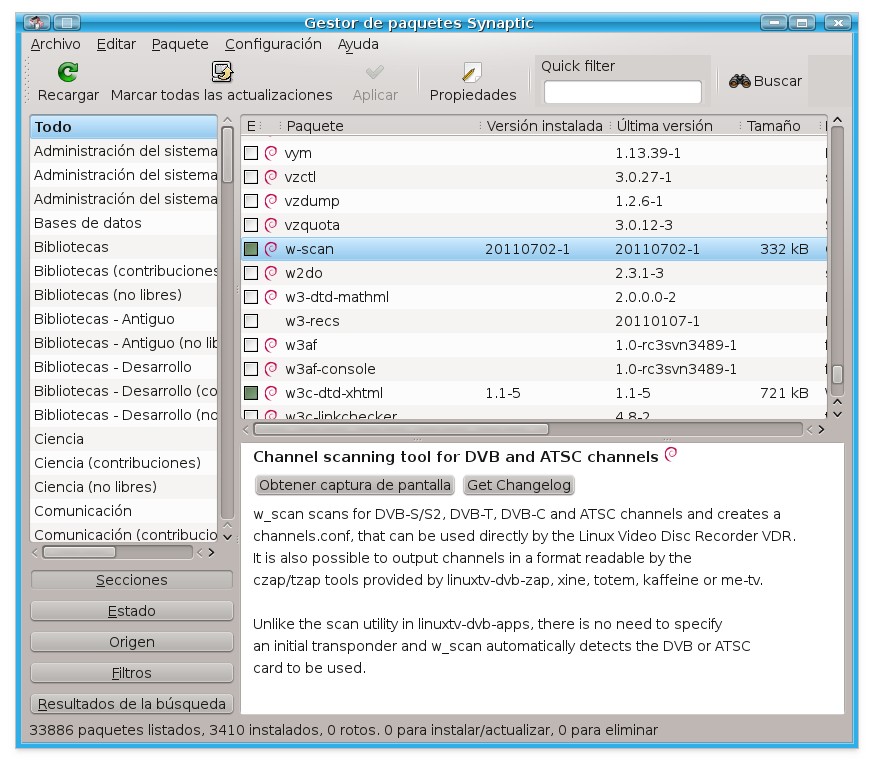
1- vamos a instalar con la ayuda de synaptic el programa w-scan


2- Abrimos una consola, en este manual hemos usado konsole


2.1- y usamos el siguiente comando: w_scan -X >> ~/channels.conf

2.2- al pulsar la tecla intro observamos como empieza a escanear las frecuencias para encontrar los canales.


En esta pantalla superior observamos como a sintonizado los primeros canales: TVE-HD Pruebas (RTVE), TDP (RTVE), Radio Clasica HQ (RNE), Radio 3 (RNE), Canal Ingieneria (RTVE)

En la anterior a encontrado: Boing (Tele5), Telecinco HD (Tele5), MTV (TELSON), La 10 (La 10), Punto Radio (La 10) 
En al anterior captura de pantalla: laSexta (La Sexta), GOL TELEVISION (La Sexta), LaSexta3 (La Sexta), CUATRO (TELECINCO), DIVINITY (TELECINCO), LA TIENDA EN CASA (TELECINCO)
En la anterior: TELECINCO (TELECINCO), LaSiete (TELECINCO), Intereconomia (INTERECONOMIA), esRadio (esRadio), Radio Intereconomia (INTERECONOMIA), Disney Channel (Disney Channel),
En la anterior: ANTENA 3 (ANTENA3 TELEVISION), NEOX, (ANTENA3 TELEVISION), NOVA (ANTENA3 TELEVISION), Veo7 (VEO TELEVISION), AXN (AXN), GUIDE PLUS+ (Rovi Corporation), RADIO MARCA (VEO TELEVISION), Vaughan Radio (Vaughan Radio)
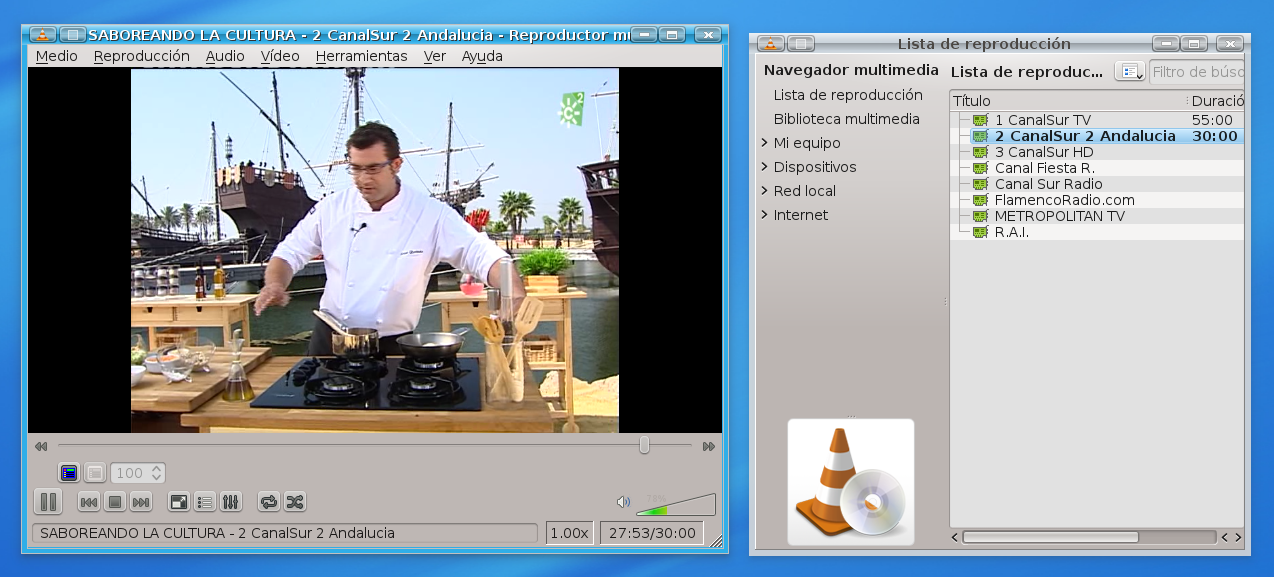
En la anterior: 1 CanalSur TV (RTVA), 2 CanalSur 2 Andalucia (RTVA), Canal Sur  Radio (RTVA), FlamencoRadio.com (RTVA), Metropolitan tv (Canal Catalan), Canal Fiesta R. (RTVA), R.A.I (RTVA), 3 Canal Sur HD (RTVA)
En la anterior: La 1 (RTVE), La 2 (RTVE), 24h (RTVE), Clan (RTVE), Radio Nacional (RTVE), Radio 5 Todo Noticias (RTVE)
En la anterior: NITRO (ANTENA3 TELEVISION), Antena3 HD (ANTENA3 TELEVISION), ONDA CERO (ANTENA3 TELEVISION), EUROPA FM (ANTENA3 TELEVISION), ONDA MELODIA (ANTENA3 TELEVISION), MARCA TV (MARCA TV), 13 TV (VEO TV), Mundo interactivo (VEO TV), COPE (COPE), Radio Maria (Radio Maria)
En la captura de pantalla anterior nos informa que se han sintonizado 53 frecuencias en total (Ratio y Televisión)

2.3- Nos dirigimos a nuestra carpeta personal y observamos que se ha generado un fichero con la frecuencia de todos los canales de Radio y Televisión sintonizados, llamado channels.conf


3- Ahora abrimos nuevamente VLC media player y nos dirigimos a: Medio > Abrir archivo....


Buscamos en nuestra carpeta personal el fichero channels.conf y pulsamos en Open


Al cargar el fichero ya podemos ver la televisión.

SI pulsamos en el icono Mostrar lista de reproducción o bien en el Menú Ver>Lista de reproducción, podmos ver la lista de todos los canales que hemos podido sintonizar.


Algunas capturas de pantalla.


Fuente:http://usuariodebian.blogspot.com/2011/09/vlc-media-player-reproductor-multimedia.html

Firefox 7 está aquí, ¿a qué esperas para instalarlo?

Hace pocas horas que la Fundación Mozilla ha hecho el anuncio oficial del lanzamiento de Firefox 7. Desde que decidieron cambiar el ciclo de lanzamientos no paran de sacar versiones con nuevas mejoras, algo que desde mi punto de vista ha resultado ser un acierto, ya que los usuarios podremos disfrutar de ellas sin ciclos de espera tan largos.


Con Firefox 7 prometieron un mejor rendimiento para GNU/Linux, algo que parecen han conseguido, ya que desde que llevo usando Ubuntu 11.10 he notado que se abre más rápidamente y consume menos RAM. Entre las novedades que trae destacan, además de las mejoras de rendimiento:

  • Optimización en la gestión de la memoria RAM, prometían una mejora del 50%, y se estima que está entre un 20 y un 50%. 
  • Reducción en los tiempos de carga. 
  • Mejoras en Firefox Sync, aumentando la velocidad de sincronización. 
  • Ausencia del prefijo http:// en la barra de direcciones. 
  • Permite el bloqueo de complementos no deseados.
Si estás interesado en obtener más información acerca de las novedades, a continuación os dejo el enlace a las notas del lanzamiento.


Para instalarlo en Ubuntu, bastará con añadir el respositorio PPA y actualizar:

sudo add-apt-repository ppa:mozillateam/firefox-stablesudo apt-get updatesudo apt-get upgrade

Una vez instalado mediante este método, el idioma por defecto será inglés, por lo que deberemos instalar nuestro correspondiente paquete de idioma, ya sea para 32 bits, como para 64 bits.


Si en cambio prefieres instalarlo manualmente, puedes descargarlo en el siguiente enlace:

DESCARGA

Para mí Firefox es el navegador que mejor se adapta a lo que necesito, se que otra gente prefiere Chrome/Chromium u Opera, grandes e innovadores navegadores, aunque me sigo quedando con Firefox por su rendimiento, complementos, Comunidad y porque es Software Libre.

Saludos.
 
Fuente:http://www.nosinmiubuntu.com/2011/09/firefox-7-esta-aqui-que-esperas-para.html